


如何从 iCloud 快速恢复丢失的联系人
你的 iPhone 丢了一些联系人吗?别担心,我们将向你展示 2 种简单的方法,让你很快就能从 iCloud 把它们找回来!
你将了解到:
- 2 种通过 iCloud 取回丢失联系人的快速方法
- 额外内容:如何使用 iCloud 备份恢复联系人
- iPhone 联系人丢失的 4 大原因
- 如何避免丢失 iPhone 联系人
以下是从 iCloud 恢复联系人的 2 种最快方式:
- 合并 iCloud 联系人(如果“通讯录”选项已“开启”)
- 从 iCloud 导出联系人(如果“通讯录”选项已“关闭”,但你之前曾将联系人同步到 iCloud)
1. 合并 iCloud 联系人
如果你启用了 iCloud 通讯录同步,那么你的 iCloud 账户中很可能也丢失了这些联系人。你可以这样检查:使用 Apple ID 登录 icloud.com,点击“通讯录”,然后查看丢失的联系人是否还在。如果还在,你就可以轻松恢复这位丢失的联系人:
- 前往
Settings→iCloud - 关闭“通讯录”
- 弹出提示信息时,点按“保留在我的 iPhone 上”
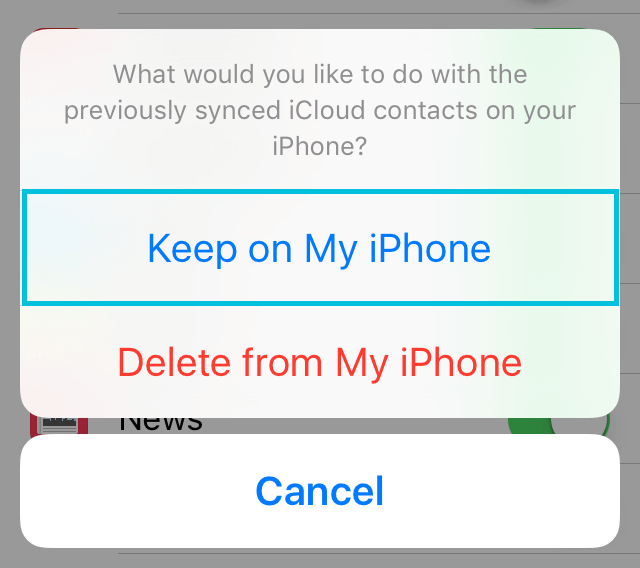
将联系人保留在 iPhone 上
- 再次开启“通讯录”,然后选择“合并”
- 过一会儿,你应该就能在 iPhone 上看到已删除的联系人重新出现
请注意,恢复全部联系人可能需要几分钟。如果这种方法没有解决问题,你也可以尝试按下文所述提取 .vcf 文件,或者使用 iPhone Backup Extractor。
2. 从 iCloud 导出联系人
如果“通讯录”选项已“关闭”,但你之前曾将联系人同步到 iCloud,可以把已删除的联系人从 iCloud 导出到电脑,然后再从电脑导入回 iPhone。
操作步骤如下:
- 前往你的 iCloud 账户,确保所有联系人信息都是最新的
- 打开 icloud.com 并登录
- 点击“通讯录”
- 在“设置”中,点击左下角的齿轮图标,然后选择“导出 vCard…”
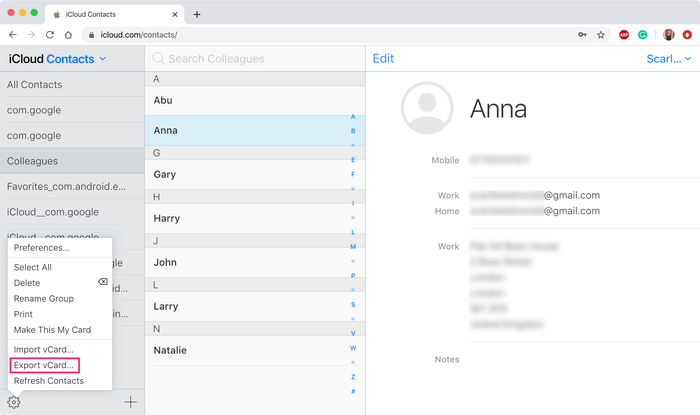
iCloud 通讯录界面:导出 vCard…
- 将此文件保存到你的桌面
- 给自己发送一封带有
.vcf文件的电子邮件 - 在 iPhone 上打开这封邮件并点按附件,然后点按“添加联系人”按钮。系统会询问你是要创建新联系人,还是与列表中已有的联系人合并。
仍然有问题?使用 iPhone Backup Extractor 通过 iCloud 备份恢复联系人
如果以上两种方法都没有奏效,下一个最佳选择是使用 iPhone Backup Extractor,从你之前创建的 iTunes 或 iCloud 备份中恢复丢失的联系人。
iPhone 联系人丢失的 4 大原因
- iOS 升级或降级失败:例如从 iOS 10 升级到 iOS 11,或者反过来。
- iPhone 越狱:在移除 iOS 施加的软件限制的同时,你也可能丢失重要数据。
- iPhone 重置:仅在万不得已时才应将 iPhone 恢复出厂设置,因为这也可能导致数据丢失。如果选择这样做,请事先备份好数据。
- 你丢失或损坏了 iPhone。
如何避免丢失 iPhone 联系人
你大概会希望确保这种事不再发生在你身上:
- 防止联系人丢失的最佳方法是定期备份数据。你可以使用 iCloud 或 iTunes 来备份:iCloud 会把 iPhone 数据的备份存储在 Apple 的服务器上,而 iTunes 则可以让你直接把 iPhone 数据备份到 PC 或 Mac 上。
- 你也可以定期将联系人列表导出为
.vcf文件,并通过电子邮件发给自己。它们会安全地保存在你的收件箱里。
我们建议至少使用这两种方法中的一种。
你有恢复联系人的故事想分享吗?欢迎告诉我们,我们很乐意听到你的经历!


