


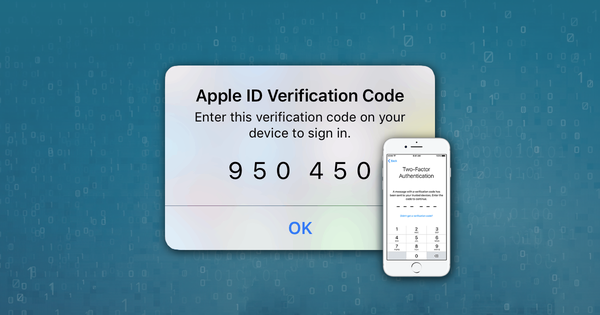
在 Reincubate,我们非常推崇双重认证(2FA),因为这是每位 iPhone 用户保护自己数据的绝佳方式。它无需任何费用,Apple 也让设置变得很简单。我们强烈建议大家启用它。
启用双重认证(2FA)后,我还能从 iCloud 下载数据吗?
我们的服务完全兼容 2FA 和加密。
如果你的 iPhone 已启用双重认证,并且想下载 iCloud 备份数据,或是 iCloud 照片图库、通话记录等账户数据,没有问题:iPhone Backup Extractor 会在需要时提示你输入 2FA 验证码。你需要一台受信任的设备来获取验证码,这也合情合理。
在本文中,我们将介绍如何从受 2FA 保护的账户中获取数据,然后进一步说明什么是双重认证,以及它是如何工作的。
使用 iPhone Backup Extractor 获取 2FA 数据
我们的应用 iPhone Backup Extractor 可以让你下载或查看账户中的任何 iCloud 备份数据,以及其他可用的 iCloud 数据。它还能让你读取常规 iTunes 备份中的数据。具体操作如下:
- 下载 iPhone Backup Extractor(支持 Windows 和 Mac)并安装到你的电脑上。使用 iCloud 支持功能需要许可证。
- 打开应用程序,点击“点击此处添加 iCloud 账户”。
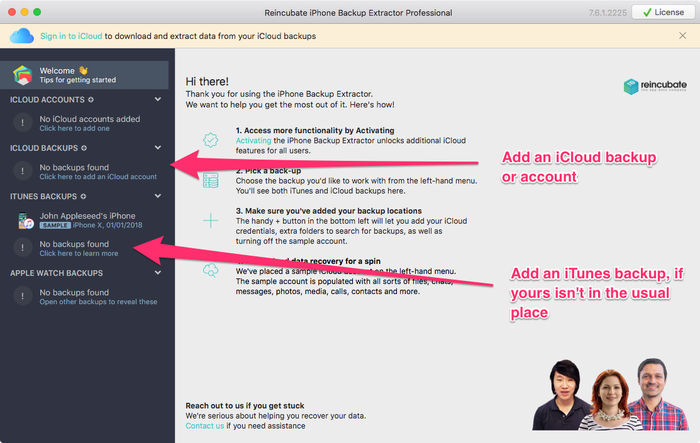
添加 iCloud 备份或账户
- 输入你的 iCloud 登录信息。如果输入正确,系统会提示你完成 2FA 验证。选择“验证你的所有设备”,点击“验证”按钮,然后前往你的设备并点击“允许”。
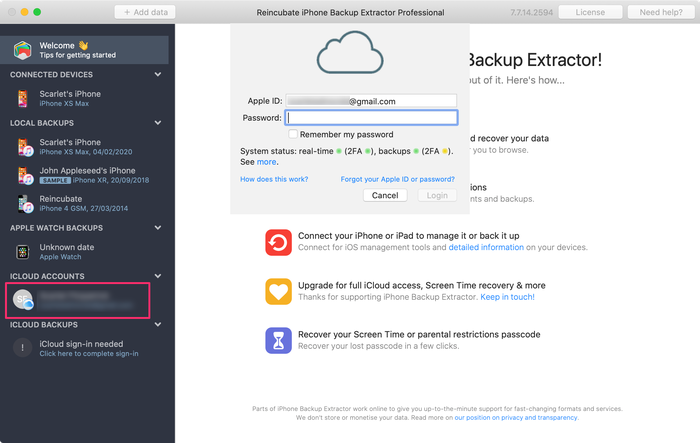
登录 iCloud
- Apple ID 验证码会显示在你的手机上。请不要点击“好”,否则验证码会消失。
- 如下图所示,在 iPhone Backup Extractor 中输入验证码,然后点击“提交”。
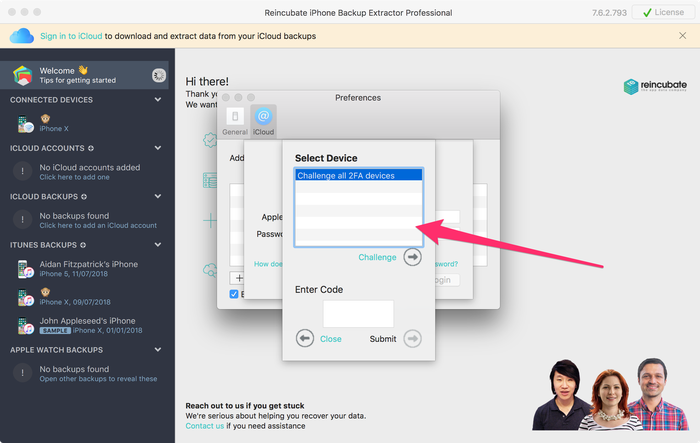
iCloud 的 2FA 验证
- 这样就完成了,你已成功登录。iPhone Backup Extractor 会像往常一样让你访问自己的数据。
我们有一份下载 iCloud 数据的指南,其中包含更多详细信息。按照说明操作,你就能下载并提取你的信息、图片、视频、应用数据等内容。
什么是双重认证(2FA)?
双重认证(2FA)是 Apple 为保护 iCloud 账户而推出的一项安全功能,最早随 iOS 9 / macOS El Capitan 发布。它的设计目的是:即使他人知道了密码,也无法访问账户。
双重认证(2FA)只允许你信任的设备(即你拥有并可使用的设备)访问 iCloud 账户。例如,如果攻击者无法使用你的受信任设备及其解锁密钥,密码就毫无用处。
这项安全功能是继 Apple 使用的另一项保护技术,即两步验证(2SV)之后推出的。
为什么需要额外的验证步骤?
仅靠密码就足以保护你敏感的 iCloud 数据吗?答案是否定的。
即使你的密码又长又复杂,也始终有被猜出或被盗取的可能。如果你的电脑感染了病毒,密码就有可能被截获。在这种情况下,没有人能百分之百确定自己的账户没有被第三方访问。
验证因素有三种类型:
- 基于你所知道的信息(例如密码)
- 基于你所拥有的物品(这里指设备)
- 基于你既知道又拥有的内容
为什么应该启用双重认证(2FA)?
安全风险与日俱增。攻击者可能想要窃取私人数据或凭据(例如信用卡数据)。
名人 iCloud 照片泄露事件凸显出,仅靠密码并不足以始终保障你的数据安全。正如 FBI 和 Apple 所发现的,这次攻击是通过针对这些名人 iCloud 账户所关联的电子邮件而实施的定向攻击。
黑客向受害者发送关于 iCloud 的虚假“安全警报”邮件,要求他们更改密码,并把他们引导至一个伪造的 iCloud 网站。受害者以为自己要更改密码,便在那里输入了现有密码。这让黑客拿到了入侵这些账户所需的一切。
启用双重认证(2FA)后,仅凭密码就无法再访问账户。这就是我们如此强烈推荐它的原因。
2FA 是如何工作的?
双重认证(2FA)的工作方式如下:
- 用户想登录账户时,需要像往常一样输入用户名和密码
- 如果凭据正确,用户会在与该账户关联的所有受信任设备上收到一个验证码。实际上,系统会向每台设备发送一个信号,提示它们各自生成一个验证码并显示在屏幕上。
- 将设备上的验证码输入 iCloud 的 2FA 登录提示中。如果提供的验证码有效,就会授予对 iCloud 账户的访问权限。如果你在屏幕上确认该提示,用于登录的浏览器和设备将成为受信任的,以后使用时无需再进行任何双重认证(2FA)验证。
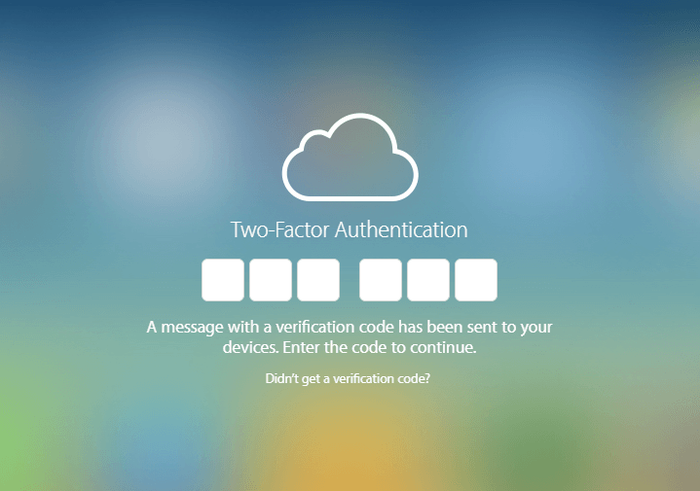
在 icloud.com 上输入 2FA 验证码
2SV 和 2FA 有什么区别?
这两种验证方式的主要区别如下:
- **两步验证(2SV)**需要选择一台特定的受信任设备来接收验证,验证码将发送到这台设备。验证码为四位数字。
- **双重认证(2FA)**会向所有受信任设备发起验证。当一台受信任设备收到 2FA 验证时,它不会直接从 Apple 服务器接收验证码,而是收到一条自行生成验证码的指令。这些验证码为六位数字
两步验证(2SV)的工作方式如下:
- 用户想访问账户时,像往常一样输入用户名和密码
- 用户会收到一个带有密码或验证码的电话或短信。验证码会发送到之前已确认的设备(通常是在创建账户时登记的)。
- 需要在短时间内将验证码输入登录表单。如果验证码因未及时输入而过期,就需要获取新的验证码。
如何启用 2FA
要在你的设备和 iCloud 账户上启用双重认证,请按以下步骤操作:
macOS:
- 点击 Apple 菜单,选择
System Preferences,点按iCloud,然后进入Account Details - 进入后,选择
Security选项 - 前往
Two-Factor Authentication并选择Turn on
iPhone、iPad 或 iPod touch(iOS 9 或更高版本):
- 点按
Settings,然后选择iCloud并选择你的Apple ID - 点按
Password & Security - 选择
Two-Factor Authentication,然后点按Turn on
如何在你的设备上获取 Apple ID 验证码?
启用 2FA 后,你有三种方式可以在设备上获取 Apple ID 验证码:
- 使用你的某台设备生成验证码。这种方法的好处是无需联网即可获取验证码。根据你的操作系统或设备,请按以下步骤操作。
- 对于 iOS 9 及以上版本的设备:点按
Settings并选择iCloud,然后选择你的Apple ID用户名。如果设备在线,选择Password & Security,然后选择Get Verification Code。如果设备离线,点按“获取验证码”,系统就会生成验证码。
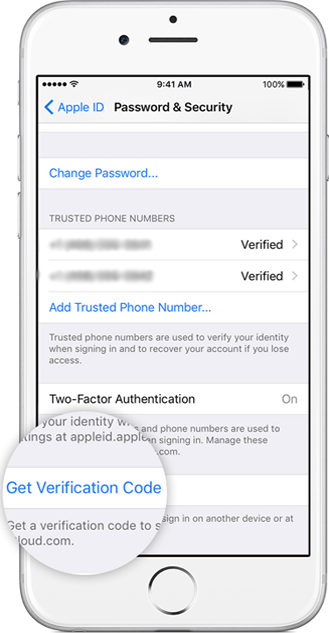
从你的 iPhone 手动请求验证码
- 对于使用 OS X El Capitan 的 Mac:前往
Apple Menu,选择System Preferences,选择iCloud选项,然后点按Account Details。如果设备离线,点按Get Verification Code;如果在线,点按Password & Security,然后点按Get Verification Code。
- 使用你已确认的某台设备登录,或访问 iCloud。你会在受信任设备上收到包含 Apple ID 验证码的通知(需要点按“允许”才能收到)。
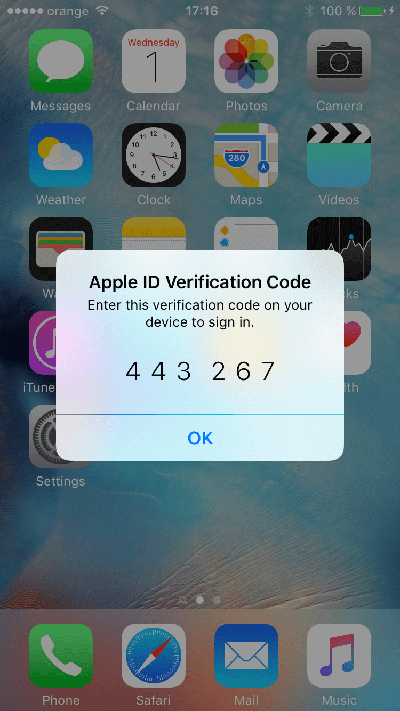
iPhone 上显示的 2FA 验证码示例
- 通过电话或短信接收 Apple ID 验证码,即使你身边没有受信任设备也可以。验证码会发送到你事先确认的受信任电话号码。为此,请在登录界面点按
Didn't get a verification code,然后选择在你已确认的电话号码上接收验证码。接着查看你的信息,或接听 Apple 打来的电话
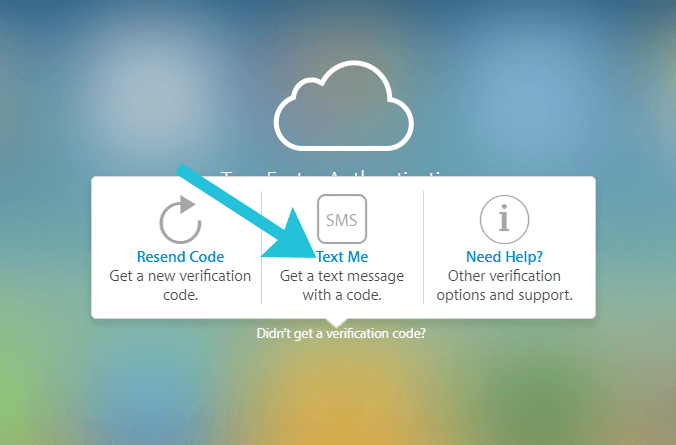
给我发送 Apple 验证码短信
如果你对 2FA 或保护 iCloud 账户有任何疑问,请给我们留言。我们很乐意帮忙。


