


如果你不小心从 iOS 设备中删除了某些信息,并希望将其恢复,iTunes 备份会是很大的帮助。
iTunes 备份会在你每次将 iPad 或 iPhone 连接到 iTunes 时自动进行(前提是你没有开启 iCloud 云备份选项),也可以手动进行:在 iTunes 中右键点击设备并选择“立即备份”。备份保存在你的电脑上,包含联系人、短信、日历、备忘录、通话记录和应用数据等重要数据。
那么,iPhone 或 iPad 的备份存储在哪里?这取决于你的电脑使用的操作系统,不过不同 iOS 版本的默认备份位置是相同的。
Windows 上的 iTunes 备份文件夹在哪里?
在 Windows 上,iTunes 备份存储在 %APPDATA%\Apple Computer\MobileSync 中。
在 Windows 10、8、7 或 Vista 上,路径类似于 \Users\[USERNAME]\AppData\Roaming\Apple Computer\MobileSync\Backup。
在 Windows XP 上,路径类似于 \Documents and Settings\[USERNAME]\Application Data\Apple Computer\MobileSync\Backup。
Microsoft Store 版本的 iTunes 略有不同:它将备份存储在 %HOMEPATH%\Apple\MobileSync 下,路径类似于 \Users\[USERNAME]\Apple\MobileSync\Backup。
macOS / OS X 上的 iTunes 备份文件夹在哪里?
在 macOS 上,iTunes 备份存储在 ~/Library/Application Support/MobileSync 中。
该文件夹通常位于 /Users/[USERNAME]/Library/Application Support/MobileSync/Backup。
在 macOS 10.15 中,iPhone 备份由访达而不是 iTunes 创建,不过这些备份存储在同一位置。
如何自动找到 iTunes 备份文件夹
iPhone Backup Extractor 会自动为你找到 iTunes 备份文件夹,并且只需点击一下即可打开。这项功能在免费版中就有,所以不会花你一分钱。
- 下载并安装 iPhone Backup Extractor
- 从应用的下拉菜单中打开
Preferences窗口 - 选择
Backups标签页。 - 在窗口显示“我们始终会在你的默认文件夹中查找备份”的位置,点击“默认文件夹”链接。就这么简单!
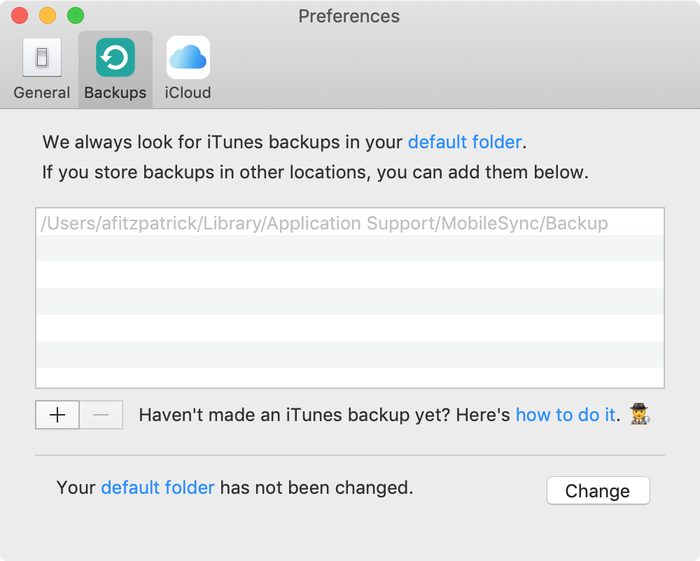
iPhone Backup Extractor 显示默认的 iTunes 备份文件夹
在 Windows 上打开 iTunes 备份文件夹
使用 Windows 的“运行”命令,在资源管理器中打开默认备份位置。按下 ⊞ Win + R,会出现“运行”窗口。输入 %APPDATA%\Apple Computer\MobileSync 并按下 ⏎ Enter。
对于 Microsoft Store 版本的 iTunes,你可以这样做:按下 ⊞ Win + R,会出现“运行”窗口。输入 %HOMEPATH%\Apple\MobileSync 并按下 ⏎ Enter。
在 Windows 10 上的效果如下:
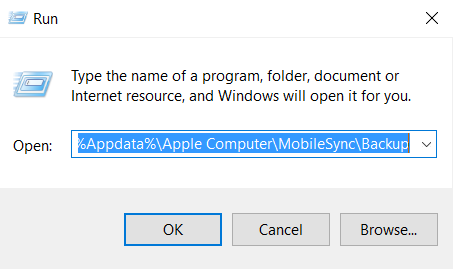
在 Windows 10 上查找 iTunes 备份
打开的资源管理器窗口会显示一个名为“Backup”的文件夹,其中包含电脑上已有的所有 iTunes 备份。
在 macOS 上查找 iTunes 备份文件夹
可以使用 Spotlight 在访达中显示默认备份位置。按下 ⌘ Cmd + ␣ Space,输入 ~/Library/Application Support/MobileSync,然后按下 ⏎ Enter。
打开的访达窗口会显示一个名为“Backup”的文件夹,其中包含电脑上已有的所有 iTunes 备份。
想更改 iTunes 备份文件夹的位置?
如果你想更改 iTunes 默认的备份文件夹,我们的支持中心有一份实用指南。


