


如何从丢失或被盗的 iPhone 中提取数据
你是否遇到过 iPhone 被盗或丢失的情况?这比你想象的更常见。如果你在为刚刚丢失的重要数据担心,并想知道是否还能把它们提取出来,我们有个好消息要告诉你:答案是“可以”!
借助 iPhone Backup Extractor,即使你已无法使用 iPhone,也能恢复其中的所有数据。你也许想知道,从被盗或丢失的 iPhone 中能保住哪些内容。iPhone Backup Extractor 可以下载并恢复你的所有信息、联系人、通话记录、图片、视频等。
即使 iPhone 被盗或丢失,你也无法使用它,请按照以下步骤确保你的 iPhone 数据安全:
- 定位 iPhone
- 使用 iPhone Backup Extractor 从中提取数据
- 锁定丢失的设备
- 删除 iPhone 上的数据
如何定位被盗或丢失的 iPhone
如果你刚刚发现 iPhone 丢了,请立即行动,并按照以下步骤尝试找到你的设备:
- 访问 iCloud.com,然后前往“查找我的 iPhone”。根据你的设置,你可能会看到不同的内容:如果只看到
Settings、Keynote、Numbers和Pages,说明你的账户处于仅网页模式。这通常意味着没有 iPhone 与你的 iCloud 账户关联。如果你需要完整访问 iCloud 设置,就需要在 iPhone 上配置 iCloud。如果 iPhone 上没有启用 iCloud,你就无法找回它。如果你足够幸运,没有遇到这种情况,请继续下一步。 - 在你的 iCloud 账户中点击“所有设备”。你会看到与该 iCloud 账户关联的所有设备列表。根据设备的设置,你会看到两类设备:离线设备和在线设备。在线设备以绿点标记,离线设备以灰点标记。如果标记为离线的设备在过去 24 小时内曾经活跃,你会看到最后已知的位置。
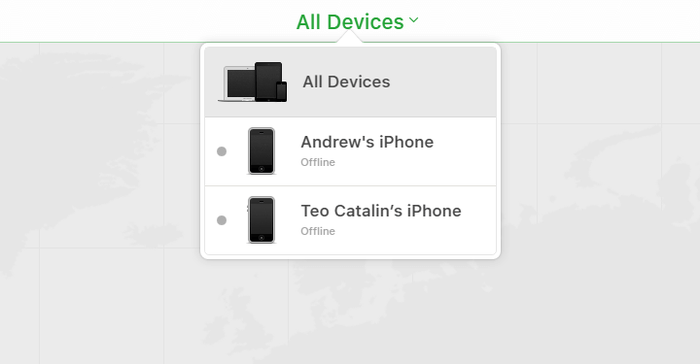
“查找我的 iPhone”中的“所有设备”
- 进入后,点击需要定位的设备。如果你足够幸运,设备仍然在线,你就能在地图上看到它。如果“查找我的 iPhone”无法定位你的设备,你会看到最后已知的位置。
- 前往“找到后通知我”并启用它。手机开机或联网时,你会收到一封电子邮件。
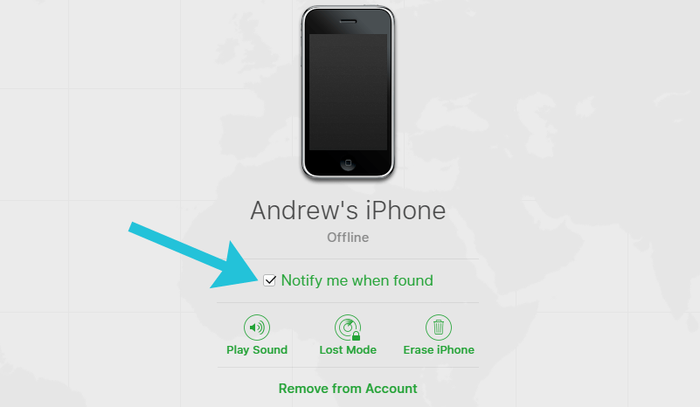
“查找我的 iPhone”中的“找到后通知我”
如何从丢失或被盗的 iPhone 中恢复数据
如果你无法找回丢失或被盗的 iPhone,仍然可以从中恢复数据。只要你有 iCloud 账户或较新的 iTunes 备份,再加上 iPhone Backup Extractor,就能取回你的数据。
要从丢失或被盗的 iPhone 下载所有数据,请按照以下步骤操作:
- 在电脑上下载 iPhone Backup Extractor。根据你的操作系统,需要获取 Mac 版或 Windows 版。
- 在电脑上安装并打开它。
- 如果你的电脑上有 iTunes 备份,iPhone Backup Extractor 会自动找到它,并显示在电脑屏幕上。如果你没有 iTunes 备份,请使用 iPhone Backup Extractor 登录 iCloud,即可访问你的 iCloud 备份。访问 iCloud 需要许可证。
- iTunes 或 iCloud 备份载入 iPhone Backup Extractor 后,你就可以从中恢复数据。根据你需要取回的数据,有多种方式可选:
- 前往“概览”标签页,点击每个数据类别来提取数据。选择一个位置,数据就会下载到你的电脑上。如果你想从以下应用中恢复数据,这种方法很有用:照片、联系人、日历、短信、录音、WhatsApp、视频、语音信箱、备忘录、通话记录和位置数据。
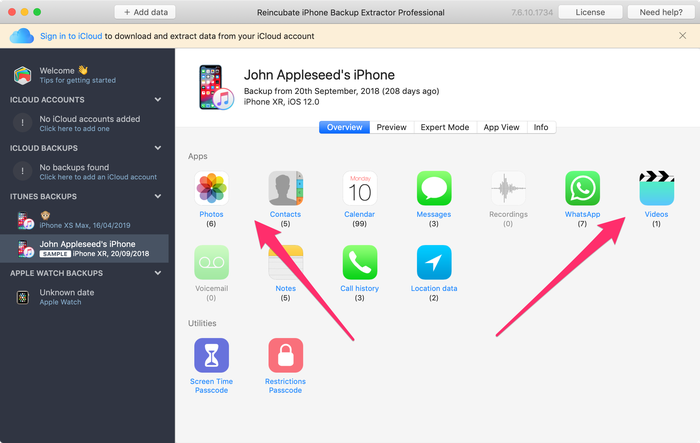
iPhone Backup Extractor 的概览模式
- 前往“预览”标签页,选择你想要恢复数据的应用。在决定下载之前,你可以先预览数据。例如,这种方法可用于从照片、短信、WhatsApp、Snapchat、Viber、Kik、Line 和 Hike 等应用中提取数据。
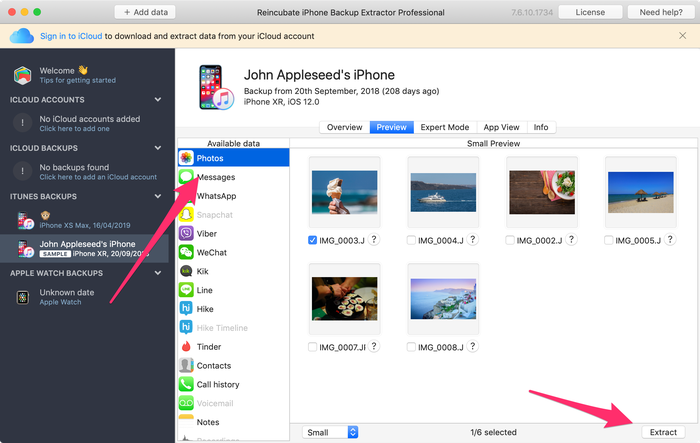
从预览模式提取数据
- 前往“应用视图”标签页,选择你想从中恢复数据的应用。你会在右侧窗格中看到一个文件列表,文件以蓝色字母标记。点击这些文件并选择要提取数据的文件夹,数据会直接提取到你的电脑上。
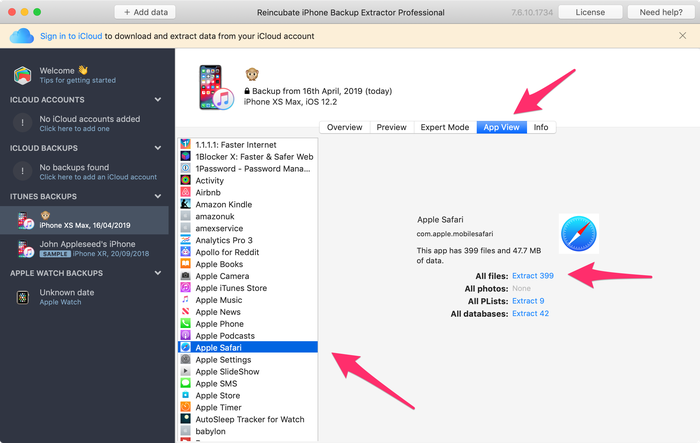
从应用视图模式提取数据
- 点击应用左上角的“照片流”选项。你会在右侧看到“下载”按钮,点击它并选择一个位置。你的照片流文件会在片刻之内下载到电脑上,具体时间取决于数据大小。如果你想提取用 iPhone 拍摄的最新图片和视频,这种方法很有用。请注意,照片流数据会在 30 天后被删除,所以最好抓紧时间!
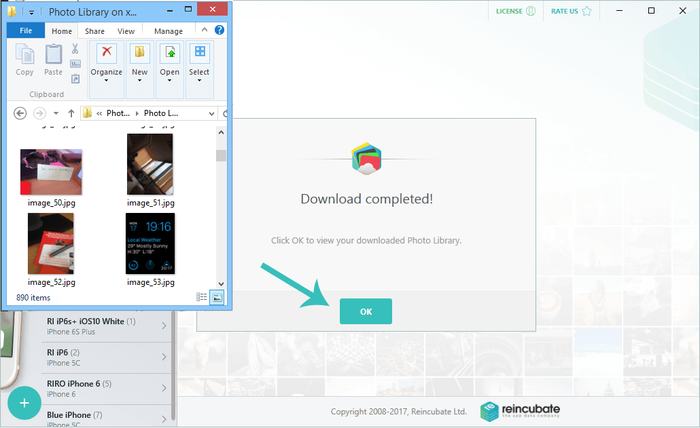
从丢失的 iPhone 下载照片流
- 前往“专家模式”,手动选择你需要的文件和文件夹。你可以下载与任何应用相关的数据库或文件。(你可以在这篇文章中了解更多关于这些文件的信息。)
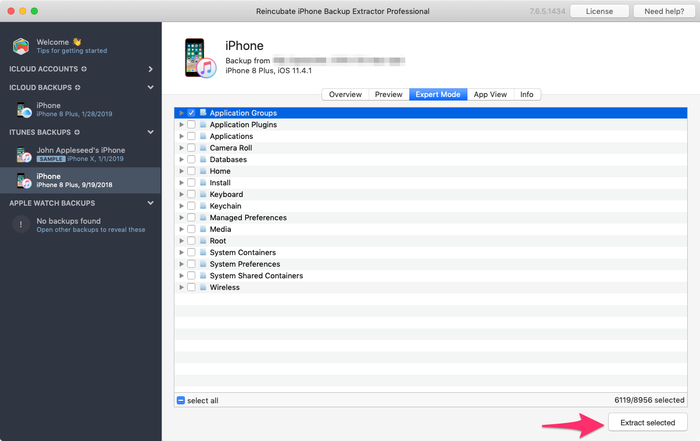
在专家模式下提取数据
如你所见,使用 iPhone Backup Extractor,你仍然可以从被盗或丢失的设备中提取并恢复数据。这种方法同样适用于 iPhone、iPad 或 iPod。
如果已启用“查找我的 iPhone”,如何锁定丢失的设备
如果你的 iPhone 丢失或被盗,你仍然可以控制它的后续情况。根据丢失设备的设置,你有几种选择。
如果已启用“查找我的 iPhone”,你可以执行以下操作:
- 定位你的设备(如上文所述)
- 使用你的 iCloud 账户在设备上启用“丢失模式”。此方法适用于 iOS 6 或更高版本。如果你的 iPhone 使用 iOS 5,请改用“锁定”选项。启用“丢失模式”后,设备会被一个四位数密码锁定。你还可以在 iPhone 上显示自定义信息,并追踪它的位置(如果设备处于活动状态)。
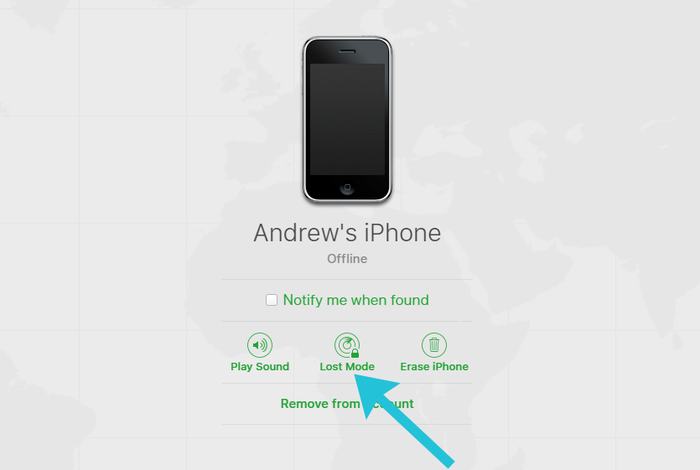
启用丢失模式
请注意,如果你绑定了任何信用卡,“丢失模式”也会锁定 Apple Pay,所以最好尽快启用此模式。输入正确的密码即可停用“丢失模式”。你也可以通过 iCloud 账户或“查找我的 iPhone”应用停用“丢失模式”。
如果未启用“查找我的 iPhone”,如何锁定你的设备
你的手机丢了,但没有启用“查找我的 iPhone”吗?如果想锁定它,有几种办法:
- 前往你的 iCloud 账户并更改密码。更改 Apple ID 密码后,你可以阻止任何人访问你的 iCloud 账户。这也能防止他人访问 iTunes 和 iMessage。
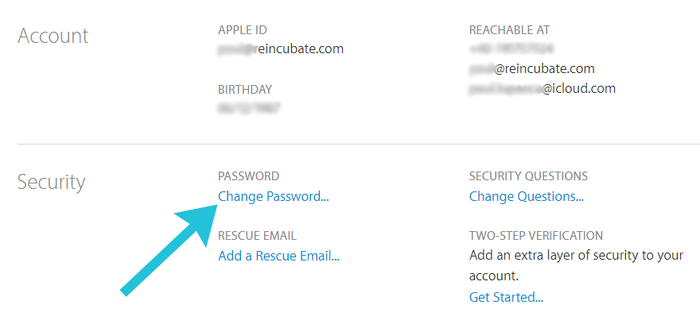
更改 Apple ID 密码
- 在 iCloud 中,更改你在丢失或被盗的 iPhone 上所有关联账户的密码。例如,我们建议你更改 Facebook 和 Twitter 的密码。你还应该更改这部丢失的 iPhone 上其他任何重要的密码。
- 联系你的运营商,报告设备被盗或丢失。他们可以封锁与该号码关联的账户及 SIM 卡 / IMEI,或者提供有助于识别窃贼的数据。例如,你也许可以获得丢失之后拨出的电话清单,并确认与这些电话号码相关的人。
- 联系警方,并提供与被盗或丢失的 iPhone 关联的序列号和 IMEI。运气好的话,他们也许能找到它。(iPhone Backup Extractor 可以告诉你序列号和 IMEI,二者都显示在“信息”标签页下。)
- 警方给你报案编号后,你就可以联系你的保险公司报告丢失并申请理赔,前提是你投了保险。
请注意,如果没有启用“查找我的 iPhone”选项,你就无法追踪手机,也无法远程删除其中的数据。
如何远程删除 iPhone 上的数据
如果你已经从 iPhone 中提取了数据,并确定手机再也找不回来了,只要设备上启用了“查找我的 iPhone”,你就可以删除其中的所有数据。
如果你想抹掉丢失或被盗 iPhone 上的数据,请按照以下步骤操作:
- 前往你的 iCloud 账户,访问“查找我的 iPhone”页面。
- 选择“所有设备”,然后选择需要抹掉的设备。
- 你会看到三个选项:“播放声音”“丢失模式”和“抹掉 iPhone”。
- 点击“抹掉 iPhone”,然后输入你的 Apple ID 密码以确认请求。
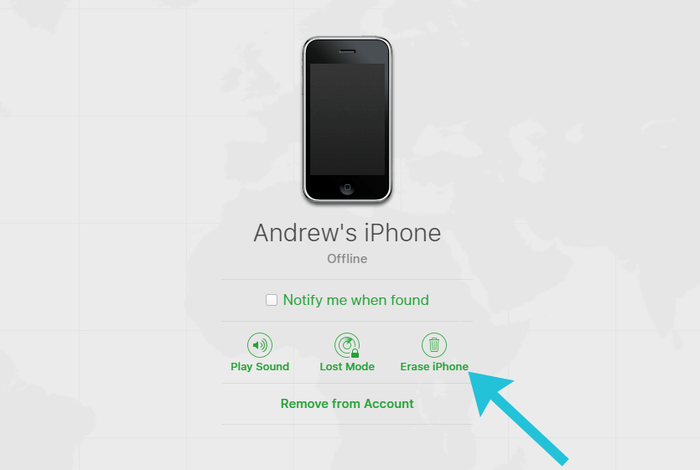
远程抹掉 iPhone
按上述步骤操作后,iPhone 会在下次联网时被抹掉。(不过它仍会锁定在你的账户上。)但是,如果窃贼让 iPhone 一直处于离线状态,它就不会自行抹掉。
如果你在抹掉之后找到了 iPhone,仍然可以使用与手机关联的 iCloud 账户恢复其中的数据。
请注意,如果你删除了丢失的 iPhone 数据,就无法再追踪它。此外,如果你从 iCloud 账户中移除这部 iPhone,其他人就可以使用它。所以,最好的做法是抹掉它,但保持它与你的 iCloud 账户关联。这样,丢失的设备对其他任何人都将无法使用。
如何确保 iPhone 安全
你可能在想,怎样才能确保 iPhone 不会丢失或被盗。我们有一些建议,可以保护你的数据,并最终找回丢失或被盗的设备。
为确保你的 iPhone 数据安全,我们建议:
- 定期进行 iCloud 备份(如果看到 iCloud 备份失败的提示,请及时处理!)
- 在设备上启用“查找我的 iPhone”并保持开启
- 创建 iCloud 账户(如果你还没有),并将你的 iPhone 与该账户关联
- 创建 iTunes 备份,并保存在你的 PC 或 Mac 上
- 在 iPhone 上启用双重认证(2FA)或两步验证
- 为你的 iCloud 账户使用较长的密码
- 在设备上启用访问限制密码
遵循这些规则,你的 iCloud 和 iPhone 中的私人数据应该就是安全的。即使你的 iPhone 丢失或被盗,你仍能从中取回数据并找到它的位置。
如果你在恢复丢失或被盗 iPhone 的数据时需要帮助,我们的支持团队随时准备帮忙!


