

本文将帮助你在 iPhone 备份中找到属于某个特定 App 的文件,也能帮助你更好地了解 iOS 上文件和文件夹的组织方式。
从 iOS 备份中恢复文件最简单的方法是使用 iPhone Backup Extractor:免费版可以帮你找到并提取所需的文件,你无需了解本文中的细节。如果你想这样做,可以在本网站顶部菜单中找到我们的多份实用指南,它们会引导你完成整个过程。
了解 iOS 备份中的哈希文件名
为你的 iPhone、iPad 或 iPod Touch 执行 iTunes 备份或 iCloud 备份时,重要数据会保存到备份文件夹内的各个文件中。
这些文件名经过编码,当你访问备份文件夹时,会显示为由字母和数字组成的字符串,这是通过十六进制编码的 SHA-1 哈希实现的。在许多版本的 iPhone 操作系统中,使用的名称相同。
以下是在 iTunes 备份文件夹中找到的一些核心 SQLite 数据库文件。iTunes 备份和 iCloud 备份的文件名相同。
iOS 16、15 和 14 的 iPhone 备份文件位置
| 内容 | 实际文件名 | 备份文件名 |
|---|---|---|
| 短信 | sms.db | 3d0d7e5fb2ce288813306e4d4636395e047a3d28 |
| 通讯录 | AddressBook.sqlitedb | 31bb7ba8914766d4ba40d6dfb6113c8b614be442 |
| 日历 | Calendar.sqlitedb | 2041457d5fe04d39d0ab481178355df6781e6858 |
| 提醒事项 | Calendar.sqlitedb | 2041457d5fe04d39d0ab481178355df6781e6858 |
| 备忘录 | notes.sqlite | ca3bc056d4da0bbf88b5fb3be254f3b7147e639c |
| 备忘录 | NoteStore.sqlite | 4f98687d8ab0d6d1a371110e6b7300f6e465bef2 |
| 通话记录 | call_history.db | 2b2b0084a1bc3a5ac8c27afdf14afb42c61a19ca |
| 通话记录 | CallHistory.storedata | 5a4935c78a5255723f707230a451d79c540d2741 |
| 位置 | consolidated.db | 4096c9ec676f2847dc283405900e284a7c815836 |
| 网页历史记录 | History.db | 1a0e7afc19d307da602ccdcece51af33afe92c53 |
| 语音信箱 | voicemail.db | 992df473bbb9e132f4b3b6e4d33f72171e97bc7a |
| 照片 | Photos.sqlite | 12b144c0bd44f2b3dffd9186d3f9c05b917cee25 |
| 壁纸(主屏幕) | HomeBackground.cpbitmap | b97b0c3bc8a6bb221d0849b450fbd92b5d06a301 |
| 壁纸(锁定屏幕) | LockBackground.cpbitmap | 86736007d0166a18c646c567279b75093fc066fe |
iOS 13、12 和 11 的 iPhone 备份文件位置
| 内容 | 实际文件名 | 备份文件名 |
|---|---|---|
| 短信 | sms.db | 3d0d7e5fb2ce288813306e4d4636395e047a3d28 |
| 通讯录 | AddressBook.sqlitedb | 31bb7ba8914766d4ba40d6dfb6113c8b614be442 |
| 日历 | Calendar.sqlitedb | 2041457d5fe04d39d0ab481178355df6781e6858 |
| 提醒事项 | Calendar.sqlitedb | 2041457d5fe04d39d0ab481178355df6781e6858 |
| 备忘录 | notes.sqlite | ca3bc056d4da0bbf88b5fb3be254f3b7147e639c |
| 备忘录 | NoteStore.sqlite | 4f98687d8ab0d6d1a371110e6b7300f6e465bef2 |
| 通话记录 | call_history.db | 2b2b0084a1bc3a5ac8c27afdf14afb42c61a19ca |
| 通话记录 | CallHistory.storedata | 5a4935c78a5255723f707230a451d79c540d2741 |
| 位置 | consolidated.db | 4096c9ec676f2847dc283405900e284a7c815836 |
| 网页历史记录 | History.db | e74113c185fd8297e140cfcf9c99436c5cc06b57 |
| 语音信箱 | voicemail.db | 992df473bbb9e132f4b3b6e4d33f72171e97bc7a |
| 照片 | Photos.sqlite | 12b144c0bd44f2b3dffd9186d3f9c05b917cee25 |
| 壁纸(主屏幕) | HomeBackground.cpbitmap | b97b0c3bc8a6bb221d0849b450fbd92b5d06a301 |
| 壁纸(锁定屏幕) | LockBackground.cpbitmap | 86736007d0166a18c646c567279b75093fc066fe |
iOS 10、9、8 和 7 的 iPhone 备份文件位置
| 内容 | 实际文件名 | 备份文件名 |
|---|---|---|
| 短信 | sms.db | 3d0d7e5fb2ce288813306e4d4636395e047a3d28 |
| 通讯录 | AddressBook.sqlitedb | 31bb7ba8914766d4ba40d6dfb6113c8b614be442 |
| 日历 | Calendar.sqlitedb | 2041457d5fe04d39d0ab481178355df6781e6858 |
| 提醒事项 | Calendar.sqlitedb | 2041457d5fe04d39d0ab481178355df6781e6858 |
| 备忘录 | notes.sqlite | ca3bc056d4da0bbf88b5fb3be254f3b7147e639c |
| 通话记录 | call_history.db | 2b2b0084a1bc3a5ac8c27afdf14afb42c61a19ca |
| 通话记录 | CallHistory.storedata | 5a4935c78a5255723f707230a451d79c540d2741 |
| 位置 | consolidated.db | 4096c9ec676f2847dc283405900e284a7c815836 |
| 照片 | Line.sqlite | 2d711a1f5613f5259730b98328a3f7e816698f88 |
下表列出了 WhatsApp、Snapchat、Kik、Viber 和 WeChat 数据库的路径。这些文件名适用于 iOS 8 和 9,在更旧的 iOS 版本中名称有所不同。
| 聊天 App | 存储位置 | 备份文件名 |
|---|---|---|
App Domain/net.whatsapp.WhatsApp/, Documents/ChatStorage.sqlite | 1b6b187a1b60b9ae8b720c79e2c67f472bab09c0, 275ee4a160b7a7d60825a46b0d3ff0dcdb2fbc9d, 7c7fba66680ef796b916b067077cc246adacf01d | |
| Snapchat | App Domains/com.toyopagroup.picaboo/、Documents/chats.plist(私信)或 stories.plist(公开快拍) | 1cd3cd2b412f7b045dd479b617cb2a4f99ffdfee, 7cdb9af6c5352b97cc0f87369df43c49a45c99f3 |
| Kik | App Domain/group.com.kik.chat/, cores/private/…/kik.sqlite | 8e281be6657d4523710d96341b6f86ba89b56df7 |
| Viber | App Domain/com.viber/, Documents/Contacts.data | b39bac0d347adfaf172527f97c3a5fa3df726a3a |
App Domain/com.tencent.xin/, Documents/DB/MM.sqlite | (动态变化) | |
| Line | Photos.sqlite | 12b144c0bd44f2b3dffd9186d3f9c05b917cee25 |
iOS 6 的 iPhone 备份文件名
| 内容 | 实际文件名 | 备份文件名 |
|---|---|---|
| 短信 | sms.db | 3d0d7e5fb2ce288813306e4d4636395e047a3d28 |
| 通讯录 | AddressBook.sqlitedb | 31bb7ba8914766d4ba40d6dfb6113c8b614be442 |
| 日历 | Calendar.sqlitedb | 2041457d5fe04d39d0ab481178355df6781e6858 |
| 提醒事项 | Calendar.sqlitedb | 2041457d5fe04d39d0ab481178355df6781e6858 |
| 备忘录 | notes.sqlite | ca3bc056d4da0bbf88b5fb3be254f3b7147e639c |
| 通话记录 | call_history.db | 2b2b0084a1bc3a5ac8c27afdf14afb42c61a19ca |
| 位置 | consolidated.db | 已从 iTunes 备份中移除,但 iOS 中仍保留 |
iOS 5 的 iPhone 备份文件名
| 内容 | 实际文件名 | 备份文件名 |
|---|---|---|
| 短信 | sms.db | 3d0d7e5fb2ce288813306e4d4636395e047a3d28 |
| 通讯录 | AddressBook.sqlitedb | 31bb7ba8914766d4ba40d6dfb6113c8b614be442 |
| 日历 | Calendar.sqlitedb | 2041457d5fe04d39d0ab481178355df6781e6858 |
| 提醒事项 | Calendar.sqlitedb | 2041457d5fe04d39d0ab481178355df6781e6858 |
| 备忘录 | notes.sqlite | ca3bc056d4da0bbf88b5fb3be254f3b7147e639c |
| 通话记录 | call_history.db | 2b2b0084a1bc3a5ac8c27afdf14afb42c61a19ca |
| 位置 | consolidated.db | 已从 iTunes 备份中移除,但 iOS 中仍保留 |
iOS 4 的 iPhone 备份文件名
| 内容 | 实际文件名 | 备份文件名 |
|---|---|---|
| 短信 | sms.db | 3d0d7e5fb2ce288813306e4d4636395e047a3d28 |
| 通讯录 | AddressBook.sqlitedb | 31bb7ba8914766d4ba40d6dfb6113c8b614be442 |
| 日历 | Calendar.sqlitedb | 2041457d5fe04d39d0ab481178355df6781e6858 |
| 备忘录 | notes.sqlite | ca3bc056d4da0bbf88b5fb3be254f3b7147e639c |
| 通话记录 | call_history.db | 2b2b0084a1bc3a5ac8c27afdf14afb42c61a19ca |
| 位置 | consolidated.db | 4096c9ec676f2847dc283405900e284a7c815836 |
iOS 3 和 2 的 iPhone 备份文件名
| 内容 | 实际文件名 | 备份文件名 |
|---|---|---|
| 短信 | sms.db | 3d0d7e5fb2ce288813306e4d4636395e047a3d28 |
| 通讯录 | AddressBook.sqlitedb | 31bb7ba8914766d4ba40d6dfb6113c8b614be442 |
| 日历 | Calendar.sqlitedb | 2041457d5fe04d39d0ab481178355df6781e6858 |
| 备忘录 | notes.db | 740b7eaf93d6ea5d305e88bb349c8e9643f48c3b |
| 通话记录 | call_history.db | ff1324e6b949111b2fb449ecddb50c89c3699a78 |
iOS 1 的 iPhone 备份文件名
| 内容 | 实际文件名 | 备份文件名 |
|---|---|---|
| 短信 | sms.db | 3d0d7e5fb2ce288813306e4d4636395e047a3d28 |
| 通讯录 | AddressBook.sqlitedb | adb8c77534444e97c31ff15924d50f3ed1fbd3b1 |
| 日历 | Calendar.sqlitedb | 14ee8cdc3e6e0220399ff210246e1c92b7df89a0 |
| 备忘录 | notes.db | 740b7eaf93d6ea5d305e88bb349c8e9643f48c3b |
| 通话记录 | call_history.db | a49bfab36504be1bf563c1d1813b05efd6076717 |
如你所见,处理这样命名的文件相当困难。如果你想用更简单的方法了解 iTunes 备份或 iCloud 备份中有什么,我们提供了一款工具,可以为你完成所有这些解码工作。请看看 iPhone Backup Extractor。
了解专家模式和 iOS 域
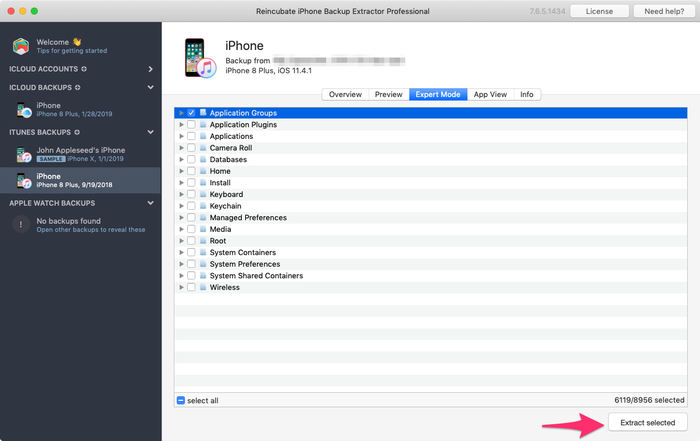
为 iOS 开发 App 时,开发者需要就如何以及在哪里存储数据做出许多决定。(我们另外撰文介绍过App 开发者在决定用户数据存储位置时面临的取舍。)要了解并熟悉 iOS 中各个 App 把文件存储在哪里,最好的方法是使用 iPhone Backup Extractor 的免费版。打开它,在左侧导航菜单中选择一个备份,然后在屏幕主体部分选择“专家模式”,你会看到大约 18 个文件夹的列表,很可能以“Application Groups”开头。严格来说,这些顶层分组被称为“域”(Domain)。
许多域只是被 App 间接使用。例如,“Keyboard”域可能包含一些来自第三方键盘的数据,但不包含常规 App 的数据。
有些域,例如“Media”和“Camera Roll”,会被内置的“信息”和“相机”App 大量使用。不过,在追查第三方 App 的数据时,我们最关注的是“Application Groups”和“Applications”这两个域。
命名空间中有什么?
如果你展开“Applications”域,查看其中包含的文件夹,会看到许多名称古怪的文件夹。示例如下:
com.apple.Healthcom.burbn.instagramcom.facebook.Messengersnapchat.picaboocom.spotify.client
使用 iPhone Backup Extractor 从 App 中恢复 iOS 数据
这些文件夹是 App 存储数据的主要位置,它们通常采用相同的格式命名。早在 1996 年,Sun Microsystems 发布了一种名为 Java 的编程语言。Java 的文档规定了一种方法,让第三方软件发行商发布软件时不会与其他开发者的软件冲突。其窍门是取公司网站的名称(例如 apple.com),将其反转,然后加上产品名称。因此,Apple 的“健康”App 位于 com.apple.Health 之下,而 iPhone Backup Extractor 理应位于 com.reincubate.iPhoneBackupExtractor 之下。这些名称被称为“命名空间”,Sun 还发布了一些相关的补充规则。
Apple 在设计 iOS 时将其采纳为最佳实践。当然,这种命名标准只是一项指导原则。正如 Snapchat(snapchat.picaboo)的例子所示,并非所有人都遵循相同的规则。这未必是坏事,但在尝试恢复数据时,保持一致会很有帮助!
在某些情况下,App 的命名空间会揭示一段有趣的历史渊源。Instagram 的命名空间是 com.burbn.instagram,因为……早在 2010 年,Instagram 的名字还是 Burbn。
热门 iOS App 把数据存储在哪里?
下表显示了若干热门 iOS App 的命名空间。别忘了,iPhone Backup Extractor 内置了这份列表(并且了解不同版本的 App 和 iOS 之间的变化),因此在协助你恢复 iOS 数据时,它总能知道该去哪里查找。
| App | iOS 命名空间 |
|---|---|
com.facebook.Facebook, com.facebook.Messenger | |
com.burbn.instagram | |
| Snapchat | snapchat.picaboo |
| 信息 | Home/Library/SMS |
| Spotify | com.spotify.client |
pinterest | |
| Skype | com.skype.skype |
| Shazam | com.shazam.Shazam |
iOS App 如何存储数据,又如何读取这些数据?
App 开发者可以在自己的 App 中自由选择任何数据格式。如果手动在备份中查找数据,iPhone Backup Extractor 的用户通常会遇到三种格式:
- XML Plist
- 二进制 Plist
- SQLite 数据库
XML Plist 和二进制 Plist 通常都带有“.plist”文件扩展名。不过,许多其他扩展名也可能表示文件是 Plist,例如“.cookies”。Plist 是“Property list”(属性列表)的缩写,它们是 Apple 推荐用于存储简单数据集合的文件格式。XML Plist 通常可以直接阅读,因为它们以纯文本形式存储,但二进制 Plist 直接查看时通常无法理解。
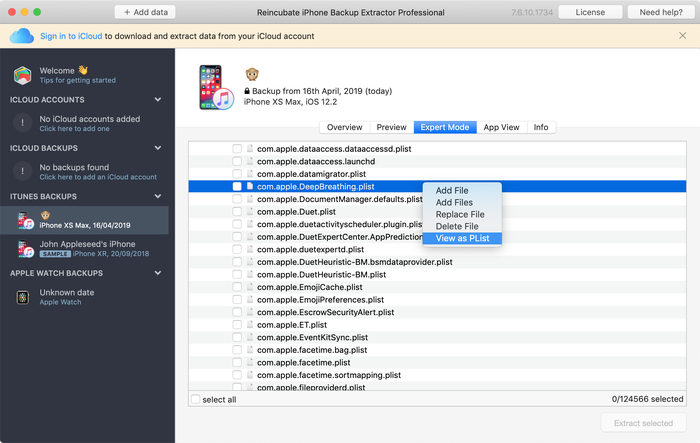
幸运的是,iPhone Backup Extractor 的免费版内置了 Plist 查看器和编辑器:在“文件”菜单中选择“查看/编辑 Plist”,即可查看任何 Plist 文件的内容。或者,在专家模式下,用户可以右键点击文件并选择“以 Plist 查看”。
在 iPhone Backup Extractor 中以 Plist 查看
SQLite 数据库正如你所料:是结构化数据的集合。它们通常带有“.db”或“.sqlite3”文件扩展名。这些文件需要专门的编辑器才能读取,但 iPhone Backup Extractor 具备相应的技术,可以替你查询它们。
iPhone 备份中的每个域包含什么?
| iOS 备份域 | 在此域中找到的数据 |
|---|---|
| Application Groups | App 存储在这里的数据,在设备上可以相对更自由地共享。许多 App 会在这里存储少量数据,但你很少会看到有价值的内容。 |
| Application Plugins | 在这里存储数据的 App,通常是将其作为 iOS 扩展的一部分,例如 Watch 插件、第三方键盘、小组件、共享扩展或拟我表情。此域很少包含用户数据。 |
| Applications | 这是 App 在 iPhone 上存储用户数据的核心域。每个 App 都有自己的命名空间,如上文“命名空间中有什么?”部分所述。 |
| Camera Roll | “Camera Roll”域包含存储在 iOS 设备上的所有照片、视频和元数据。如果设备设置为“优化存储空间”,而没有在本地存储所有照片,此域包含的信息可能比预期的少。 |
| Databases | 在现代 iOS 安装中,这里存储的信息很少。 |
| Health | HealthKit 和医疗数据存储在“Health”域中,与已配对 Apple Watch 共享的活动数据也存储在此。 |
| Home | “Home”域是许多 Apple 内置 App(例如“信息”、“备忘录”和“日历”)的信息宝库。 |
| HomeKit | 此域存储有关 Apple HomeKit 配置状态的少量信息。 |
| Install | “Install”域包含元数据,用于指明 iOS 设备上安装了哪些 Apple 内置 App。 |
| Keyboard | 语言和键盘配置存储在此域中。 |
| Keychain | iOS 设备的钥匙串(用户密码的集合)以 SQLite 文件的形式存储在这里。 |
| Managed Preferences | 此域包含与 iOS 设备管理相关的数据。如果你的设备已注册到 MDM(移动设备管理)项目中,比如由学校或雇主管理,一些元数据就会存储在这里。 |
| Media | 此域存储多种类型的媒体。例如,用户可以在这里找到短信附件、录音和照片流数据。 |
| Root | “Root”域包含用于设置 iOS 设备的基础配置文件。 |
| System Containers | “System Containers”域包含来自 App Store App 和其他一些 iOS 进程的少量元数据。 |
| System Preferences | 此域包含 iOS 设备状态的底层信息。例如,你可以了解其网络配置,或它最近连接过的 Wi-Fi 网络或 VPN。 |
| System Shared Containers | 一些可在 iOS 内部共享数据的 iOS 系统进程会把数据存储在这里。例如,想进一步了解设备上的蓝牙活动时,这里是个不错的起点。 |
| Wireless | “Wireless”域包含有关 iOS 使用蜂窝网络和 Wi-Fi 网络,以及最近 IP 地址分配情况的丰富信息。 |
后续步骤
不妨下载 iPhone Backup Extractor,或进一步了解 Reincubate 以及我们如何帮助世界各地的客户恢复数据?
如果你想进一步了解 iOS 或 iPhone Backup Extractor,本网站提供了丰富的指南和文章,帮助你充分利用自己的数据。不妨从我们的文章备份中存储与不存储的内容开始。我们的支持中心还包含更多知识库文章,解答常见问题。