

Questo articolo ti aiuta a trovare i file di una determinata app all’interno di un backup di iPhone e a capire meglio come sono organizzati file e cartelle su iOS.
Il modo più semplice per recuperare i file da un backup iOS è usare iPhone Backup Extractor: la versione gratuita ti aiuta a trovare ed estrarre i file che ti servono senza che tu debba conoscere i dettagli di questo articolo. Se vuoi farlo, nel menu in alto di questo sito trovi diverse guide pratiche che ti accompagnano passo dopo passo.
Come funzionano i nomi dei file con hash nei backup iOS
Quando viene eseguito un backup di iTunes o di iCloud per il tuo iPhone, iPad o iPod Touch, i dati importanti vengono salvati in vari file all’interno della cartella del backup.
I nomi dei file sono codificati e, se accedi alla cartella del backup, appaiono come stringhe di lettere e numeri, tramite un cosiddetto hash SHA-1 codificato in esadecimale. In molte versioni del sistema operativo dell’iPhone vengono usati gli stessi nomi.
Ecco alcuni dei principali file di database SQLite presenti nella cartella del backup di iTunes. I nomi dei file sono gli stessi sia per i backup di iTunes sia per quelli di iCloud.
Posizioni dei file nei backup di iPhone con iOS 16, 15 e 14
| Contenuto | Nome file reale | Nome file nel backup |
|---|---|---|
| SMS | sms.db | 3d0d7e5fb2ce288813306e4d4636395e047a3d28 |
| Contatti | AddressBook.sqlitedb | 31bb7ba8914766d4ba40d6dfb6113c8b614be442 |
| Calendario | Calendar.sqlitedb | 2041457d5fe04d39d0ab481178355df6781e6858 |
| Promemoria | Calendar.sqlitedb | 2041457d5fe04d39d0ab481178355df6781e6858 |
| Note | notes.sqlite | ca3bc056d4da0bbf88b5fb3be254f3b7147e639c |
| Note | NoteStore.sqlite | 4f98687d8ab0d6d1a371110e6b7300f6e465bef2 |
| Cronologia chiamate | call_history.db | 2b2b0084a1bc3a5ac8c27afdf14afb42c61a19ca |
| Cronologia chiamate | CallHistory.storedata | 5a4935c78a5255723f707230a451d79c540d2741 |
| Posizioni | consolidated.db | 4096c9ec676f2847dc283405900e284a7c815836 |
| Cronologia web | History.db | 1a0e7afc19d307da602ccdcece51af33afe92c53 |
| Segreteria telefonica | voicemail.db | 992df473bbb9e132f4b3b6e4d33f72171e97bc7a |
| Foto | Photos.sqlite | 12b144c0bd44f2b3dffd9186d3f9c05b917cee25 |
| Sfondo (schermata Home) | HomeBackground.cpbitmap | b97b0c3bc8a6bb221d0849b450fbd92b5d06a301 |
| Sfondo (schermata di blocco) | LockBackground.cpbitmap | 86736007d0166a18c646c567279b75093fc066fe |
Posizioni dei file nei backup di iPhone con iOS 13, 12 e 11
| Contenuto | Nome file reale | Nome file nel backup |
|---|---|---|
| SMS | sms.db | 3d0d7e5fb2ce288813306e4d4636395e047a3d28 |
| Contatti | AddressBook.sqlitedb | 31bb7ba8914766d4ba40d6dfb6113c8b614be442 |
| Calendario | Calendar.sqlitedb | 2041457d5fe04d39d0ab481178355df6781e6858 |
| Promemoria | Calendar.sqlitedb | 2041457d5fe04d39d0ab481178355df6781e6858 |
| Note | notes.sqlite | ca3bc056d4da0bbf88b5fb3be254f3b7147e639c |
| Note | NoteStore.sqlite | 4f98687d8ab0d6d1a371110e6b7300f6e465bef2 |
| Cronologia chiamate | call_history.db | 2b2b0084a1bc3a5ac8c27afdf14afb42c61a19ca |
| Cronologia chiamate | CallHistory.storedata | 5a4935c78a5255723f707230a451d79c540d2741 |
| Posizioni | consolidated.db | 4096c9ec676f2847dc283405900e284a7c815836 |
| Cronologia web | History.db | e74113c185fd8297e140cfcf9c99436c5cc06b57 |
| Segreteria telefonica | voicemail.db | 992df473bbb9e132f4b3b6e4d33f72171e97bc7a |
| Foto | Photos.sqlite | 12b144c0bd44f2b3dffd9186d3f9c05b917cee25 |
| Sfondo (schermata Home) | HomeBackground.cpbitmap | b97b0c3bc8a6bb221d0849b450fbd92b5d06a301 |
| Sfondo (schermata di blocco) | LockBackground.cpbitmap | 86736007d0166a18c646c567279b75093fc066fe |
Posizioni dei file nei backup di iPhone con iOS 10, 9, 8 e 7
| Contenuto | Nome file reale | Nome file nel backup |
|---|---|---|
| SMS | sms.db | 3d0d7e5fb2ce288813306e4d4636395e047a3d28 |
| Contatti | AddressBook.sqlitedb | 31bb7ba8914766d4ba40d6dfb6113c8b614be442 |
| Calendario | Calendar.sqlitedb | 2041457d5fe04d39d0ab481178355df6781e6858 |
| Promemoria | Calendar.sqlitedb | 2041457d5fe04d39d0ab481178355df6781e6858 |
| Note | notes.sqlite | ca3bc056d4da0bbf88b5fb3be254f3b7147e639c |
| Cronologia chiamate | call_history.db | 2b2b0084a1bc3a5ac8c27afdf14afb42c61a19ca |
| Cronologia chiamate | CallHistory.storedata | 5a4935c78a5255723f707230a451d79c540d2741 |
| Posizioni | consolidated.db | 4096c9ec676f2847dc283405900e284a7c815836 |
| Foto | Line.sqlite | 2d711a1f5613f5259730b98328a3f7e816698f88 |
I percorsi dei database di WhatsApp, Snapchat, Kik, Viber e WeChat sono indicati nella tabella seguente. Questi nomi di file valgono per iOS 8 e 9, ma hanno nomi diversi nelle versioni precedenti di iOS.
| App di chat | Salvato in | Nome file nel backup |
|---|---|---|
App Domain/net.whatsapp.WhatsApp/, Documents/ChatStorage.sqlite | 1b6b187a1b60b9ae8b720c79e2c67f472bab09c0, 275ee4a160b7a7d60825a46b0d3ff0dcdb2fbc9d, 7c7fba66680ef796b916b067077cc246adacf01d | |
| Snapchat | App Domains/com.toyopagroup.picaboo/, Documents/chats.plist (messaggi privati) o stories.plist (snap pubblici) | 1cd3cd2b412f7b045dd479b617cb2a4f99ffdfee, 7cdb9af6c5352b97cc0f87369df43c49a45c99f3 |
| Kik | App Domain/group.com.kik.chat/, cores/private/…/kik.sqlite | 8e281be6657d4523710d96341b6f86ba89b56df7 |
| Viber | App Domain/com.viber/, Documents/Contacts.data | b39bac0d347adfaf172527f97c3a5fa3df726a3a |
App Domain/com.tencent.xin/, Documents/DB/MM.sqlite | (Varia dinamicamente) | |
| Line | Photos.sqlite | 12b144c0bd44f2b3dffd9186d3f9c05b917cee25 |
Nomi dei file dei backup di iPhone con iOS 6
| Contenuto | Nome file reale | Nome file nel backup |
|---|---|---|
| SMS | sms.db | 3d0d7e5fb2ce288813306e4d4636395e047a3d28 |
| Contatti | AddressBook.sqlitedb | 31bb7ba8914766d4ba40d6dfb6113c8b614be442 |
| Calendario | Calendar.sqlitedb | 2041457d5fe04d39d0ab481178355df6781e6858 |
| Promemoria | Calendar.sqlitedb | 2041457d5fe04d39d0ab481178355df6781e6858 |
| Note | notes.sqlite | ca3bc056d4da0bbf88b5fb3be254f3b7147e639c |
| Cronologia chiamate | call_history.db | 2b2b0084a1bc3a5ac8c27afdf14afb42c61a19ca |
| Posizioni | consolidated.db | Rimosso dal backup di iTunes, non da iOS |
Nomi dei file dei backup di iPhone con iOS 5
| Contenuto | Nome file reale | Nome file nel backup |
|---|---|---|
| SMS | sms.db | 3d0d7e5fb2ce288813306e4d4636395e047a3d28 |
| Contatti | AddressBook.sqlitedb | 31bb7ba8914766d4ba40d6dfb6113c8b614be442 |
| Calendario | Calendar.sqlitedb | 2041457d5fe04d39d0ab481178355df6781e6858 |
| Promemoria | Calendar.sqlitedb | 2041457d5fe04d39d0ab481178355df6781e6858 |
| Note | notes.sqlite | ca3bc056d4da0bbf88b5fb3be254f3b7147e639c |
| Cronologia chiamate | call_history.db | 2b2b0084a1bc3a5ac8c27afdf14afb42c61a19ca |
| Posizioni | consolidated.db | Rimosso dal backup di iTunes, non da iOS |
Nomi dei file dei backup di iPhone con iOS 4
| Contenuto | Nome file reale | Nome file nel backup |
|---|---|---|
| SMS | sms.db | 3d0d7e5fb2ce288813306e4d4636395e047a3d28 |
| Contatti | AddressBook.sqlitedb | 31bb7ba8914766d4ba40d6dfb6113c8b614be442 |
| Calendario | Calendar.sqlitedb | 2041457d5fe04d39d0ab481178355df6781e6858 |
| Note | notes.sqlite | ca3bc056d4da0bbf88b5fb3be254f3b7147e639c |
| Cronologia chiamate | call_history.db | 2b2b0084a1bc3a5ac8c27afdf14afb42c61a19ca |
| Posizioni | consolidated.db | 4096c9ec676f2847dc283405900e284a7c815836 |
Nomi dei file dei backup di iPhone con iOS 3 e 2
| Contenuto | Nome file reale | Nome file nel backup |
|---|---|---|
| SMS | sms.db | 3d0d7e5fb2ce288813306e4d4636395e047a3d28 |
| Contatti | AddressBook.sqlitedb | 31bb7ba8914766d4ba40d6dfb6113c8b614be442 |
| Calendario | Calendar.sqlitedb | 2041457d5fe04d39d0ab481178355df6781e6858 |
| Note | notes.db | 740b7eaf93d6ea5d305e88bb349c8e9643f48c3b |
| Cronologia chiamate | call_history.db | ff1324e6b949111b2fb449ecddb50c89c3699a78 |
Nomi dei file dei backup di iPhone con iOS 1
| Contenuto | Nome file reale | Nome file nel backup |
|---|---|---|
| SMS | sms.db | 3d0d7e5fb2ce288813306e4d4636395e047a3d28 |
| Contatti | AddressBook.sqlitedb | adb8c77534444e97c31ff15924d50f3ed1fbd3b1 |
| Calendario | Calendar.sqlitedb | 14ee8cdc3e6e0220399ff210246e1c92b7df89a0 |
| Note | notes.db | 740b7eaf93d6ea5d305e88bb349c8e9643f48c3b |
| Cronologia chiamate | call_history.db | a49bfab36504be1bf563c1d1813b05efd6076717 |
Come hai visto, lavorare con file chiamati in questo modo è piuttosto difficile. Se vuoi un modo più semplice per capire cosa c’è nel tuo backup di iTunes o di iCloud, offriamo uno strumento che esegue tutta questa decodifica al posto tuo. Dai un’occhiata a iPhone Backup Extractor.
Come funzionano la modalità Expert e i domini iOS
Quando sviluppano app per iOS, gli autori devono prendere diverse decisioni su come e dove salvare i dati. (Abbiamo scritto a parte sui compromessi che gli autori delle app devono affrontare nel decidere dove salvare i dati degli utenti.) Il modo migliore per esplorare e capire dove ogni app salva i propri file in iOS è usare la versione gratuita di iPhone Backup Extractor. Se lo avvii, selezioni un backup nel menu di navigazione a sinistra e poi scegli «modalità Expert» nella parte principale della schermata, ti verrà mostrato un elenco di circa 18 cartelle, che molto probabilmente inizia con «Application Groups». A rigore, questi raggruppamenti di primo livello si chiamano «domini».
Molti domini sono usati dalle app solo in modo marginale. Ad esempio, il dominio «Keyboard» può contenere alcuni dati delle tastiere di terze parti, ma non delle app normali.
Alcuni domini, come «Media» e «Camera Roll», sono usati intensamente dalle app integrate Messaggi e Fotocamera. Tuttavia, quando si cercano i dati delle app di terze parti, i domini che ci interessano di più sono «Application Groups» e «Applications».
Cosa c’è in un namespace?
Se espandi il dominio «Applications» per vedere l’elenco delle cartelle che contiene, noterai diverse cartelle dai nomi strani. Ecco un esempio:
com.apple.Healthcom.burbn.instagramcom.facebook.Messengersnapchat.picaboocom.spotify.client
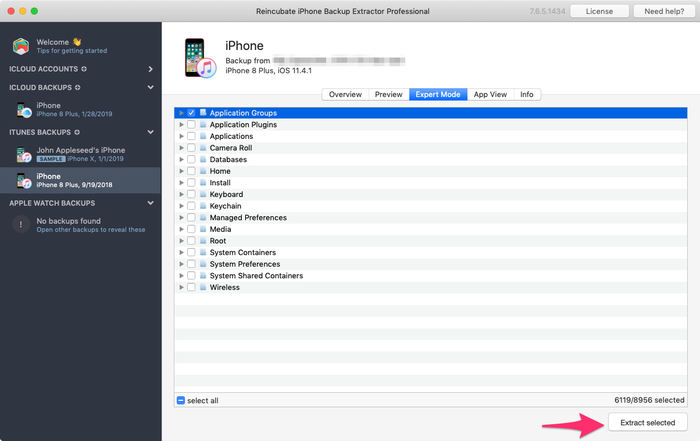
Recuperare i dati iOS dalle app con iPhone Backup Extractor
Queste cartelle sono il luogo principale in cui un’app salva i propri dati e di solito sono nominate con lo stesso formato. Nel 1996 Sun Microsystems pubblicò un linguaggio di programmazione chiamato Java. La documentazione di Java descriveva un modo per consentire agli editori di software di terze parti di pubblicare i propri programmi senza creare conflitti con quelli di altri autori. Il trucco consisteva nel prendere il nome del sito dell’azienda, per esempio apple.com, invertirlo e poi aggiungere il nome del prodotto. Così, l’app Salute di Apple rientra in com.apple.Health, e iPhone Backup Extractor appartiene giustamente a com.reincubate.iPhoneBackupExtractor. Questi nomi sono diventati noti come «namespace», e Sun ha pubblicato una serie di regole aggiuntive per definirli.
Apple ha adottato questa pratica come standard di riferimento nella progettazione di iOS. Naturalmente, lo standard di denominazione è solo una linea guida. Come puoi vedere nell’esempio di Snapchat (snapchat.picaboo), non tutti seguono le stesse regole. Non è necessariamente un male, ma un po’ di coerenza può essere utile quando si cerca di recuperare dei dati!
In alcuni casi, il namespace di un’app può rivelare una curiosità storica. Il namespace di Instagram è com.burbn.instagram perché, beh… nel 2010 Instagram si chiamava Burbn.
Dove salvano i dati le app iOS più diffuse?
La tabella seguente mostra i namespace di diverse app iOS molto diffuse. Non dimenticare che iPhone Backup Extractor ha questo elenco integrato (e conosce le differenze tra le varie versioni delle app e di iOS), quindi sa sempre dove cercare quando ti aiuta a recuperare i dati iOS.
| App | Namespace iOS |
|---|---|
com.facebook.Facebook, com.facebook.Messenger | |
com.burbn.instagram | |
| Snapchat | snapchat.picaboo |
| Messaggi | Home/Library/SMS |
| Spotify | com.spotify.client |
pinterest | |
| Skype | com.skype.skype |
| Shazam | com.shazam.Shazam |
Come salvano i dati le app iOS e come si possono leggere?
Gli autori delle app sono liberi di salvare i dati nel formato che preferiscono. Chi usa iPhone Backup Extractor e cerca i dati manualmente nei backup incontrerà più spesso tre formati:
- Plist XML
- Plist binari
- Database SQLite
Sia i Plist XML sia quelli binari si riconoscono spesso dall’estensione «.plist». Tuttavia, anche molte altre estensioni possono indicare che un file è un Plist, come «.cookies». Plist è l’abbreviazione di «Property list» ed è il formato di file preferito da Apple per salvare una raccolta di dati semplici. I Plist XML di solito si possono leggere a occhio, perché sono salvati in testo semplice, mentre i Plist binari normalmente non sono comprensibili se visualizzati così come sono.
Per fortuna, la versione gratuita di iPhone Backup Extractor include un visualizzatore ed editor di Plist: scegli «Visualizza/Modifica Plist» dal menu «File» e potrai esaminare il contenuto di qualsiasi file Plist. In alternativa, in modalità Expert puoi fare clic con il pulsante destro su un file e scegliere «Visualizza come Plist».
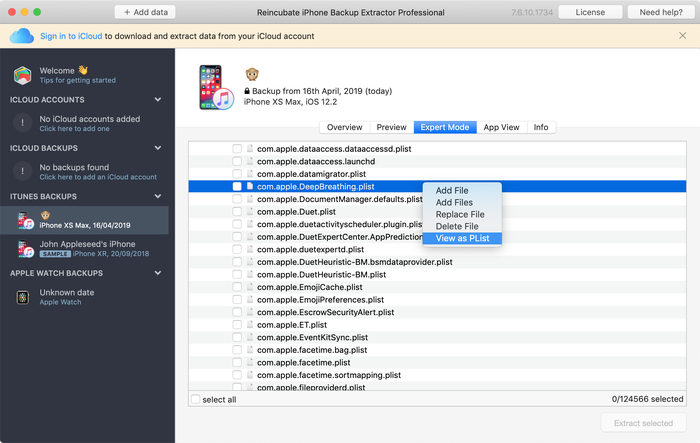
Visualizza come Plist in iPhone Backup Extractor
I database SQLite sono quello che ci si aspetta: raccolte di dati strutturati. Spesso si riconoscono dalle estensioni di file «.db» o «.sqlite3». Questi file non si possono leggere senza un editor speciale, ma iPhone Backup Extractor ha la tecnologia per interrogarli al posto tuo.
Cosa contiene ogni dominio in un backup di iPhone?
| Dominio del backup iOS | Dati presenti in questo dominio |
|---|---|
| Application Groups | I dati salvati qui dalle app possono essere condivisi con un po’ più di libertà sul dispositivo. Molte app vi salvano una piccola quantità di dati, ma raramente troverai contenuti di valore. |
| Application Plugins | Le app che salvano dati qui di solito lo fanno nell’ambito di un’estensione iOS: può trattarsi di un plugin per Watch, di una tastiera di terze parti, di un widget, di un’estensione di condivisione o di una Animoji. Questo dominio contiene raramente dati dell’utente. |
| Applications | Questo è il dominio principale in cui le app salvano i dati dell’utente su un iPhone. Ogni app ha il proprio namespace, come descritto nella sezione «Cosa c’è in un namespace?» qui sopra. |
| Camera Roll | Il dominio Camera Roll include tutte le foto, i video e i metadati salvati su un dispositivo iOS. Se il dispositivo è configurato per «Ottimizza spazio» e non per conservare tutte le foto in locale, questo dominio può contenere meno informazioni del previsto. |
| Databases | Nelle installazioni moderne di iOS qui vengono salvate poche informazioni. |
| Health | Nel dominio Health sono salvati i dati di HealthKit e i dati medici, insieme ai dati sull’attività condivisi con un Apple Watch abbinato. |
| Home | Il dominio Home è una miniera di informazioni per molte delle app integrate di Apple, come Messaggi, Note e Calendario. |
| HomeKit | Questo dominio salva una quantità limitata di informazioni sullo stato della configurazione di Apple HomeKit. |
| Install | Il dominio Install contiene metadati che indicano quali app Apple integrate sono installate sul dispositivo iOS. |
| Keyboard | In questo dominio sono salvate la lingua e la configurazione della tastiera. |
| Keychain | Qui, in un file SQLite, è salvato il portachiavi del dispositivo iOS (una raccolta di password dell’utente). |
| Managed Preferences | Questo dominio contiene dati relativi alla gestione del dispositivo iOS. Se il dispositivo è registrato in un programma MDM (mobile device management), magari dalla tua scuola o dal tuo datore di lavoro, qui vengono salvati alcuni metadati. |
| Media | In questo dominio sono salvati molti tipi di contenuti multimediali. Ad esempio, qui si trovano gli allegati dei messaggi SMS, le registrazioni e i dati di Photo Stream. |
| Root | Il dominio Root contiene i file di configurazione fondamentali per l’impostazione del dispositivo iOS. |
| System Containers | Il dominio System Containers contiene metadati limitati dell’app App Store e di alcuni altri processi iOS. |
| System Preferences | Questo dominio contiene informazioni di basso livello sullo stato di un dispositivo iOS. Ad esempio, puoi scoprire la sua configurazione di rete oppure le reti Wi-Fi o le VPN a cui si è collegato di recente. |
| System Shared Containers | Alcuni processi di sistema di iOS in grado di condividere dati all’interno di iOS salvano qui i propri dati. È un buon punto di partenza, ad esempio, per saperne di più sull’attività Bluetooth di un dispositivo. |
| Wireless | Il dominio Wireless contiene molte informazioni sull’uso delle reti cellulari e Wi-Fi da parte di iOS e sugli indirizzi IP assegnati di recente. |
Cosa fare dopo
Perché non scaricare iPhone Backup Extractor, o leggere di più su Reincubate e su come aiutiamo i clienti di tutto il mondo a recuperare i propri dati?
Se vuoi saperne di più su iOS o su iPhone Backup Extractor, questo sito ha molte guide e articoli su come sfruttare al meglio i tuoi dati. Un buon punto di partenza potrebbe essere il nostro articolo su cosa c’è e cosa non c’è in un backup. Il nostro centro assistenza contiene altri articoli della knowledge base con le risposte alle domande più frequenti.