


- 难度: 简单
- 步骤: 最多 7
- 所需时间: 5 - 20 分钟
本指南能帮你做到什么?
本指南提供七种方法,用于恢复从 iPhone 或 iPad 等 iOS 设备中删除的照片或视频。
为节省你的时间,我们从最简单(而且免费!)的方法开始介绍。
当然,你不必成为我们的客户也能使用本指南;免费版 iPhone Backup Extractor 可以用来评估你的数据是否还在,很多情况下还能将其恢复。
从 iOS 恢复照片和视频的七种方法
Apple 设备以多种不同的方式同步数据,这为我们提供了几种恢复丢失照片和视频的方法。以下是我们可以用来找回丢失内容的七种方法。
- 检查 iPhone 或 iPad 上的
Recently Deleted文件夹 - 在你的其他设备上查找尚未同步的删除操作
- 在 iTunes 备份中找到丢失的照片或视频
- 检查信息中的附件
- 从 iCloud 备份中恢复照片或视频
- 从照片流或 iCloud 照片下载你的照片
- 向 Reincubate 申请取证恢复
方案 1。如何恢复 iPhone 或 iPad 上 Recently Deleted 文件夹中已删除的照片和视频
这是删除照片和视频后最简单的恢复方式。在 iOS 上删除照片后,它们会被放入 Recently Deleted 相簿,并在 Photos 应用中保留约 30 天。
- 第 1 步。在设备上打开
Photos应用。 - 第 2 步。向下滚动到应用底部,找到
Other Albums部分,然后选择Recently Deleted文件夹。 - 第 3 步。如果你的文件在这里,那就太好了:点击该文件,点按屏幕右下角的
Recover,就完成了。如果不在,请继续往下看。
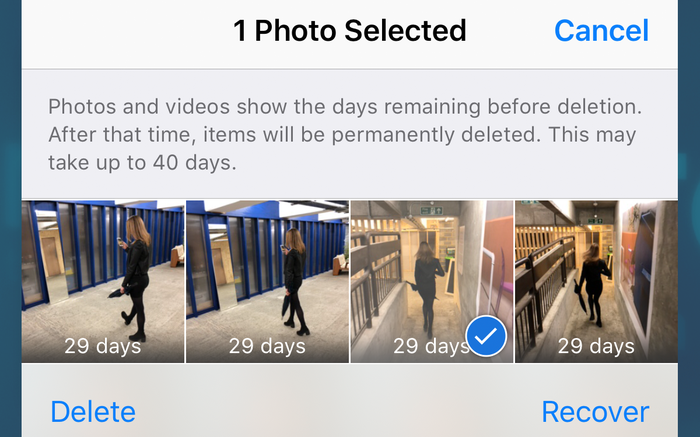
从“照片”应用恢复照片
方案 2。如何使用 iCloud 照片图库在其他设备上找到已删除的照片和视频
如果你的 iCloud 账户下有不止一台设备,就可以使用这一步,例如:
- iPhone、iPad、iPod Touch 设备
- macOS 设备,例如 MacBook、MacBook Pro 或 iMac
- 已安装 iTunes 和 iCloud 组件并已登录的 Windows 电脑
你还需要使用 iCloud 照片图库。如果你不确定自己是否在使用,很可能是在使用,因为在新 iPhone 上进行设置时,系统会提示你启用它。这种方法的原理如下:如果照片是在没有数据连接的 iPad 或 iPhone 上删除的,或者处于飞行模式,其他设备就不会知道这次删除。让这台设备保持断网状态,然后从该账户下的另一台设备恢复内容。
另外,如果照片是在有数据连接的 iPhone 上删除的(这是最常见的情况),但与该 iCloud 账户关联的其他设备处于离线或关机状态,它们就不会完成删除。例如,如果你删除了一张照片,使其进入 Recently Deleted 并保留 30 天,只要该设备一直离线,内容就不会从该设备中删除。
如果你有一台已关机的设备,可能还没有同步这张照片的删除操作,你需要在不联网的情况下将它开机。大多数情况下,iOS 设备开机时会自动联网。那么如何避免呢?
有几个办法可以阻止 iOS 设备开机时联网。如果你的设备装有 SIM 卡,请确保将其取出。如果你的设备开机时会连接无线网络,请确保你不在信号范围内,或者关闭接入点的电源。采取这些预防措施后,再开机检查。
方案 3。如何从 iPhone 或 iPad 备份中恢复已删除的照片和视频
如果前两种方法都没有奏效,请不要担心。如果你使用 Apple 的 iTunes 软件,当你通过插线或 Wi-Fi 同步设备时,就会创建设备备份。Windows PC 和运行 macOS 10.14 或更早版本的 Mac 都可以运行 iTunes。如果你使用的是 macOS 10.15 或更高版本,就不会有 iTunes,但仍然可以使用访达创建备份。
按照以下步骤从 iTunes 备份中恢复照片和视频:
- 第 1 步。在 PC 或 Mac 上下载并安装免费版 iPhone Backup Extractor。请放心,我们并不想强行推销。我们很高兴看到大家购买我们的软件,但免费版没有广告,也没有捆绑劣质软件,而且具备检查备份所需的一切功能,你无需花一分钱。
- 第 2 步。运行 iPhone Backup Extractor,在左侧栏的
ITUNES BACKUPS下选择你的设备。此时可能会提示你输入 iTunes 备份密码。如果你忘记了密码,请阅读我们的文章找回丢失的 iTunes 备份密码。 - 第 3 步。点击屏幕顶部附近的
Preview。在Photos中滚动浏览文件,找到你想恢复的照片或视频。 - 第 4 步。找到文件(或多个文件,免费版一次最多可恢复 4 个文件)后,点击右下角的
Extract。在弹出窗口中点击Continue,文件就会被提取出来。
出于隐私考虑,iPhone Backup Extractor 只会显示由电脑当前登录用户创建的备份。如果 PC 或 Mac 上的其他用户可能曾将 iTunes 与 iPhone 或 iPad 同步,请让他们登录并安装我们的软件。
方案 4。如何从 iMessage、短信和 WhatsApp 信息中恢复已删除的照片和视频
这些文件有没有可能是通过 iMessage 或 WhatsApp 等应用发送或接收的?如果是,我们仍有可能通过应用数据免费恢复照片或视频。
搜索 iMessage 或第三方应用的信息附件,最好的方法是使用 iPhone Backup Extractor。你可以对本地 iTunes 备份或 iCloud 备份使用它(下载 iCloud 备份的步骤见方案 5)。下面介绍如何使用 iTunes 备份查找丢失的文件。
- 第 1 步。载入 iPhone Backup Extractor 后,在左侧导航中选择一个备份,然后点击
Preview以激活预览标签页。
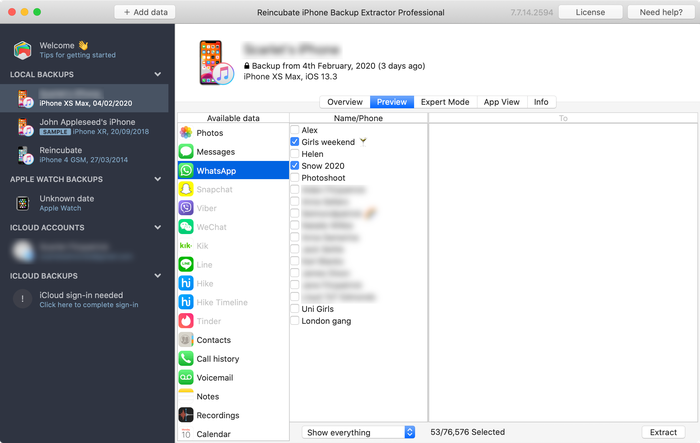
iPhone Backup Extractor 的预览模式
- 第 2 步。浏览最常用应用的列表,查看它们的内容。如果找到你要找的文件,请选中并
Extract。
如果你要找的应用没有出现在预览列表中,可以使用应用视图。它会列出备份时已安装的每一个应用,并提供仅提取该应用已备份文件的方式。 - 第 3 步。点击
App View标签页,然后选择相关的一个或多个应用,通过选择Extract all即可提取它们的数据。

iPhone Backup Extractor 中的应用数据视图
- 第 4 步。如果
Preview和App View都没有帮你找到照片,最后的办法是尝试专家模式。选择Expert Mode标签页即可启用。它会列出备份中包含的所有文件,并按文件夹划分,呈现 iPhone 的结构。最常见的是,应用将数据存储在Applications和Application Groups文件夹下。
你会发现,在专家模式下浏览完应用的文件夹后,可以把想要恢复的文件从 iPhone Backup Extractor 窗口拖出,放到桌面或你选择的文件夹中。
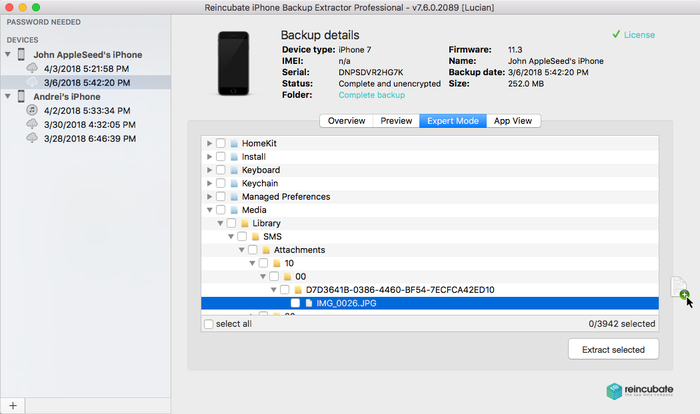
拖放式 iOS 数据恢复
但如果你没有本地 iTunes 备份,也没有显示任何备份,该怎么办?这时就要用到 iCloud 了……
方案 5。如何从 iCloud 备份中恢复已删除的照片和视频
如果你有 iCloud 备份,可以使用 iPhone Backup Extractor 轻松访问这些数据。以下是通过我们的软件访问 iCloud 备份的方法:
- 第 1 步。在 iPhone Backup Extractor 中,点击屏幕顶部的
Sign in to iCloud,然后输入你的 iCloud 信息。 - 第 2 步。点击
ICLOUD ACCOUNTS下的 iCloud 账户名称。 - 第 3 步。点击屏幕顶部附近的
Preview。在Photos中滚动浏览文件,找到你想恢复的照片或视频。 - 第 4 步。找到要恢复的一个或多个文件后,点击右下角的
Extract。在弹出窗口中点击Continue,文件就会被提取出来。
方案 6。如何通过从 Apple 照片流或 iCloud 照片图库下载照片来恢复已删除的照片和视频
即使照片不在 iCloud 备份或 iTunes 备份中,也有可能从 iCloud 恢复已删除的照片。为此,你需要查看账户的 Apple 照片流数据以及 iCloud 照片图库。照片流和照片图库可能包含不同的照片,所以两者都要检查。
同样,你可以使用 iPhone Backup Extractor 从每个来源下载图片。为此你需要使用付费版。
- 第 1 步。通过 iPhone Backup Extractor 登录你的 iCloud 账户。
- 第 2 步。在左侧窗格的
ICLOUD ACCOUNTS下点击你的 iCloud 账户。 - 第 3 步。在这里,你可以选择
Photo Library、Photo Stream和Download这些文件。

即将从 iCloud 照片图库下载
方案 7。如何通过 Reincubate 支持团队对照片进行取证恢复,来恢复已删除的照片和视频
如果前面的方法都没能帮你找到文件,也不是毫无希望。我们不会透露太多关于这里所用技术的细节,但我们有不少办法可以为你所用。请联系支持团队,并告诉我们你目前尝试过哪些方法。
Reincubate 的 iPhone Backup Extractor 建立在一项我们称为 ricloud API 的技术之上,这让我们能够做一些 Reincubate 独有的相当高级的事情。在某些情况下,即使照片在 30 天后已从“照片”应用中清除,我们也可以用它从 iCloud 照片图库中恢复照片,或者从比你的 iCloud 备份数据更早的“部分快照”中提取相关照片。如果你的数据存储在未加密的磁盘上,磁盘恢复也有可能奏效。