


- 难度: 简单
- 步骤: 最多 3
- 所需时间: 5 分钟
WhatsApp 拥有超过 15 亿用户,每天通过该应用发送的信息超过 650 亿条,是全球最受欢迎的即时通讯应用之一。和 iPhone 上的其他数据一样,WhatsApp 聊天记录也很重要,丢失它们会很麻烦。幸运的是,你可以使用几种不同的方法来恢复或转移你的 WhatsApp。
本文将介绍三种不同的方法,帮助你恢复和转移 WhatsApp 数据。如果你想使用 ChatStorage.sqlite 文件将 WhatsApp 信息从一部手机转移到另一部手机,请直接跳到方法 3,其中介绍了这一过程。
- 方法 1:直接访问 WhatsApp 备份
- 方法 2:从 iPhone 备份中快速访问 WhatsApp 聊天记录
- 方法 3:使用 ChatStorage.sqlite 将 WhatsApp 文件从一部 iPhone 转移到另一部
方法 1:直接访问 WhatsApp 备份
启用 iCloud 后,WhatsApp 可以直接备份信息。这种方法仅在使用相同手机号码和 iCloud 账户时有效。本指南中的方法 2 和方法 3 可以跨不同的号码和账户使用。
虽然这是访问信息最直接的方式,但这种方法无法让你挑选要恢复哪些信息:它只能全部恢复。因此,如果 WhatsApp 信息没有随常规的 iPhone 备份和恢复流程迁移,在向新 iPhone 转移信息时,最适合直接使用 WhatsApp 备份。
你可以按以下步骤在 WhatsApp 应用内访问 WhatsApp 聊天记录存档:
- 打开 WhatsApp,点按右下角的
Settings - 选择
Chats,然后选择Chat Backup
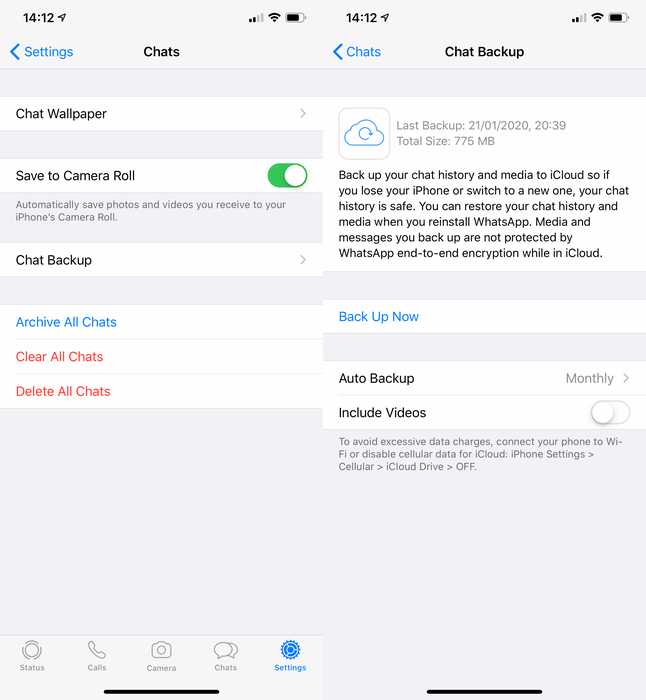
在 WhatsApp 中查看备份
在这里,你可以看到上次备份的时间。
要从内部备份中恢复,你需要:
- 确保 WhatsApp 存在较新的备份。你可以选择
Back Up Now来创建新备份(不过请注意,这会抹掉上一个备份中的数据)。 - 从 iPhone 中删除 WhatsApp。这会删除所有未在 WhatsApp 中备份的聊天记录。
- 从 App Store 安装 WhatsApp。
- 像平时一样配置 WhatsApp,并使用你之前使用的同一个手机号码。
- WhatsApp 会询问你是否要从 iCloud 恢复聊天记录;如需继续,请点按
Restore Chat History。
方法 2:从 iPhone 备份中访问 WhatsApp 聊天记录
如果你想访问全部或单独某些 WhatsApp 信息,可以使用这种方法。我们会在下面的方法 3 中介绍如何将 WhatsApp 信息从一部 iPhone 转移到另一部。
只需 3 步,就能从 iPhone 备份中快速恢复已删除的 WhatsApp 信息:
- 下载并安装 iPhone Backup Extractor
- 找到合适的 iTunes 或 iCloud 备份
- 使用 iPhone Backup Extractor 恢复信息
WhatsApp 对话并不存储在 WhatsApp 的服务器上,因此无法直接从应用本身恢复。好消息是,你的 iPhone 很可能已经把 WhatsApp 聊天记录保存在了 iTunes 或 iCloud 备份中,你可以提取你存放在 iPhone 或 iPad 上的信息。
开始之前,请确保你的设备不会覆盖上一个备份。为此,请检查设备没有在充电,也没有通过 USB 连接(如果设备连接了 Wi-Fi、正在充电且处于锁定状态,iCloud 备份可能会被自动更新和覆盖)。
第 1 步。下载并安装免费版 iPhone Backup Extractor。
你可以获取适用于 Mac 或 Windows PC 的版本。
第 2 步。选择包含你数据的 iPhone 备份。
iPhone Backup Extractor 会自动检查位于默认备份文件夹中的备份。如果你的备份在其他位置,请点击 Add backups 选择该文件夹。
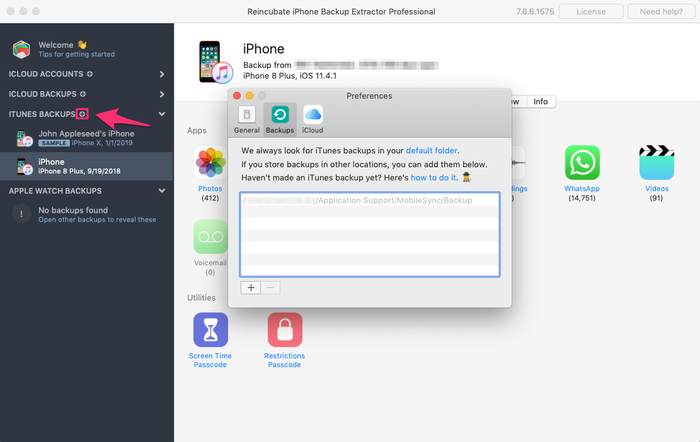
使用 iPhone Backup Extractor 访问 iPhone 备份
如果 iTunes 或 iCloud 中有多个备份,请在应用左侧显示的备份列表中,选择包含你 WhatsApp 信息的那个。如果你的 iPhone 备份已加密,此时会提示你输入备份密码。
第 3 步。恢复你的 WhatsApp 信息
iPhone 备份载入 iPhone Backup Extractor 后,你就可以在 Overview 窗格中看到备份里找到的 WhatsApp 信息数量。
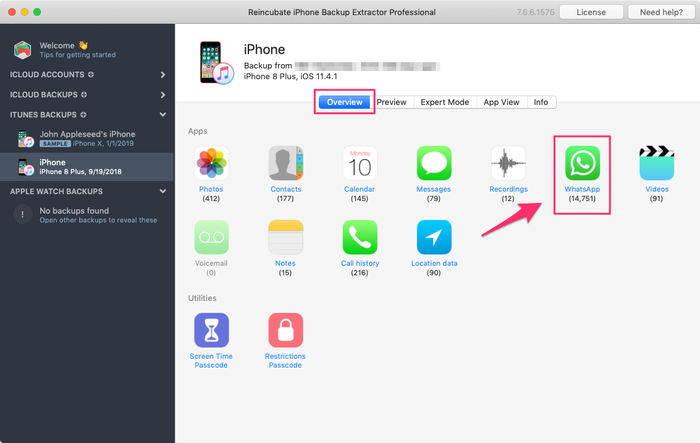
使用 iPhone Backup Extractor 恢复 WhatsApp 数据
如果你想提取所有信息,请点击 WhatsApp 图标来提取。iPhone Backup Extractor 默认会将信息提取为 PDF,不过你也可以将文件保存为 CSV 或 HTML 格式。我们建议将数据提取为 PDF,因为这种格式最便于在各设备间分享和阅读。保存为 CSV 文件会将所有信息以文本形式保存在一个文件中,图片则提取到单独的文件夹;HTML 文件则会保存为单独的文件,可以在浏览器中打开。要以 CSV 或 HTML 格式提取文件,请点击顶部窗格中的 Extract,然后在下拉菜单中滚动到 WhatsApp,并选择你想使用的文件类型。
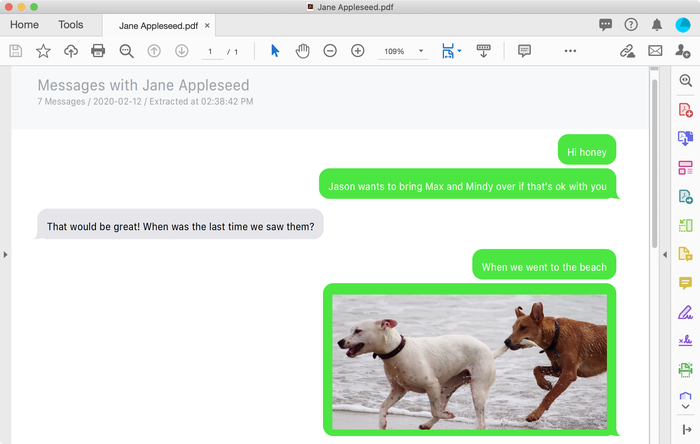
以 PDF 形式恢复的 WhatsApp 信息
提取信息时,你可以选择导出文件的位置。导出完成后,保存了信息的文件夹会自动打开。
或者,如果你想提取单个聊天记录,可以使用 iPhone Backup Extractor 的 Preview 窗格来完成。步骤如下:
打开你的 iPhone 备份并选择 Preview 窗格。
向下滚动,在左侧列表中找到 WhatsApp 图标并选中它。
选择你想导出的所有聊天记录。
点击 Extract,将所选信息提取为 PDF。
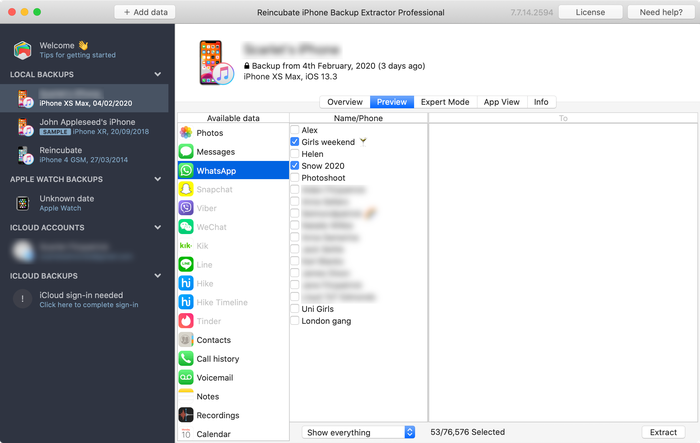
iPhone Backup Extractor 的预览模式显示 WhatsApp 信息
方法 3:使用 ChatStorage.sqlite 将 WhatsApp 文件从一部 iPhone 转移到另一部
只要你把这些备份的副本保存在安全的地方,就可以按照下面的操作演示,或以其他方式,使用最后这种方法在手机之间转移 WhatsApp 信息数据。例如,你可以按照这些说明在同一部 iPhone 上恢复旧的 WhatsApp 信息数据库,也可以直接把 WhatsApp 历史记录转移到另一台设备。你甚至可以转换 iPhone 上的 WhatsApp 数据库,并将其导入 Android 设备。
下面的操作演示使用两台设备:
- 一部 iPhone,上面有我们想要提取的 WhatsApp 信息和数据
- 另一部 iPhone,用于接收第一部 iPhone 的数据
在 iPhone 上恢复 WhatsApp 信息的步骤如下:
- 在存有你想恢复的信息的设备上创建 iPhone 备份。登录后,你就可以选择并下载账户中现有的任何备份文件。如果你已经有最新的备份,可以跳过这一步。
- 下载适用于 Mac 或 Windows 的 iPhone Backup Extractor 并安装。
- 启动 iPhone Backup Extractor,在左侧选择你的备份。
ChatStorage.sqlite 的位置
- 选择
Expert mode,然后前往Application Groups→net.whatsapp.WhatsApp.shared,再选择ChatStorage.sqlite。该文件是 WhatsApp 用来存储信息历史记录的数据库。请务必将此文件提取并下载到安全的位置,之后会用到它。(你可以直接把它拖到桌面上。)
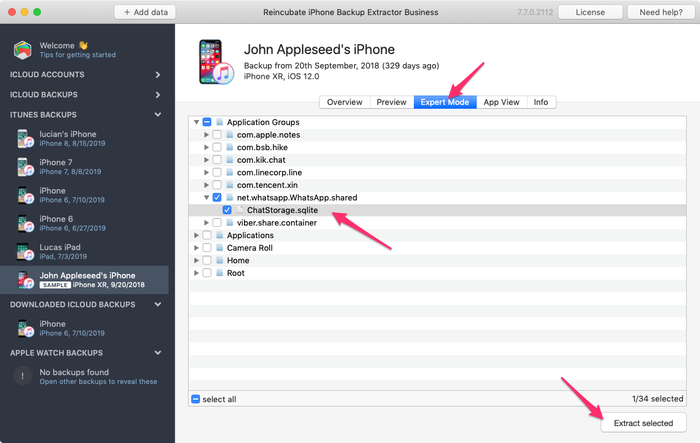
选择 WhatsApp 数据库
- 为你想导入信息历史记录的那部 iPhone(即示例中的第二部手机)创建备份。
- 将第二部手机的备份复制一份,保存在安全的地方。如果你不知道这些文件存储在哪里,我们可以告诉你去哪里找。
- 在 iPhone Backup Extractor 中选择你想修改的备份,并前往上一步所述的同一路径:
Application Domains→group.net.whatsapp.WhatsApp.shared。右键点击ChatStorage.sqlite文件并选择Replace File,然后选择第三步中提取的ChatStorage.sqlite文件。
**重要提示:**数据库中的信息将被第一个备份中的旧信息替换,所以请确保你已备份第二部手机上所有需要保留的信息。
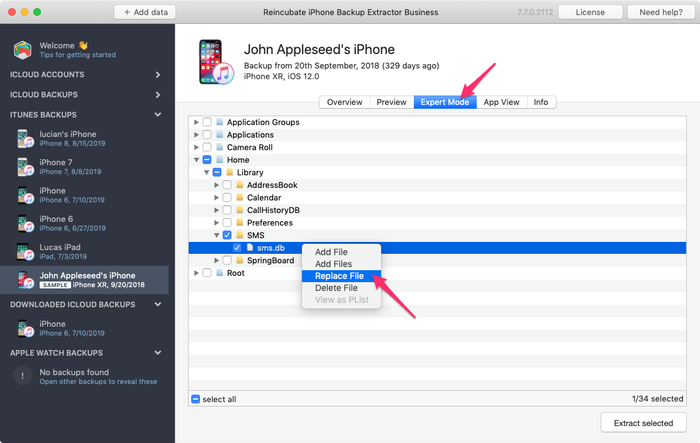
替换 iPhone 备份中的文件
- 现在,你应该已经有了一个修改过的 iPhone 备份,其中包含另一个备份文件中的 WhatsApp 信息和聊天记录。要把它们恢复到手机上,你需要把备份恢复到手机上。为此,请将 iPhone 连接到电脑,并启动 iTunes 或访达,然后选择在设备上恢复这个修改过的备份。
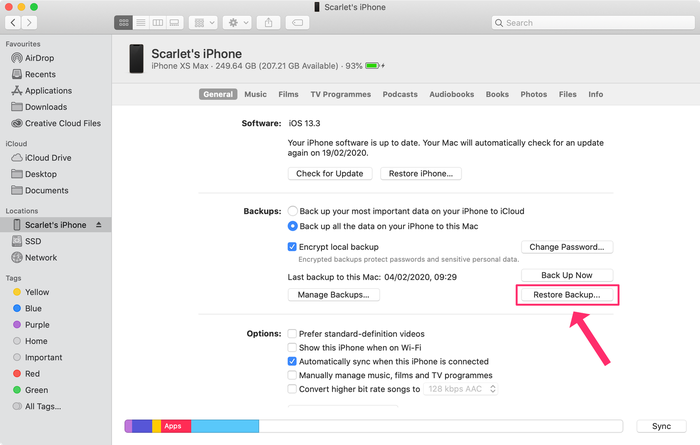
使用访达恢复备份
iPhone 重启后,你会看到 WhatsApp 对话已导入到设备上。你可以像浏览用这部 iPhone 创建的对话一样浏览这些对话。请注意,这些信息中看不到媒体附件,但你可以使用上面的方法 2 从备份中导出它们。
这种方法适用于从 iOS 8 到最新版本的所有系统。也就是说,例如,你可以把 iOS 8 的 iPhone 上的 WhatsApp 信息恢复到 iOS 13 的设备上,反之亦然。这种方法也适用于已加密的 iPhone 备份。