

已经过去 36 个半小时了,我的备份才刚到 78%。
你的 iTunes 或 iCloud 备份或恢复耗时太长,长到有时干脆取消了吗?这确实让人沮丧又恼火。下面几个小技巧或许能帮你加快 iTunes 中的备份、同步或恢复过程。
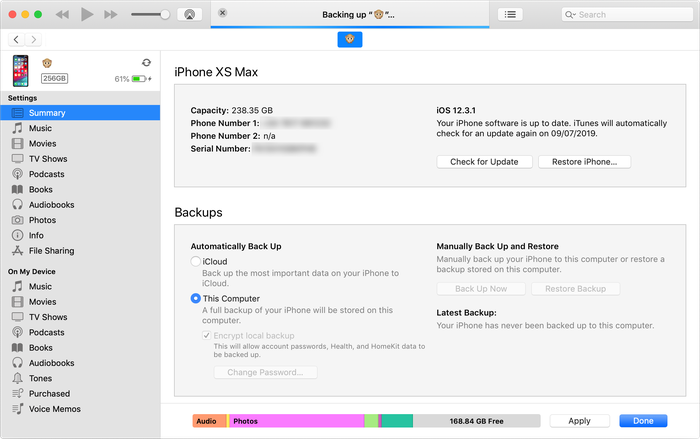
缓慢的 iTunes 备份……
删除不再使用、且占用大量数据的旧 App
这样每次备份或恢复时需要传输的数据就更少,速度会明显加快。手机不会直接备份或恢复 App 本身,但会备份和恢复它们的数据。(恢复手机时,App 会直接从 App Store 重新下载,而不是从备份中还原。)
从 iPhone、iPad 或 iPod 中移除不用的媒体文件
别以为只有旧 App 会拖慢备份速度。移除不用的媒体文件,例如视频、音乐、录音或语音信箱留言,同样有帮助。删掉那些你不再听的专辑,或者在备份之前调整音乐设置。
将照片移到电脑上,或移到 iCloud 照片库
不妨时常把 iPhone 上的照片归档到你的 PC 或 Mac,或者 iCloud 照片库。不过在删除之前,请务必确认照片已成功传输到电脑。保管好你的照片,备份过程也会顺畅得多。其他媒体文件,尤其是旧视频,可以通过归档旧备份,或通过 USB 直接从设备复制,保存在电脑上。省出空间,也省下时间!
定期创建 iTunes 或 iCloud 备份
Apple 的备份是差异备份:每次备份时,只需添加新增的内容。所以你备份得越频繁,每次就越快。如果你打算清理文件来加快 iPhone 备份,请先创建一份备份,并存放在默认 iTunes 文件夹之外的安全位置。
避免每次 iTunes 同步时都向 Apple 发送崩溃报告
iTunes 向 Apple 发送的崩溃报告会延长备份时间,因为 iTunes 必须先复制并发送这些报告,才会创建备份。要阻止 iTunes 发送崩溃报告以节省时间,请这样做:
- 关闭 iPhone、iPad 或 iPod 上的自动同步
- 在 iTunes 中右键点击你的 iOS 设备,然后点击“重置警告”;下次同步时,系统会询问你是否要发送报告
- 取消勾选“不再询问”选项,然后点击“不发送”
确认使用了合适的连接方式
如果你选择通过 USB 使用 iTunes 备份,最好确保使用的是高速连接。如果你用的是 Mac,所有 USB 端口通常都很快。如果你用的是 Windows 电脑,请尽量使用 USB3 端口(如果你的电脑有的话)。这类端口通常是蓝色的,并且直接内置在你的 PC 或笔记本电脑上。显示器、键盘或 USB 集线器上的端口通常会慢一些。
iPhone Backup Extractor 可以为你创建备份
如果你觉得 iTunes 界面速度太慢,不妨改用 iPhone Backup Extractor 来为你创建备份,也许能节省时间。与 iTunes 一样,Windows 和 macOS 版 iPhone Backup Extractor 都可以免费使用这项功能。你可以在这里阅读使用 iPhone Backup Extractor、iTunes 或 iCloud 创建备份的最佳方式。