

Já se passaram 36 horas e meia e meu backup acabou de chegar a 78%.
O backup ou a restauração do iTunes ou do iCloud está demorando tanto que às vezes você acaba cancelando? É frustrante e irritante, com certeza. Aqui vão algumas dicas que podem ajudar a acelerar o backup, a sincronização ou a restauração no iTunes.
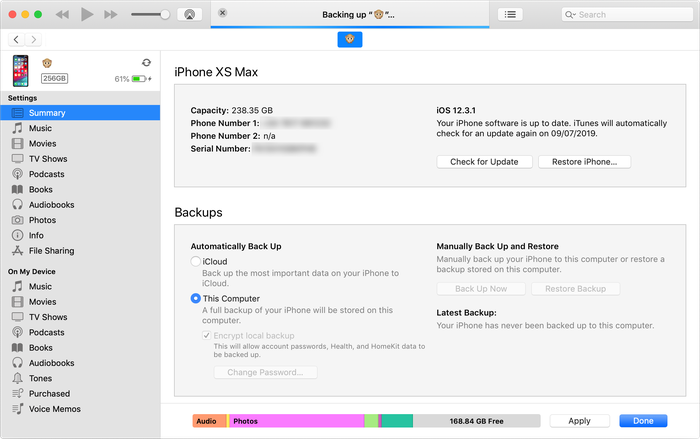
Um backup lento do iTunes...
Exclua apps antigos sem uso que têm muitos dados
Assim, haverá menos dados para transferir em cada backup ou restauração, o que acelera bastante o processo. O telefone não faz backup nem restaura os apps em si, mas sim os dados deles. (Quando o telefone é restaurado, os apps são baixados novamente direto da App Store, e não do backup.)
Remova do iPhone, iPad ou iPod as mídias sem uso
Se você acha que apps antigos são a única coisa a considerar para acelerar o processo, pense de novo. Remover mídias sem uso, como vídeos, músicas, gravações ou mensagens de voz, também pode ajudar. Livre-se dos álbuns que você não ouve mais ou altere os ajustes de música antes de fazer o backup.
Mova suas fotos para o computador ou para a Fototeca do iCloud
De vez em quando, vale arquivar as fotos do iPhone no seu PC ou Mac, ou na Fototeca do iCloud. Mas confira se elas foram transferidas para o computador antes de apagá-las. Mantenha suas fotos seguras e protegidas, e o processo de backup melhorará muito. Outras mídias, especialmente vídeos antigos, podem ser salvas no computador, arquivando um backup antigo ou copiando direto do dispositivo por USB. Libere espaço e economize tempo!
Crie backups regulares do iTunes ou do iCloud
Os backups da Apple são diferenciais: a cada backup, só o que é novo precisa ser adicionado. Quanto mais frequente o backup, mais rápido ele será a cada vez. Se você está prestes a limpar seus arquivos para acelerar o backup do iPhone, crie antes um backup e guarde-o em um local seguro, fora da pasta padrão do iTunes.
Evite enviar relatórios de falhas à Apple a cada sincronização do iTunes
Os relatórios de falhas que o iTunes envia à Apple podem aumentar o tempo do backup, porque o iTunes precisa primeiro copiá-los e enviá-los antes de criar o backup. Para impedir que o iTunes envie relatórios de falhas e economizar tempo, você deve:
- Desativar a sincronização automática no iPhone, iPad ou iPod
- Clicar com o botão direito no seu dispositivo iOS no iTunes e clicar em “Redefinir Avisos”; na próxima sincronização, o sistema perguntará se você quer enviar os relatórios
- Desmarcar a opção “Não perguntar novamente” e clicar em “Não Enviar”
Verifique se você está usando a conexão certa
Se você optar por fazer backup com o iTunes via USB, vale garantir que a conexão seja rápida. Em um Mac, todas as portas USB provavelmente serão muito rápidas. Em um computador com Windows, use uma porta USB 3, se houver. Em geral, são as azuis, embutidas diretamente no PC ou notebook. As portas do monitor, do teclado ou de um hub USB provavelmente são mais lentas.
O iPhone Backup Extractor pode criar backups para você
Se a velocidade da interface do iTunes é um problema, você pode economizar tempo usando o iPhone Backup Extractor para criar os backups. Assim como no iTunes, essa funcionalidade está disponível gratuitamente no iPhone Backup Extractor para Windows e macOS. Veja aqui a melhor forma de criar um backup com o iPhone Backup Extractor, o iTunes ou o iCloud.