

Perder os ajustes e os dados do Apple Watch é um transtorno, e percebi que, com aparelhos de reposição, nem sempre é óbvio como restaurar o Watch, já que os backups do Watch anterior não aparecem.
Se você quebrar ou danificar o Watch, a Apple resolve a situação sem complicação caso você tenha o AppleCare+. Em fevereiro, meu Ceramic Series 3 apresentou um defeito e, em dois dias, eles já tinham me enviado outro.

A reposição do Watch pelo AppleCare+ da Apple chegou em dois dias
O processo para trocar os Watches depois disso é bem simples:
- Remova o Watch antigo do serviço “Buscar iPhone”. Você pode fazer isso usando o app “Buscar iPhone” no iPhone (selecionando o Watch e escolhendo “Apagar Apple Watch”) ou pelo site “Buscar”.
- Desemparelhe o Watch antigo. Não é preciso criar um backup explicitamente, pois o iPhone salva automaticamente um backup do seu Apple Watch antigo quando você o desemparelha.
- O Watch antigo será redefinido e apagará seus dados. Quando isso terminar, desligue-o.
Antes de fazer isso, convém garantir que o Watch esteja com a versão mais recente do watchOS.
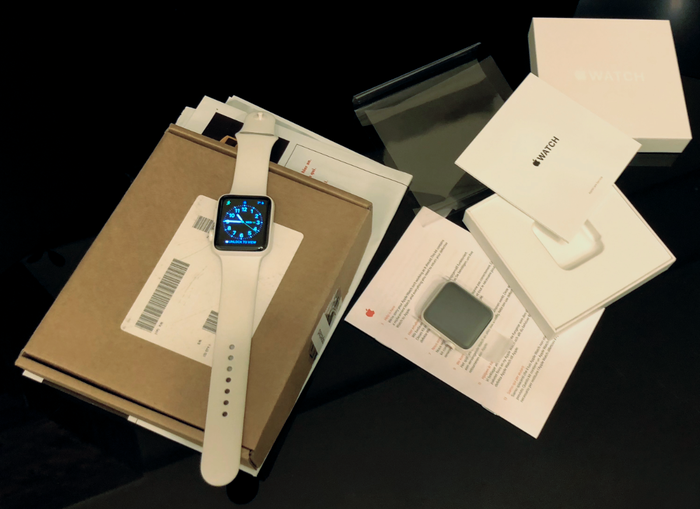
A parte seguinte parecia simples: substituir um Apple Watch… mas não foi
Neste ponto, o Watch antigo foi totalmente removido e o novo pode ser emparelhado sem problemas. Com sorte, você o colocou para carregar no início do processo, embora ele costume chegar totalmente carregado e manter muito bem a carga durante o transporte. O meu chegou com mais de 70% de bateria, o que foi ótimo.
- Ligue o novo Watch. Depois de um tempo, ele vai mostrar uma tela de configuração, e você pode seguir o processo normal de emparelhamento do Apple Watch.
- Ao chegar à etapa 4, você vai esperar ver o backup que acabou de criar do Watch antigo. Mas e se ele não estiver lá?
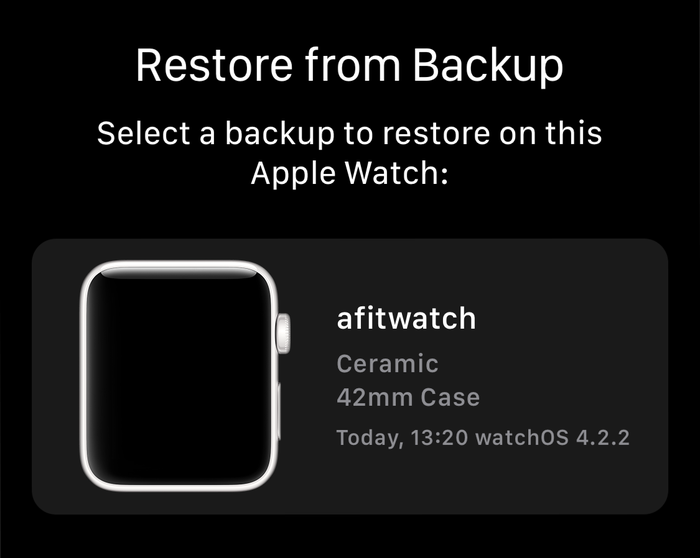
O backup mais recente do seu Apple Watch não aparece?
Em geral, a resposta é simples, embora não seja óbvia. O Watch novo chegou com uma versão do watchOS mais antiga do que a do Watch do qual você fez backup. Não é possível restaurar um backup de um watchOS mais novo em um mais antigo. Para resolver isso, é necessário um processo um pouco trabalhoso.
- Configure o Watch de reposição como um Apple Watch novo.
- Assim que o emparelhamento e a configuração forem concluídos, atualize o firmware dele.
- Quando a atualização terminar, desemparelhe e apague o Watch, como nas primeiras etapas deste documento. Infelizmente, isso deixará um backup dessa configuração “nova” do Watch. Mas não tem problema: são fáceis de excluir.
Depois de apagar o Watch, ao emparelhá-lo novamente, você verá que o backup original do seu Watch aparece na lista de backups disponíveis. Problema resolvido!
Como fazer backup de um Apple Watch
Os backups do Apple Watch não funcionam como os backups normais do iOS. Em vez disso, o Apple Watch é copiado em momentos-chave para o seu dispositivo iOS. Quando o dispositivo iOS passa por backup, todo o seu conteúdo, inclusive o backup do Apple Watch, é armazenado com segurança nele. Isso significa que não é possível acionar automaticamente um backup externo do Apple Watch. Em vez disso, é preciso garantir que ele seja copiado para o iPhone e, depois, fazer backup do iPhone.
Os backups do Apple Watch são feitos automaticamente, em geral uma vez por dia. Não há uma maneira simples de forçar um backup imediato do Watch, a não ser desemparelhá-lo e apagá-lo. Ao iniciar esse processo, a Apple atualiza automaticamente o backup do Watch no iPhone, para que você possa restaurá-lo depois.
Como encontrar backups do Apple Watch
Se quiser ver quando os backups do Watch foram feitos e quanto armazenamento eles ocupam, você pode fazer isso no iPhone ao qual ele está emparelhado. Vá em Settings → General → iPhone Storage → Watch. Isso mostrará quanto espaço está sendo ocupado no total e, logo abaixo, em “Documentos e Dados”, listará todos os backups do Watch que você tem, com a data em que foram feitos.
Você pode deslizar para a esquerda em qualquer um desses backups e escolher “Apagar” para removê-los.
E sim, se você tiver curiosidade, o Reincubate iPhone Backup Extractor permite ver exatamente o que há nos backups do seu Apple Watch. Os backups do Watch aparecem automaticamente no app, mas, se quiser examinar os dados manualmente no modo especialista, vá em Home → Library → NanoBackup e suas subpastas.
O que há em um backup do Apple Watch
O Apple Watch não armazena muitos dados e, de acordo com isso, também não guarda muitos dados nos backups. Assim como nos dispositivos iOS, os backups não incluem arquivos de mídia comprados nem livros.
Nas diferentes versões do watchOS, os backups do Apple Watch contêm o seguinte:
- Ajustes do sistema (mostradores, redes Wi-Fi conhecidas etc.)
- Configuração do Dock e organização dos apps
- Preferências de notificações e ajustes específicos de cada app
- Uma lista dos apps de watchOS instalados
- Dados de saúde e atividade física (embora haja mais dados no backup do iOS)
- Playlists de música sincronizadas com o Apple Watch (mas não os arquivos de mídia)
- Fotos sincronizadas
- Dados da Apple Wallet (embora haja mais dados no backup do iOS, e os dados dos seus cartões não sejam armazenados aqui)