

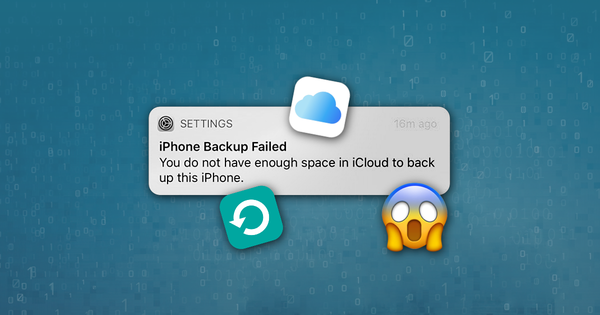
iPhone-back-up mislukt
Je hebt niet genoeg ruimte in iCloud om een back-up van deze iPhone te maken
Veel mensen worden wakker met de cryptische melding “iPhone-back-up mislukt” op hun telefoon. We kijken hoe je het oplost en wat het betekent. In het kort: je iPhone maakt standaard regelmatig een back-up van zijn inhoud naar iCloud. Dat is erg handig voor het geval je je telefoon kwijtraakt of kapotmaakt; dan kun je je gegevens op een nieuw apparaat terugzetten.
Apple doet het uitstekend als het gaat om het beveiligen van de inhoud van je telefoon. Dat betekent deels ook dat het erg moeilijk kan zijn om je gegevens terug te krijgen als je de telefoon kwijtraakt of kapotmaakt. Regelmatig een veilige back-up maken van de inhoud van je telefoon is daarom verstandig, en je iPhone kan dat automatisch doen.
Je telefoon kan op twee manieren een back-up maken. Je kunt vrij kiezen tussen beide methoden en ertussen wisselen, maar je kunt ze niet allebei tegelijk gebruiken.
Je bent vrijwel zeker met je Apple ID op je iPhone ingelogd, wat betekent dat je telefoon bij je iCloud-opslag kan. Standaard probeert de telefoon daar regelmatig back-ups te maken. Een telefoon kan een iCloud-back-up maken wanneer aan de volgende voorwaarden is voldaan:
- De telefoon is vergrendeld
- Hij is aangesloten op een stroombron
- Er is een wifinetwerk binnen bereik
Er zijn drie manieren om hiermee om te gaan:
- Het probleem met iCloud-back-ups oplossen, zodat de telefoon weer succesvol een back-up maakt
- Overschakelen op iTunes-back-ups
- Het back-upproces helemaal uitschakelen
We lopen ze een voor een door.
iCloud-back-ups herstellen
Er zijn maar een paar redenen waarom een iCloud-back-up kan mislukken. Meestal komt het doordat de Apple ID die aan de iPhone is gekoppeld, niet genoeg vrije iCloud-opslagruimte heeft. Standaard krijgt elke gebruiker 5 GB. De eenvoudigste oplossing kost een klein maandelijks bedrag aan Apple: meer iCloud-opslag kopen.
Zo vergroot je je iCloud-opslagruimte
Apple heeft instructies voor het kopen van meer iCloud-opslagruimte, maar het proces is eenvoudig:
- Ga naar
Settings→[your name]→iCloud→Manage StorageofiCloud Storage. Als je iOS 10.2 of eerder gebruikt, ga je naarSettings→iCloud→Storage. - Tik op “Koop meer opslag” of “Wijzig opslagabonnement”.
- Kies een abonnement.
- Tik op “Koop” en volg de instructies op het scherm.
Meer ruimte kopen heeft nog een voordeel: als je een groep “Delen met gezin” voor je Apple-apparaten maakt, kunnen andere leden van je gezin (niet alleen kinderen) gebruikmaken van je vrije ruimte, zonder dat de privacy van hun gegevens in het geding komt.
Als je geen extra ruimte wilt kopen, is dat prima: we kunnen ruimte vrijmaken in je iCloud-opslag, door minder van je gegevens in een back-up op te nemen of door gegevens te verwijderen die al opslagruimte innemen.
Zo maak je iCloud-opslagruimte vrij
Meestal nemen vijf soorten gegevens iCloud-opslagruimte in beslag:
- iOS-apps die gegevens rechtstreeks in iCloud opslaan
- iPhone-back-ups
- Bestanden uit Documenten en het bureaublad (alleen als je macOS-computers hebt waarop “Bewaar in iCloud” is ingeschakeld)
- Gegevens van Apple-diensten (iCloud-foto’s, Fotostream, Berichten in iCloud enzovoort)
- Gegevens van Delen met gezin (dus andere gezinsleden die toestemming hebben gekregen om je opslagruimte te gebruiken)
Waarom klopt mijn iCloud-opslagruimte niet?
Verschillende factoren maken het lastig te begrijpen hoeveel iCloud-ruimte er door iCloud-back-ups wordt gebruikt, en waarom.
Ten eerste toont het iCloud-gebruik in het gedeelte iCloud Storage van Settings op een iOS-apparaat niet het gebruik door iCloud-back-ups. Het laat zien hoeveel iCloud-opslag de apps van het apparaat tijdens het gebruik innemen. Dat is niet hetzelfde als hoeveel opslag elke app op de telefoon inneemt.
Hoe meer een app tijdens het gebruik in iCloud kan opslaan, hoe minder er in de back-up nodig is. Een voorbeeld: als je 100 GB aan foto’s hebt en die opslaat in iCloud-foto’s, worden ze niet opgeslagen in je iCloud-back-up. (Dat zou overbodig zijn.)
Ten tweede is het handiger om naar het paneel Storage voor back-ups onder Settings te kijken, maar dat geeft niet het hele beeld. Het toont alleen appspecifieke gegevens die je aan of uit kunt zetten. Systeemgegevens worden niet getoond. Wat zit er in systeemgegevens? Veel: berichten en bijlagen, Watch-back-ups, je instellingen, allerlei databases en configuratiebestanden die na verloop van tijd groeien. Er kan van alles in sluipen dat groot is. Je grote achtergrondafbeelding? Dat grote onverzonden bericht in je concepten?
Er is nog een derde factor: iCloud-back-ups worden als snapshots opgeslagen. Je apparaat bewaart er (meestal) 3 tegelijk, die elk als delta van de vorige zijn opgeslagen. Dat kan extra ruimte kosten. Bijvoorbeeld: als het vandaag vrijdag is en er ’s ochtends een back-up is gemaakt, bevat je iCloud-back-up:
- Alles van woensdag
- Alles wat nieuw is van donderdag
- Alles wat nieuw is van vrijdag
Die delta is waarschijnlijk vrij klein, maar maakt de omvang wel wat groter.
Een berichtendatabase kan bijvoorbeeld gemakkelijk tot 1 GB opzwellen. Als je echt wilt uitzoeken waar de ruimte blijft, kun je je iCloud-back-up altijd downloaden met iPhone Backup Extractor en de bestanden doorzoeken. Dan zul je zien dat de getallen kloppen.
Praktisch gezien is dit getal lastig te verkleinen. Je kunt voorkomen dat afzonderlijke apps een back-up maken, maar dat helpt misschien niet en verkleint de systeemopslag niet. De enige echt effectieve manier is de telefoon te wissen en opnieuw te beginnen, maar als je dingen via iCloud synchroniseert (zoals je sleutelhanger, Berichten in iCloud enzovoort), kan het snel weer aangroeien tot een flinke hoeveelheid ruimte. Je iCloud-opslag upgraden is bijna altijd de meest praktische oplossing, en het is relatief goedkoop.
Apps en bestanden verwijderen via Beheer opslag
Om ruimte vrij te maken van iOS-apps, ga je naar Settings → [your name] → iCloud → Manage Storage of iCloud Storage. Als je iOS 10.2 of eerder gebruikt, ga je naar Settings → iCloud → Storage.
Daar zie je elke app die iCloud-opslagruimte inneemt. Apps met afzonderlijke bestanden tonen die in een lijst onder de opslag van de app, en je kunt op elk bestand naar links vegen om de optie “Verwijder” te tonen. Met “Verwijder documenten en gegevens” verwijder je alle gegevens van die app. Let op: een aantal apps slaat zijn bestanden alleen op deze manier op, dus als je de bestanden uit je iCloud-opslag verwijdert, verwijder je mogelijk je enige exemplaar ervan.
Apps uit iCloud-back-ups verwijderen
Om ruimte vrij te maken van iOS-apps, ga je naar Settings → [your name] → iCloud → Manage Storage → Backups → [your device]. Onder “Kies de gegevens voor back-up” kun je selecteren van welke apps de gegevens in iCloud-back-ups mogen worden opgenomen.
Grote bestanden verwijderen met de app “Bestanden” van Apple
Je kunt grote gesynchroniseerde bestanden uit je iCloud-opslagruimte verwijderen met de gratis app “Bestanden” van Apple.
Oudere iCloud-back-ups van apparaten downloaden en archiveren
Het kan zijn dat je iCloud-opslagruimte back-ups van oudere iOS-apparaten bevat. Als je de gegevens in deze back-ups niet meer nodig hebt, kun je ze verwijderen. Als je de gegevens wel nodig hebt maar de back-ups liever op je Mac of pc bewaart, kun je met iPhone Backup Extractor de iCloud-back-ups lokaal downloaden voordat je ze uit iCloud verwijdert.
Je iCloud-foto’s of Fotostream verkleinen
Als je veel foto’s en video’s met je iPhone maakt of deelt en iCloud-foto’s hebt ingeschakeld, gebruik je waarschijnlijk behoorlijk wat iCloud-opslagruimte. In de hierboven beschreven menu’s op de iPhone zie je hoeveel ruimte elk type gegevens inneemt. Gemini Photo van MacPaw heeft een gratis proefperiode van 3 dagen en kan het verwijderen van oude of dubbele foto’s uit je bibliotheek automatiseren.
iTunes-back-ups inschakelen (automatisch, via wifi!)
In plaats van je telefoon elke nacht een back-up naar iCloud te laten maken, kun je hem zo instellen dat hij een back-up naar je Mac of pc maakt. Dat gebeurt automatisch, mits je de telefoon thuis aansluit en wifi en je computer aanstaan.
In ons supportcentrum vind je een gids over iTunes-back-ups inschakelen via wifi. Het kost helemaal geen opslagruimte, en zodra je een lokale back-up op je computer hebt gemaakt, kun je oudere iCloud-back-ups uit je opslag verwijderen.
iCloud-back-ups uitschakelen en handmatig een back-up van je iPhone maken
We raden af om automatische back-ups uit te schakelen, maar het is eenvoudig te doen
- Ga naar
Settings→[your name]→iCloud→iCloud Backup. - Zet “iCloud-back-up” op “Uit”.
We raden sterk aan om deze functie ingeschakeld te laten of regelmatig met iTunes een back-up van je apparaat naar een Mac of pc te maken. Daarvoor hoef je je telefoon niet aan te sluiten: er kan via wifi een back-up naar een computer worden gemaakt (zie het gedeelte hierboven).
Coda
Dit is een verrassend veelvoorkomend probleem.
Ik ben:
⚪️ Single
⚪️ Bezet
iPhone-back-up mislukt
Hoe verschillende iCloud-diensten je opslag gebruiken
iCloud bestaat uit veel verschillende diensten, die elk gegevens op verschillende plekken kunnen opslaan. Ze worden elk apart ingesteld en hebben verschillende gevolgen voor de hoeveelheid opslagruimte die je kunt gebruiken. Hieronder vind je een tabel met meer inzicht in de programma’s en opslagabonnementen van Apple.
| iCloud-back-ups | iCloud Drive | iCloud-foto’s | iCloud-muziekbibliotheek (met Apple Music) | |
|---|---|---|---|---|
| Waarvoor | Automatisch veilige back-ups van je apparaat in de cloud maken | Sla je persoonlijke bestanden op in de cloud, vergelijkbaar met Amazon Cloud, Google Drive of Dropbox | Sla je foto’s en video’s op, toegankelijk op al je iOS- en macOS-apparaten. | Toegang tot je muziek op al je apparaten |
| Handig voor | Je gegevens herstellen als ze kwijt of verwijderd zijn, van telefoon wisselen | Je dagelijkse bestanden opslaan en beschermen | Al je foto’s verzamelen en bekijken | Al je muziek, overal en altijd |
| Waar (iOS) | Settings → iCloud → Backup → On | Settings → iCloud → iCloud Drive → On | Settings → Photos & Camera → iCloud Photo Library → On | Settings → Music → iCloud Music Library → On |
| Waar (macOS) | In iTunes > Verbind je apparaat → Backups → iCloud | System Preferences → iCloud → iCloud Drive | Photos → Preferences → iCloud → iCloud Photo Library | In iTunes → Preferences → General → iCloud Music Library → On |
| Voor- en nadelen | Gegevens die niet in je iCloud-back-up zijn opgenomen:
| Open deze bestanden op je apparaten door “Toon op beginscherm” in te schakelen. Op een Mac open je ze via Finder of icloud.com. Op een pc open je ze via iCloud Drive of op icloud.com | Gebruik de afbeeldingen met Optimaliseer iPhone-opslag om ruimte op iOS te besparen. Zo worden afbeeldingen niet in volledige resolutie opgeslagen en kun je ze altijd in volledige resolutie downloaden als je dat wilt. | Toegevoegde, favoriete of verwijderde nummers of afspeellijsten worden op alle apparaten bijgewerkt. |
| Opslag | Gebruikt iCloud-opslagruimte | Gebruikt iCloud-opslagruimte | Gebruikt iCloud-opslagruimte | Geen ruimte nodig met Apple Music |
| Ruimte | Gedeelde 5 GB gratis ruimte is meestal niet genoeg voor één apparaat | Gedeelde 5 GB is voldoende voor kleine verzamelingen bestanden | Gedeelde 5 GB is genoeg voor ongeveer een jaar aan foto’s als er verder geen gegevens in iCloud staan | Onbeperkt zolang je een abonnement op Apple Music betaalt
|
De tabel hierboven laat zien hoe elke cloudservice van Apple je iCloud-opslagruimte gebruikt.
Heb je nooit overwogen meer iCloud-opslag te kopen omdat je dacht dat je dat niet kon betalen? Kijk eens. Het kan je verbazen dat 50 GB iCloud-ruimte maar $0.99 per maand kost. De iCloud-opslagabonnementen van Apple zijn momenteel als volgt:
- 50 GB -- $0.99 per maand
- 200 GB -- $2.99 per maand
- 2 TB -- $9.99 per maand
Om vanaf je iOS-apparaat te kopen, ga je naar Settings → [your name] → iCloud → Storage → Buy more Storage. Om vanaf je Mac te kopen, ga je naar System Preferences → iCloud → Manage → Buy more Storage. Apple geeft meer instructies over het upgraden van je iCloud-opslag.