


Ben je belangrijke gezondheids- of fitnessgegevens van je Apple Watch kwijt? Zijn Apple Watch-gegevens overschreven vanuit een eerdere back-up en heb je ze nodig? Met deze handleiding zoek je back-ups van je Apple Watch op, bekijk je ze en haal je ze naar je computer.
Hoe maak ik een back-up van een Apple Watch?
Apple Watch-back-ups werken niet zelfstandig zoals gewone iOS-back-ups. In plaats daarvan wordt er een back-up van je Apple Watch gemaakt op het gekoppelde iOS-apparaat (meestal je iPhone). Apple Watch-back-ups worden automatisch gemaakt, meestal elke dag. Er is geen eenvoudige manier om direct een back-up van de Watch af te dwingen, behalve door de Watch te ontkoppelen en te wissen, wat nogal wat tijd kan kosten. Voordat je Watch wordt ontkoppeld, wordt er een nieuwe Apple Watch-back-up gemaakt en op je iPhone opgeslagen, zodat je de Watch-gegevens later kunt terugzetten, op dezelfde Apple Watch of op een andere.
Heb je een nieuwe Apple Watch gekocht en wil je je gegevens overzetten? Lees hier hoe je dat doet.
Wanneer er een back-up van je iPhone wordt gemaakt, wordt alle inhoud ervan, inclusief de Apple Watch-back-up, in die back-up opgeslagen. Dat betekent dat je niet automatisch een losse Apple Watch-back-up kunt starten. In plaats daarvan moet je ervoor zorgen dat er een back-up naar je iPhone wordt gemaakt, en daarna een back-up van je iPhone maken.
Kort samengevat maak je als volgt een Apple Watch-back-up die je vanaf een computer kunt openen:
- Ontkoppel je Apple Watch van je iPhone. (Je kunt hem direct daarna weer koppelen)
- Maak met Finder of iTunes een back-up van je iPhone op je computer.
Meer weten over iPhone-back-ups? Lees ons artikel Zo maak je een back-up van een iPhone: drie eenvoudige manieren.
Zo vind je Apple Watch-back-ups
Wil je zien wanneer je Watch-back-ups zijn gemaakt en hoeveel opslagruimte ze innemen? Dat kan via je gekoppelde iPhone. Ga naar Settings → General → iPhone Storage → Watch. Daar zie je hoeveel ruimte er in totaal wordt gebruikt en een lijst van al je Watch-back-ups, met de datum waarop elke back-up is gemaakt.
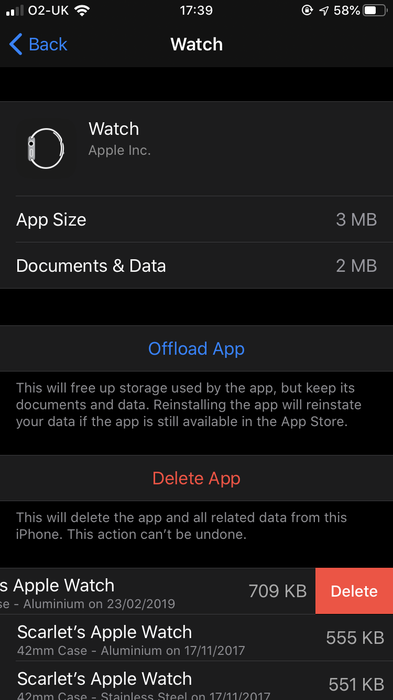
Een iPhone met Apple Watch-back-ups
Je kunt naar links vegen op een van deze back-ups en op Delete tikken om ze te verwijderen.
Om bij de gegevens in de back-up van je Apple Watch te komen, moet je iPhone Backup Extractor op een computer gebruiken. Hoe dat werkt, lees je hieronder.
Hoe open en bekijk ik een Apple Watch-back-up?
Volg deze drie stappen om bij specifieke gegevens in je Apple Watch-back-up te komen:
- Installeer iPhone Backup Extractor
- Zoek je Apple Watch-back-up op
- Open en haal je gegevens op
Stap 1: Download en installeer iPhone Backup Extractor
Met iPhone Backup Extractor kun je Apple Watch-back-ups bekijken en Apple Watch-gegevens herstellen. Gebruik je iPhone Backup Extractor al, ga dan verder met stap 2. Zo niet, download en installeer de app.
Stap 2: Zoek je Apple Watch-back-up op
Om je Apple Watch-back-up te vinden, selecteer je de back-up van je iPhone door er links in de applicatie op te klikken.
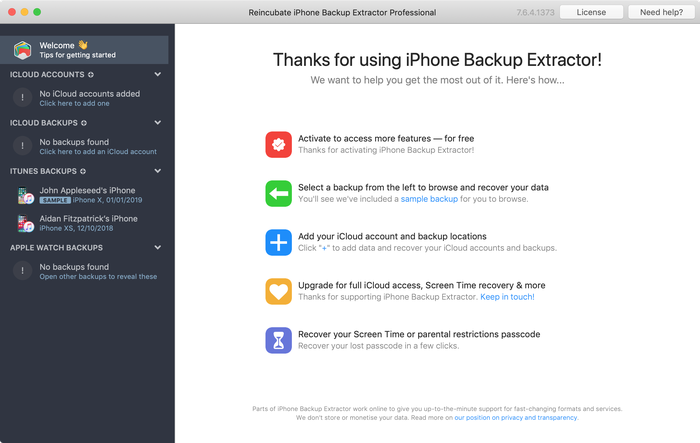
Het welkomstscherm van iPhone Backup Extractor, met links twee back-ups
Selecteer hiervoor je iPhone in de linkerkolom van iPhone Backup Extractor en voer het wachtwoord van je iPhone-back-up in wanneer daarom wordt gevraagd. Het kan een paar minuten duren voordat je Watch-back-up verschijnt.
Weet je niet meer wat het wachtwoord van je iPhone-back-up is? Lees hoe je een kwijtgeraakt wachtwoord van een iPhone-back-up herstelt.
Stap 3: Open en haal je gegevens op
Met iPhone Backup Extractor zie je precies wat er in je Apple Watch-back-ups zit. Bekijk de back-up in “Expert Mode” om de gegevens te onderzoeken. Daar zie je Application Plugins en Home. Klap Home→ Library → DeviceRegistry en de bijbehorende submappen uit om je gegevens te bekijken.
Je kunt specifieke gegevens naar je computer halen door ze te selecteren en rechtsonder in het scherm op Extract te klikken.
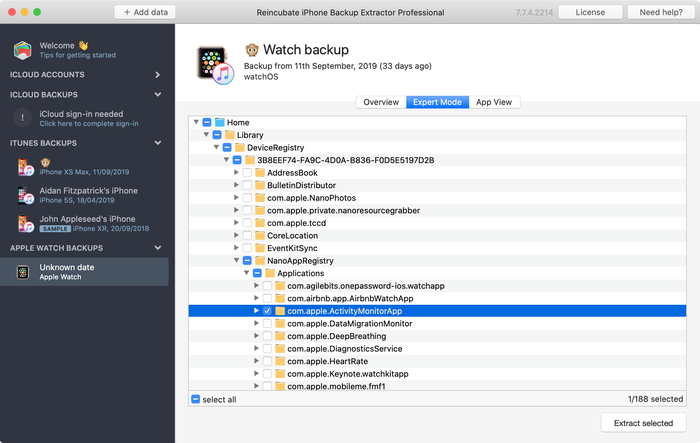
Apple Watch-bestanden klaar om te worden opgehaald
Wat zit er in een Apple Watch-back-up?
Je Apple Watch-back-up bevat onder meer het volgende:
- Prestaties en kalibratie voor Training en Activiteit
- De indeling van je apps op het beginscherm
- Je aangepaste instellingen voor de wijzerplaat
- Systeeminstellingen
- App-instellingen
- App-specifieke gegevens van ingebouwde apps
- Gezondheids- en fitnessgegevens*
*Alleen opgenomen als je een back-up maakt via iCloud of met een versleutelde iTunes-back-up.
Je Apple Watch-back-up bevat het volgende niet:
- Creditcards en betaalpassen die aan Apple Pay zijn toegevoegd
- De toegangscode van je Apple Watch
- Bluetooth-koppelingen
- Gekochte mediabestanden
- Boeken