

Den Verlust der Einstellungen und Daten der eigenen Apple Watch empfindet man schnell als lästig. Bei Ersatzgeräten ist mir aufgefallen, dass nicht immer klar ist, wie man die Watch wiederherstellt, weil die Backups der vorherigen Watch nicht angezeigt werden.
Wenn du deine Watch kaputt machst oder beschädigst, zeigt sich Apple recht kulant, sofern du AppleCare+ hast. Im Februar trat bei meiner Ceramic Series 3 ein Defekt auf, und innerhalb von zwei Tagen hatte Apple mir eine neue geschickt.

Der AppleCare+-Ersatz für meine Apple Watch kam innerhalb von zwei Tagen an
Der Austausch der Watches ist danach recht einfach:
- Entferne die ältere Watch aus dem Dienst „Mein iPhone suchen“. Das geht mit der App „Wo ist?“ auf deinem iPhone (indem du die Watch auswählst und „Apple Watch löschen“ wählst) oder über die Website „Wo ist?“.
- Hebe die Kopplung der älteren Watch auf. Du musst nicht eigens ein Backup erstellen, denn dein iPhone sichert ein Backup deiner alten Apple Watch automatisch, wenn du die Kopplung aufhebst.
- Die ältere Watch wird zurückgesetzt und löscht sich selbst. Schalte sie danach aus.
Bevor du das tust, solltest du sicherstellen, dass auf deiner Watch die neueste Version von watchOS läuft.
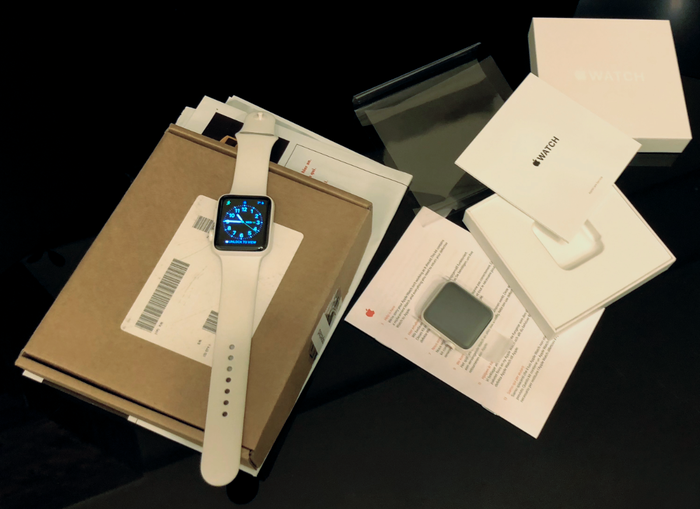
Der nächste Schritt schien einfach: eine Apple Watch ersetzen … aber so war es nicht
Jetzt ist die alte Watch vollständig entfernt, und die neue Watch lässt sich problemlos koppeln. Hoffentlich hast du sie gleich zu Beginn zum Laden angeschlossen, auch wenn sie meist voll geladen ankommen und die Ladung beim Versand sehr gut halten. Meine kam mit mehr als 70 % Akkustand an, was großartig war.
- Schalte die neue Watch ein. Nach einer Weile zeigt sie einen Einrichtungsbildschirm, und du kannst dem üblichen Kopplungsvorgang der Apple Watch folgen.
- Wenn du zu Schritt 4 kommst, erwartest du, das Backup zu sehen, das du gerade von deiner alten Watch erstellt hast. Aber was, wenn es nicht da ist?
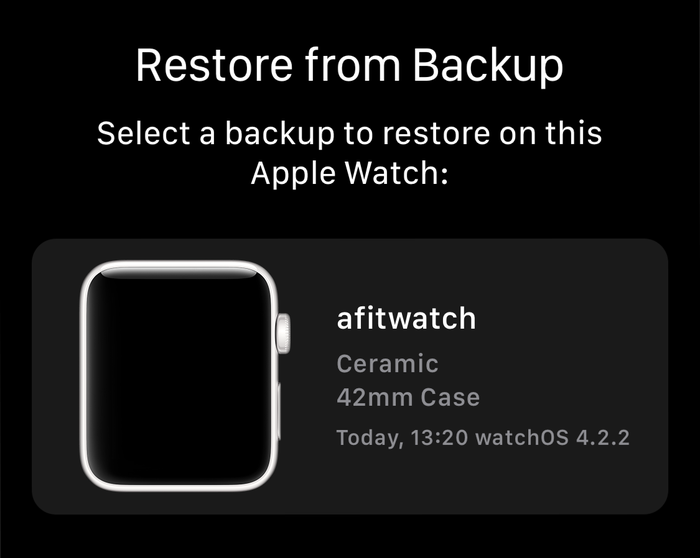
Wird dein neuestes Apple-Watch-Backup nicht angezeigt?
Meist ist die Antwort einfach, aber nicht offensichtlich: Die neuere Watch wurde mit einer älteren Version von watchOS ausgeliefert als die Watch, von der das Backup stammt. Ein Backup einer neueren watchOS-Version lässt sich nicht auf einer älteren wiederherstellen. Um das zu beheben, ist ein etwas lästiger Ablauf nötig.
- Richte die Ersatz-Watch als neue Apple Watch ein.
- Aktualisiere die Firmware, sobald Kopplung und Einrichtung abgeschlossen sind.
- Hebe nach dem Update die Kopplung auf und lösche die Watch, wie in der ersten Schrittfolge dieser Anleitung. Unglücklicherweise bleibt dir dadurch ein Backup dieser „neuen“ Watch-Einrichtung. Das ist aber kein Problem, denn es lässt sich leicht löschen.
Wenn du die Watch nach dem Löschen erneut koppelst, siehst du, dass dein ursprüngliches Watch-Backup in der Liste der verfügbaren Watch-Backups erscheint. Problem gelöst!
So sicherst du eine Apple Watch
Apple-Watch-Backups funktionieren anders als normale iOS-Backups. Stattdessen wird deine Apple Watch an bestimmten Punkten auf deinem iOS-Gerät gesichert. Wenn dein iOS-Gerät gesichert wird, wird sein gesamter Inhalt, einschließlich des Apple-Watch-Backups, sicher im Backup abgelegt. Das bedeutet, dass du kein externes Apple-Watch-Backup automatisch auslösen kannst. Stattdessen musst du dafür sorgen, dass es auf deinem iPhone gesichert wird, und dann dein iPhone sichern.
Apple-Watch-Backups werden automatisch erstellt, meist täglich. Es gibt keine einfache Möglichkeit, ein Watch-Backup sofort zu erzwingen, außer die Kopplung aufzuheben und die Watch zu löschen. Wenn du diesen Vorgang startest, aktualisiert Apple das Watch-Backup auf deinem iPhone automatisch, damit du die Watch später wiederherstellen kannst.
So findest du Apple-Watch-Backups
Wenn du sehen möchtest, wann deine Watch-Backups erstellt wurden und wie viel Speicherplatz sie belegen, kannst du das auf dem iPhone tun, mit dem sie gekoppelt sind. Öffne Settings → General → iPhone Storage → Watch. Dort siehst du, wie viel Speicherplatz insgesamt belegt ist, und darunter unter „Dokumente und Daten“ jedes Watch-Backup mit dem Datum, an dem es erstellt wurde.
Du kannst bei jedem dieser Backups nach links wischen und „Löschen“ wählen, um es zu entfernen.
Und ja, falls du neugierig bist: Mit Reincubate iPhone Backup Extractor kannst du sehen, was genau in deinen Apple-Watch-Backups steckt. Deine Watch-Backups werden in der App automatisch angezeigt. Wenn du die Daten lieber manuell im Expertenmodus untersuchen möchtest, findest du sie unter Home → Library → NanoBackup und den zugehörigen Unterordnern.
Was in einem Apple-Watch-Backup enthalten ist
Die Apple Watch speichert keine großen Datenmengen, und entsprechend enthalten auch ihre Backups nicht viele Daten. Wie bei iOS-Geräten sind gekaufte Mediendateien oder Bücher nicht in den Backups enthalten.
Über die verschiedenen Versionen von watchOS hinweg enthalten Apple-Watch-Backups Folgendes:
- Systemeinstellungen (Zifferblätter, bekannte WLAN-Netzwerke usw.)
- Dock-Konfiguration und App-Anordnung
- Mitteilungseinstellungen und App-spezifische Einstellungen
- Eine Liste der installierten watchOS-Apps
- Health- und Fitnessdaten (der Großteil befindet sich jedoch in deinem iOS-Backup)
- Auf deine Apple Watch synchronisierte Musikplaylists (aber nicht die Mediendateien)
- Synchronisierte Fotos
- Apple-Wallet-Daten (der Großteil befindet sich jedoch in deinem iOS-Backup, und deine Kartendaten werden hier nicht gespeichert)