Cenas e Personalização
As cenas são um aspecto central do fluxo de trabalho do Camo Studio, permitindo que combinações de sobreposições, configurações de câmera, ajustes e efeitos sejam configurados e salvos sempre que necessário. Você encontrará suas cenas na barra lateral direita, prontas para usar a qualquer momento, e na Galeria, onde você pode organizá-las e categorizá-las como quiser.
O aplicativo vem com um conjunto de cenas padrão adequadas para uma variedade de usos, como reuniões de trabalho, testar sua primeira transmissão ou fazer uma gravação rápida. Muitas delas incluem sobreposições que podem ser personalizadas com suas informações por meio do recurso Personalizar ; basta inserir detalhes como seu nome, localização e logotipo, e suas cenas serão atualizadas automaticamente para apresentá-las.

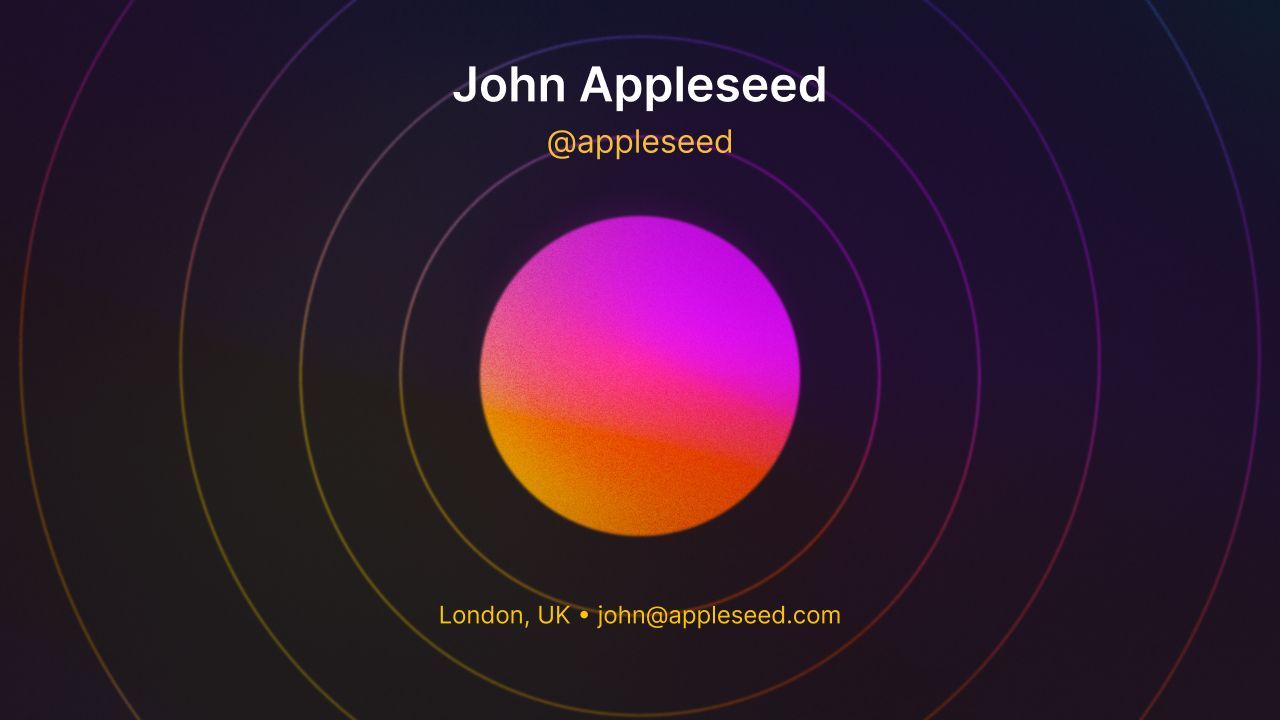

Você pode modificar cenas por meio do Editor de Cenas do aplicativo , caso queira fazer alguns ajustes nas cenas fornecidas ou criar seu próprio conjunto do zero.
Personalizar
Personalizar é a maneira mais rápida de deixar seu vídeo com a sua cara. Os detalhes que você usar preencherão automaticamente os valores correspondentes nas suas cenas, como incluir seu nome ou logotipo da empresa, fornecendo informações úteis ao seu público e ajudando você a ter uma aparência mais profissional.
Você será solicitado a configurar o Personalizar como parte da integração ao iniciar o aplicativo pela primeira vez e poderá editar seus detalhes a qualquer momento por meio do painel Personalizar, localizado em Configurações no Windows e na Galeria de Cenas no macOS.
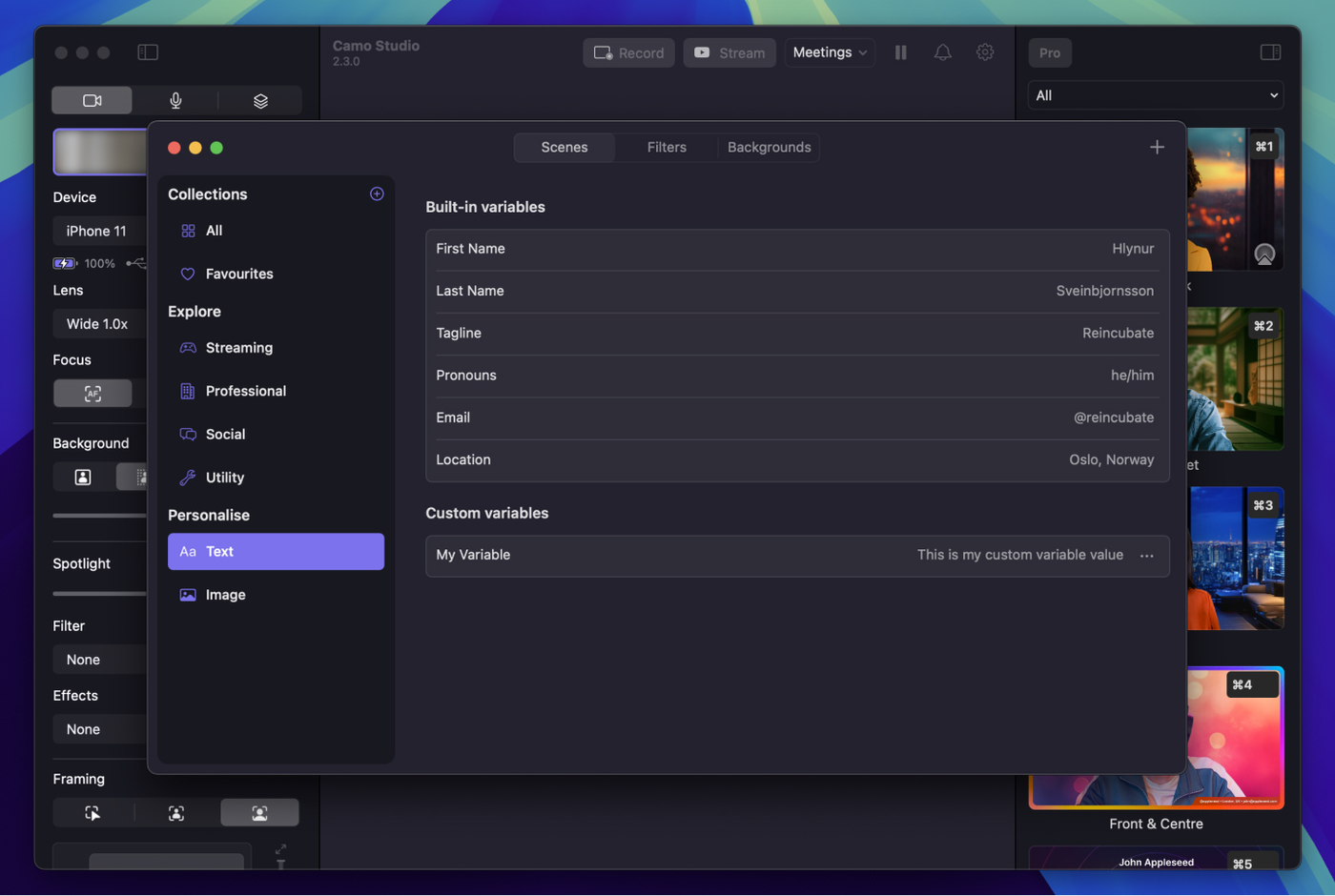
Para usar uma variável Personalizar em uma cena, faça referência ao nome da variável entre chaves e removendo espaços. Por exemplo, o valor de "Nome" pode ser usado para preencher uma camada de texto na sua cena, assim: {{firstName}} ; e se você quiser seu sobrenome também: {{firstName}} {{lastName}}
Se quiser adicionar ainda mais informações, você pode estender o conjunto de variáveis padrão do Personalizar com variáveis personalizadas. Basta dar um nome à variável, inserir um valor e ela estará pronta para ser usada em uma cena. Por exemplo, "Minha variável" pode ser referenciada em uma cena assim: {{myvariable}}
A Galeria de Cenas
Na parte superior do painel Cenas, você encontrará um menu suspenso para alternar entre diferentes coleções de cenas, incluindo suas favoritas e quaisquer outras que você tenha criado, e abrir a Galeria de Cenas. A galeria ajuda você a organizar suas cenas e coleções, criar novas cenas duplicando uma existente ou começando do zero e descobrir cenas incluídas no aplicativo por meio da seção Explorar.
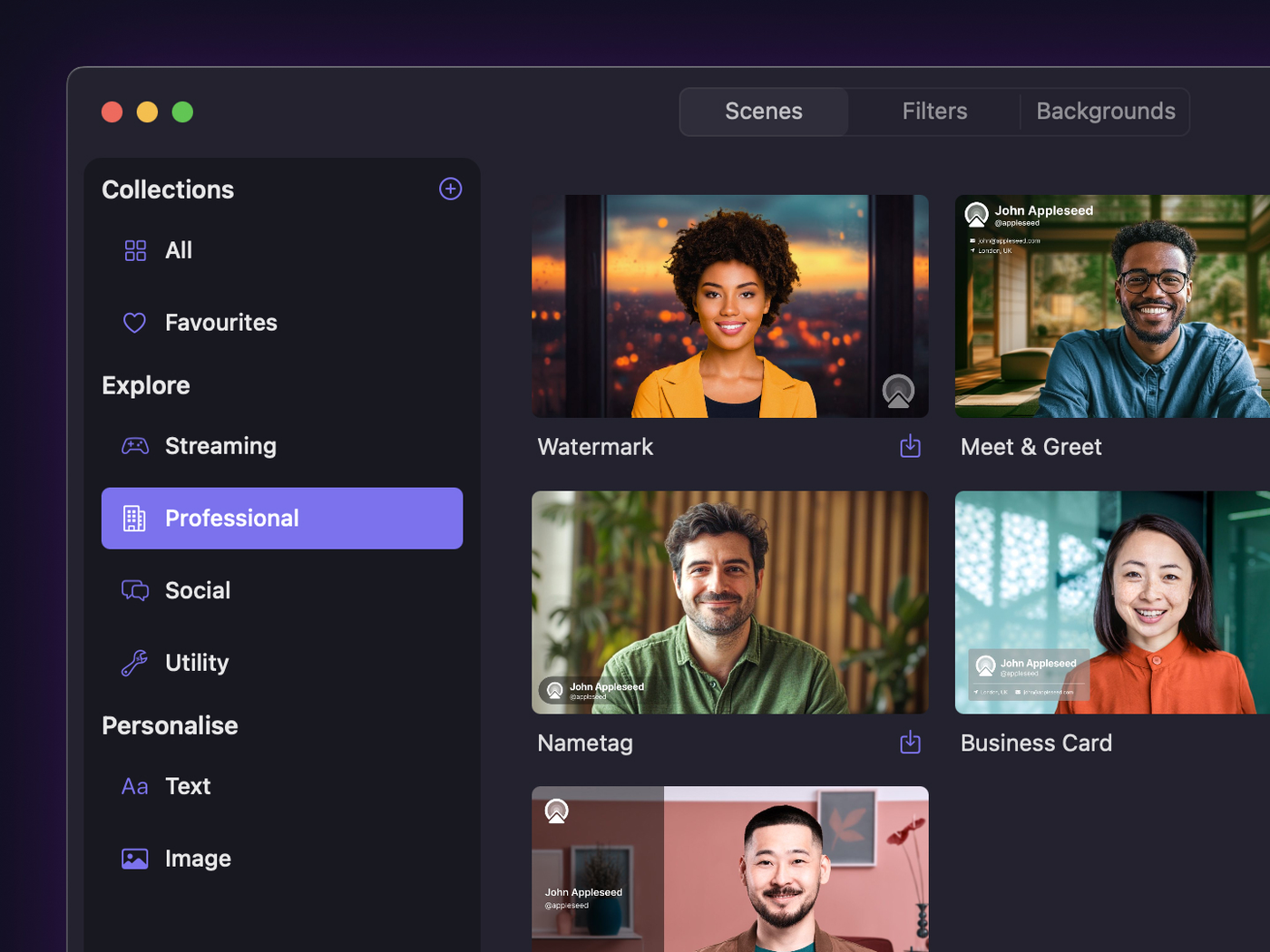
A seção Explorar vem repleta de diferentes tipos de cenas, desde layouts mais informativos e com foco profissional, onde informação e clareza são essenciais, até designs mais expressivos e coloridos para quem busca dar um toque especial à sua presença em vídeo. Há também algumas cenas utilitárias, que podem ser úteis como auxiliares de alinhamento ou para efeitos mais sutis, como a Vinheta.