Escenas y personalización
Las escenas son un aspecto fundamental del flujo de trabajo de Camo Studio, ya que permiten configurar y guardar combinaciones de superposiciones, ajustes de cámara, ajustes y efectos para cuando los necesites. Encontrarás tus escenas en la barra lateral derecha, listas para usar en cualquier momento, y en la Galería, donde puedes organizarlas y categorizarlas como desees.
La aplicación incluye un conjunto de escenas predeterminadas ideales para diversos usos, como reuniones de trabajo, probar tu primera transmisión o hacer una grabación rápida. Muchas incluyen superposiciones que puedes personalizar con tu información mediante la función "Personalizar" . Simplemente introduce datos como tu nombre, ubicación y logotipo, y tus escenas se actualizarán automáticamente.

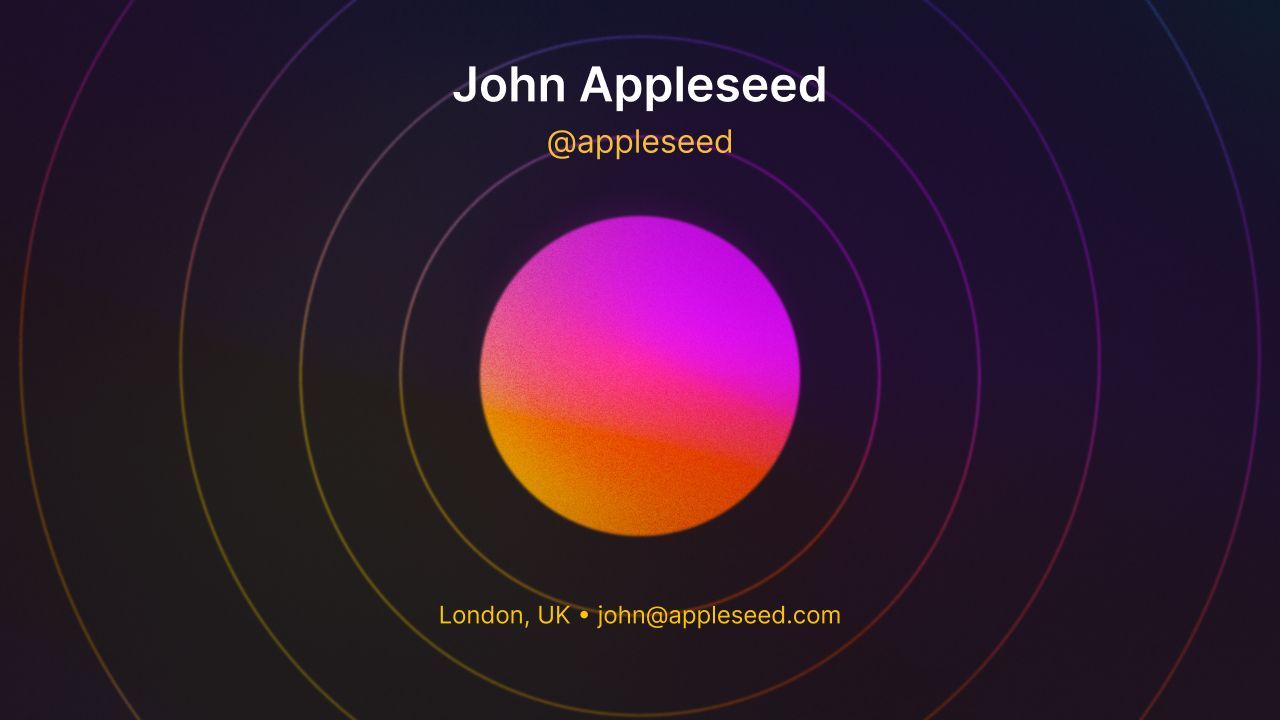
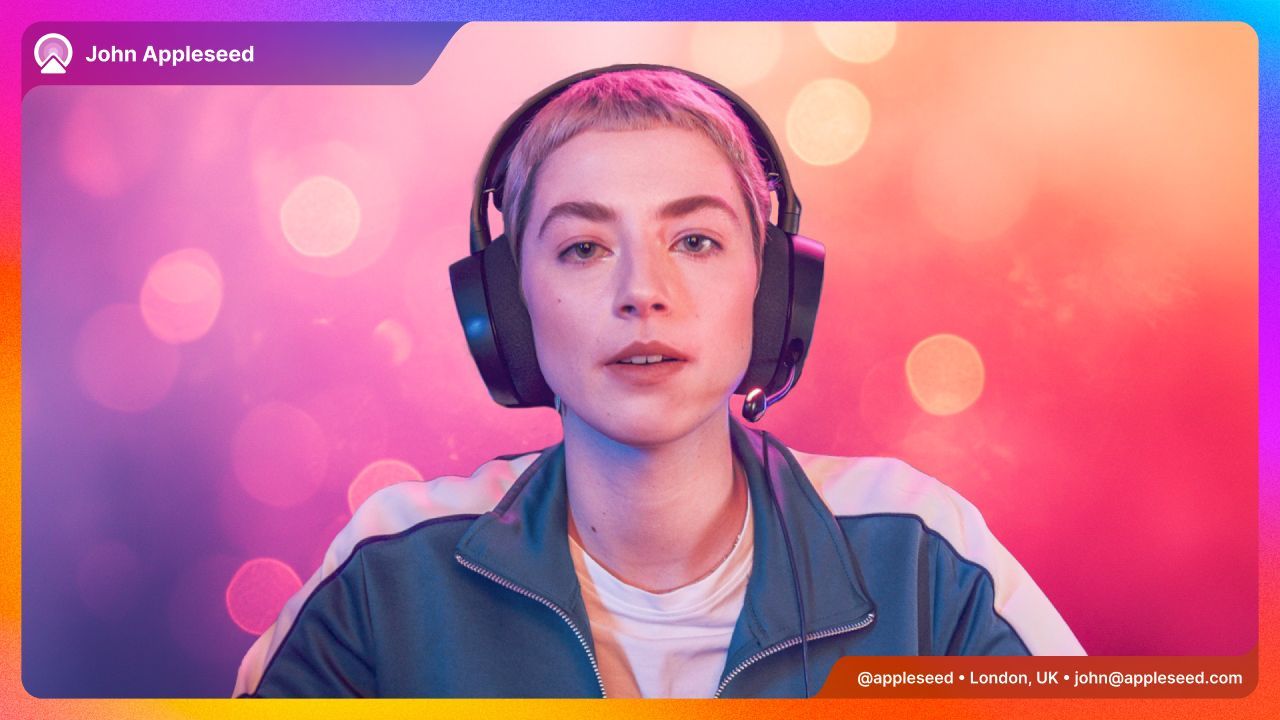
Puedes modificar escenas a través del Editor de escenas de la aplicación , en caso de que quieras realizar algunos ajustes a las proporcionadas o crear tu propio conjunto desde cero.
Personalizar
Personalizar es la forma más rápida de personalizar tu video. Los detalles que uses rellenarán automáticamente los valores correspondientes en tus escenas, como incluir tu nombre o el logotipo de tu empresa, lo que proporcionará a tu audiencia información útil y te ayudará a lucir más profesional.
Se le solicitará que configure Personalizar como parte de la incorporación cuando inicie la aplicación por primera vez, y podrá editar sus detalles en cualquier momento a través del panel Personalizar, que se encuentra en Configuración en Windows y en la Galería de escenas en macOS.
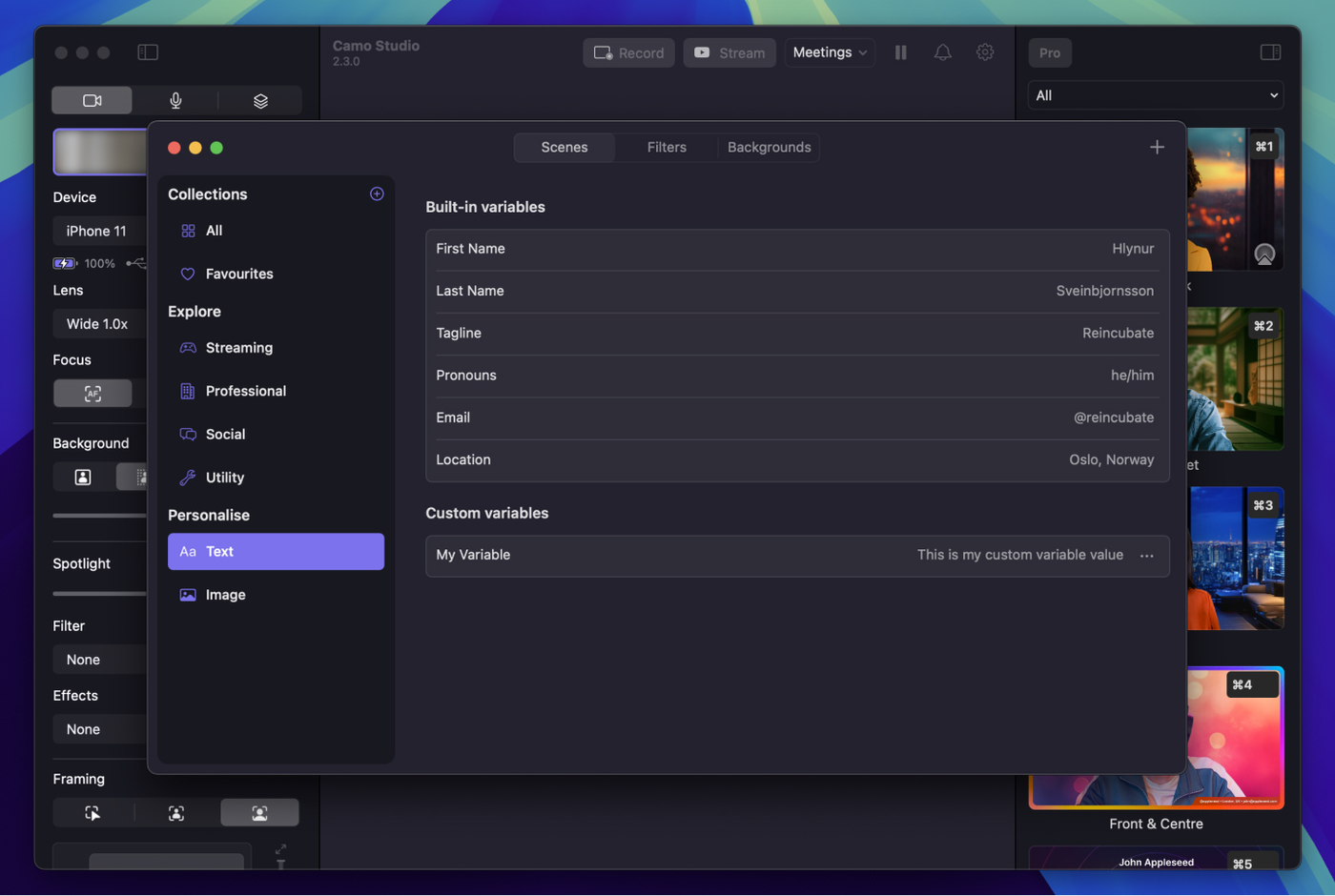
Para usar una variable Personalizar en una escena, haga referencia al nombre de la variable entre llaves y elimine los espacios. Por ejemplo, el valor de "Nombre" puede usarse para rellenar una capa de texto en su escena, como se muestra a continuación: {{firstName}} ; y si también desea su apellido: {{firstName}} {{lastName}}
Si desea añadir aún más información, puede ampliar el conjunto de variables predeterminadas de Personalizar con variables personalizadas. Simplemente asigne un nombre a su variable, introduzca un valor y estará lista para usarse en una escena. Por ejemplo, se puede hacer referencia a "Mi variable" en una escena de la siguiente manera: {{myvariable}}
La galería de escenas
En la parte superior del panel Escenas, encontrarás un menú desplegable para navegar entre diferentes colecciones de escenas, incluyendo tus favoritas y cualquier otra que hayas creado, y abrir la Galería de Escenas. La galería te ayuda a organizar tus escenas y colecciones, crear nuevas escenas duplicando una existente o empezando desde cero, y descubrir escenas incluidas en la aplicación a través de la sección Explorar.
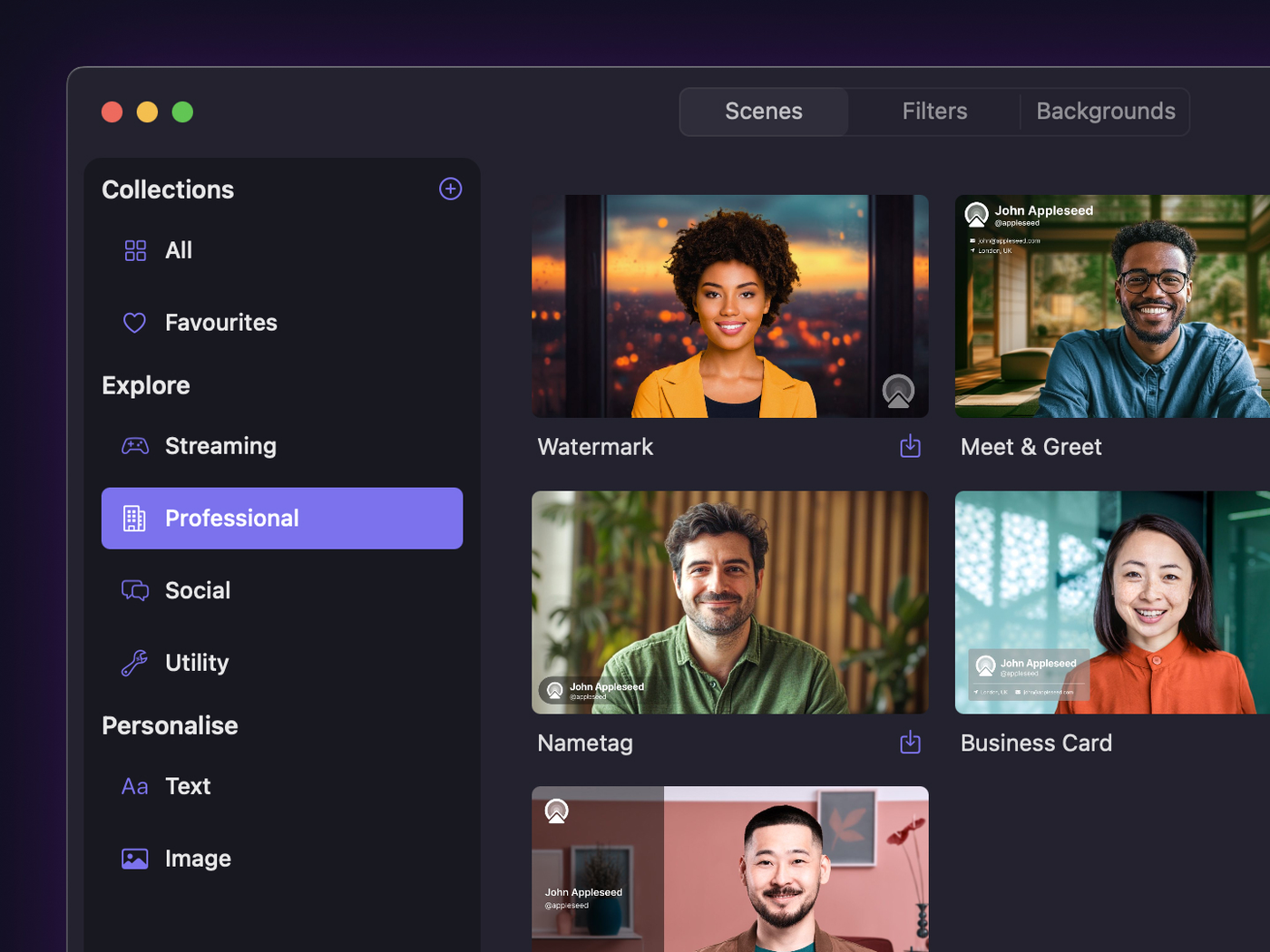
La sección Explorar incluye diferentes tipos de escenas, desde diseños más informativos y profesionales, donde la información y la claridad son clave, hasta diseños más expresivos y coloridos para quienes buscan darle un toque especial a sus videos. También hay algunas escenas de utilidad, útiles para la alineación o para efectos más sutiles, como la viñeta.