
Vergiss die technische Dokumentation nicht! Sie enthält Informationen zu den folgenden Themen:
- Welche Betriebssysteme Reincubate Relay unterstützen
- Welche Hostnamen und Ports Reincubate Relay für die Kommunikation mit den Servern von Reincubate verwendet
- Wie das Vertrauen von Browsern funktioniert und warum Endnutzer beim Installieren eines neuen Builds möglicherweise Warnungen erhalten
- Wie du die Konfiguration bei der Verwendung der Open-Source-Listener-Komponenten auf Fehler prüfst
Die Anwendungsprotokolle unter macOS finden
Um Probleme auf der Client-Seite zu analysieren, schaust du zuerst in die Anwendungsprotokolle von Reincubate Relay. Du findest sie über das Dock-Symbol von Reincubate Relay unter Advanced → Open log.
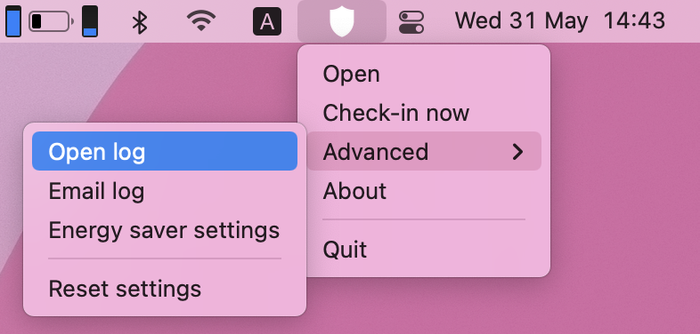
Erweitertes Menü von Reincubate Relay
Dadurch werden die Anwendungsprotokolle in einer Konsole geöffnet.
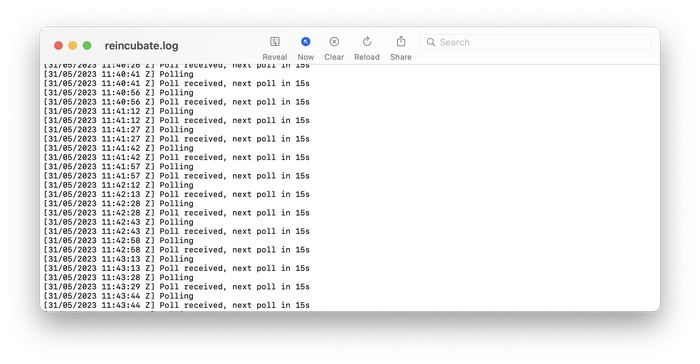
Protokolldatei von Reincubate Relay
Um die eigentliche Protokolldatei weiterzugeben, wähle über das Dock-Symbol unter Advanced → Email log die Option „Email log“.
Doppelter Start beim Hochfahren unter macOS
Beim ersten Ausführen konfigurieren sich Reincubate Relay und seine White-Label-Versionen unter macOS automatisch über einen Launch-Daemon so, dass sie beim Hochfahren gestartet werden. Launch-Daemons werden unter System Preferences → Users & Groups → Login Items nicht angezeigt.
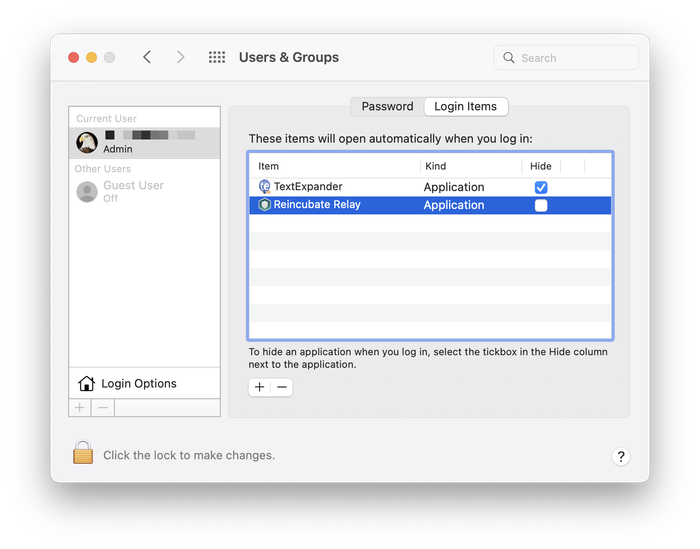
Anmeldeobjekte in den macOS-Systemeinstellungen
Wenn du Reincubate Relay unter Login Items siehst, wird es daher wahrscheinlich zweimal ausgeführt, sobald sich der macOS-Rechner anmeldet. Die Lösung besteht darin, Reincubate Relay aus Login Items zu entfernen. Beachte, dass es nicht genügt, nur das Häkchen im Feld Login Items zu entfernen: Der Eintrag muss vollständig aus der Liste gelöscht werden.
Technischer Hinweis
Wenn du bestätigen möchtest, dass Reincubate Relay mit einem Launch-Daemon konfiguriert ist, kannst du in einem Terminal-Fenster den folgenden Befehl ausführen:
$ launchctl list | grep -i asrelay
347 0   com.reincubate.asrelay.416
Die hier gezeigte Antwort bedeutet, dass die Anwendung korrekt installiert ist. Werden keine Ergebnisse zurückgegeben, ist sie es nicht.
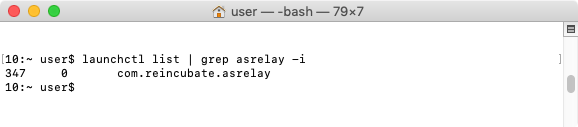
launchctl für Reincubate Relay im Terminal
Fehlende Daten
Wenn Daten nicht vorhanden sind, obwohl ein Nutzer oder Operator sie erwartet, solltest du der Reihe nach die folgenden Prüfungen durchführen.
Prüfen, ob der Endnutzer ein Abonnement über Reincubate Relay hat
- Suche in deinem internen System nach den Kontodaten oder der E-Mail-Adresse des Nutzers. In deiner eigenen Datenbank sollte seine Abonnement-ID gespeichert sein. Ist eine vorhanden?
Wenn ja, fahre mit „Prüfen, ob die Client-Integration funktioniert“ fort. Wenn nicht, gehe zu „Fehlerbehebung bei der Kopplung“.
Prüfen, ob die Client-Integration funktioniert
- Empfängt deine Client-Anwendung erfolgreich Daten vom aschannel von Reincubate? Wenn du die Open-Source-Komponenten von Reincubate verwendest, geben dir die System- und Nachrichtentabellen sowie die Protokolldateien des Listeners einen Hinweis darauf. Wenn du eine eigene Implementierung oder eine Mischform einsetzt, hast du ein internes Tool, mit dem deine Operatoren das prüfen können.
Wenn du in den Protokollen Fehler siehst, gleiche sie unbedingt mit dem Abschnitt der technischen Dokumentation zu Hosting und Bereitstellung ab.
- Hat aschannel Daten zum Backup dieses Nutzers gestreamt? Wenn du die Open-Source-Komponenten von Reincubate verwendest, geben dir die System- und Nachrichtentabellen einen Hinweis darauf. Wenn du eine eigene Implementierung oder eine Mischform einsetzt, hast du ein internes Tool, mit dem deine Operatoren das prüfen können.
- Gibt es auf status.reincubate.com eine gemeldete Störung?
Prüfen, ob die Installation des Endnutzers korrekt ist
- Ist Reincubate Relay beim Nutzer installiert?
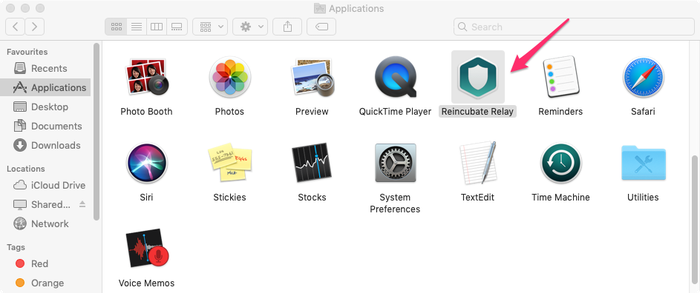
App-Symbol von Reincubate Relay
- Läuft Reincubate Relay beim Nutzer?

Dock-Symbol von Reincubate Relay
- Zeigt Reincubate Relay an, dass der Nutzer mit dem System des Kunden gekoppelt ist? Wenn dort
Provide this code to the service you wish to addsteht, wurde es nicht gekoppelt.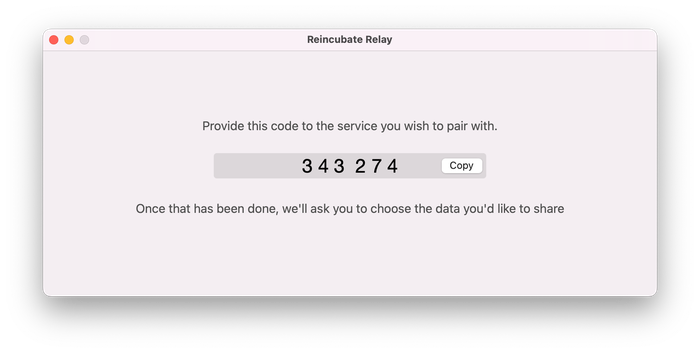
Kopplungscode von Reincubate Relay
- Bist du sicher, dass das Abonnement des Endnutzers zu dem Gerät gehört, über das er mit dir spricht, und nicht zu einem anderen? Zum Beispiel, ob er es sowohl auf seinem PC als auch auf seinem Laptop installiert hat.
- Zeigt Reincubate Relay an, dass die Berechtigung für den Zugriff auf das Gerät erteilt wurde, oder wird sie noch angefordert?
- Fragt der Reincubate-Relay-Client nach dem Passwort des Geräts?
- Zeigt Reincubate Relay an, dass das Gerät kürzlich eine Synchronisierung abgeschlossen hat?
- Hat aschannel kürzlich Daten an das Client-System gestreamt? Wenn du die Open-Source-Komponenten von Reincubate verwendest, geben dir die System- und Nachrichtentabellen einen Hinweis darauf. Wenn du eine eigene Implementierung oder eine Mischform einsetzt, hast du ein internes Tool, mit dem deine Operatoren das prüfen können.
Wenn kürzlich Daten gestreamt wurden, die Inhalte aber im Client-System fehlen, deutet das darauf hin, dass die Client-Integration sie nicht vollständig erfasst hat. In diesem Fall sollte die Client-Entwicklung eingeschaltet werden.
Wenn für das Backup keine Daten gestreamt wurden, sollten die Client-Entwickler bestätigen, dass die Integration funktioniert und dass es zu diesem Konto keine Protokolldaten, Systemmeldungen oder Nachrichtendaten gibt, die auf ein Integrationsproblem hindeuten. Gibt es dafür keine Anhaltspunkte, sollte ein Ticket an das Support-Team von Reincubate gesendet werden.
Fehler „Windows hat keinen Zugriff auf das angegebene Gerät, den Pfad oder die Datei“
Um dieses Problem zu beheben, führe die Schritte der folgenden Methoden aus, beginnend mit Methode 1. Wenn diese Methode das Problem nicht löst, fahre mit der nächsten fort.
Methode 1: Die Berechtigungen der Datei oder des Ordners prüfen
Note: Make sure you are an Administrator or you are part of the Domain Admins group if you are in a domain.
- Klicke mit der rechten Maustaste auf den Ordner „Roaming“ unter
C:\Users\YOUR_USERNAME\AppData\und wähle „Eigenschaften“. - Wähle die Registerkarte „Sicherheit“.
- Klicke unter „Gruppen- oder Benutzernamen“ auf deinen Namen, um die dir zugewiesenen Berechtigungen zu sehen. (Der Screenshot zu diesem Schritt steht unten.)
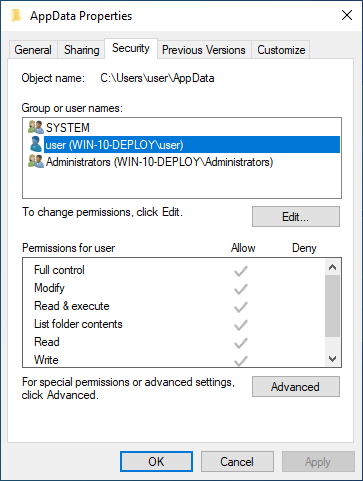
Eigenschaften von AppData für Reincubate Relay
- Wähle „Bearbeiten“, aktiviere die Kontrollkästchen für die benötigten Berechtigungen und wähle dann „OK“. (Der Screenshot zu diesem Schritt steht unten.)
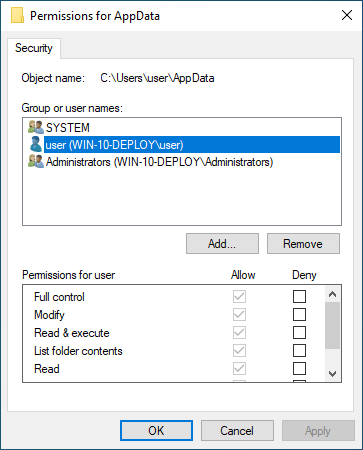
Berechtigungen für AppData von Reincubate Relay
Methode 2: Die Blockierung der Datei aufheben
In manchen Fällen wird die Datei von Windows blockiert. Prüfe die Eigenschaften der Datei: Möglicherweise steht dort der Hinweis „Diese Datei stammt von einem anderen Computer und wurde möglicherweise blockiert, um diesen Computer zu schützen“. So prüfst du, ob die Datei blockiert ist, und hebst die Blockierung auf:
- Klicke mit der rechten Maustaste auf die blockierte Datei und wähle „Eigenschaften“.
- Wähle auf der Registerkarte „Allgemein“ die Option „Zulassen“, falls sie verfügbar ist.
Methode 3: Prüfen, ob deine Antivirensoftware die Datei blockiert
Du kannst prüfen, ob deine Antivirensoftware eine Datei blockiert, indem du sie vorübergehend deaktivierst und dann versuchst, die Datei zu öffnen. Wenn du deine Antivirensoftware vorübergehend deaktivieren musst, aktiviere sie wieder, sobald du fertig bist.
Neuen Reincubate-Relay-Dienst hinzufügen
Um einen Dienst hinzuzufügen, klicke auf taskbar icon → Service → Add service. Gib den Code für den Dienst ein, den du hinzufügen möchtest.
Kopplungscode von Reincubate Relay
Sobald der Dienst registriert ist, siehst du die Liste der Geräte, die Reincubate Relay erkannt hat.
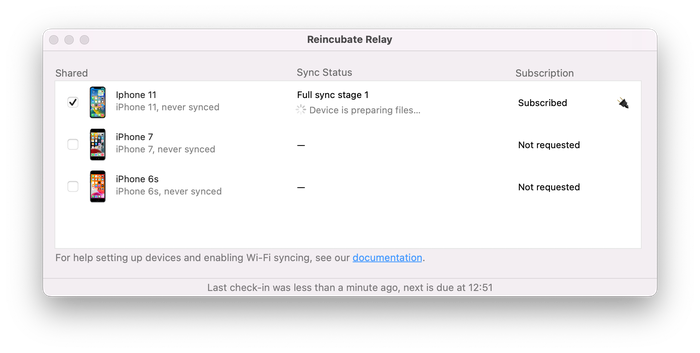
Datenabruf in Reincubate Relay
Damit Reincubate Relay die Daten eines bestimmten Geräts abrufen kann, aktiviere das Kontrollkästchen Shared. Wenn kein Passwort erforderlich ist, erhältst du die Anfrage als Subscribed.
Wenn das Gerät so eingestellt ist, dass es verschlüsselte Backups erstellt, wirst du aufgefordert, das Passwort einzugeben. Klicke auf das Gerät und gib das Passwort im Popup-Fenster ein.
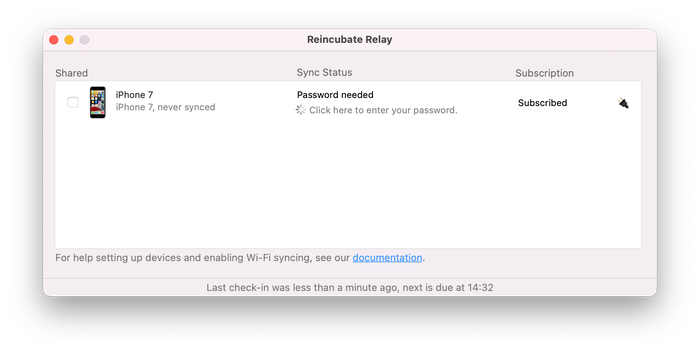
Backup-Passwort für Reincubate Relay erforderlich
Einen Abruf in Reincubate Relay erzwingen
Wenn du im Reincubate-Relay-Client einen Abruf auslösen musst, klicke auf taskbar icon → Open → klicke auf Check in now link. Dadurch wird sofort ein Abruf erzwungen.
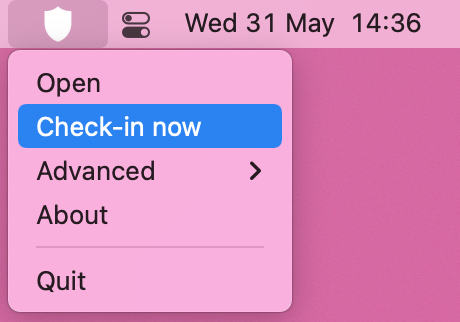
Abruf in Reincubate Relay erzwingen
Systemanforderungen
Reincubate Relay ist mit Windows 7 und macOS 10.11 und neuer kompatibel.
Videodateien aus Reincubate Relay wiedergeben
Apple kodiert einige Dateien im HEVC-Format, das Windows ohne zusätzliche Erweiterung nicht nativ unterstützt. Prüfe den Codec der Mediendatei und ob sie mit den passenden installierten Codecs korrekt abgespielt wird. Wir stellen eine Anleitung zum Arbeiten mit HEIF/HEVC-Dateien hier bereit.