
Non dimenticare la documentazione tecnica! Fornisce informazioni su quanto segue:
- Quali sistemi operativi supportano Reincubate Relay
- Quali nomi host e porte usa Reincubate Relay per comunicare con i server di Reincubate
- Come funziona l’attendibilità nei browser e perché gli utenti finali possono ricevere avvisi quando installano una nuova build
- Come risolvere i problemi di configurazione quando si usano i componenti listener open source
Trovare i log dell’applicazione su macOS
Per risolvere i problemi lato client, il primo posto in cui guardare sono i log dell’applicazione Reincubate Relay. Puoi trovarli dall’icona di Reincubate Relay nel Dock, in Advanced → Open log.
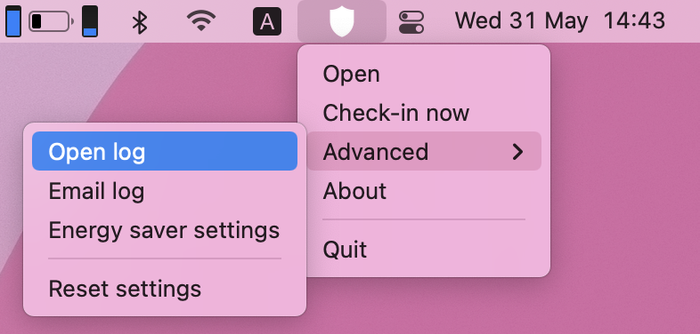
Menu avanzato di Reincubate Relay
Questo apre i log dell’applicazione in una console.
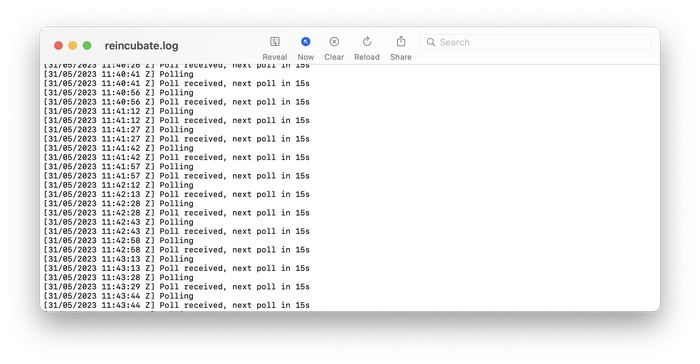
File di log di Reincubate Relay
Per condividere il file di log vero e proprio, seleziona l’opzione «Invia log via email» dall’icona nel Dock, in Advanced → Email log.
Doppia esecuzione all’avvio su macOS
Alla prima esecuzione, Reincubate Relay e le sue versioni white label si configurano automaticamente per avviarsi all’accensione su macOS tramite un launch daemon. I launch daemon non compaiono in System Preferences → Users & Groups → Login Items.
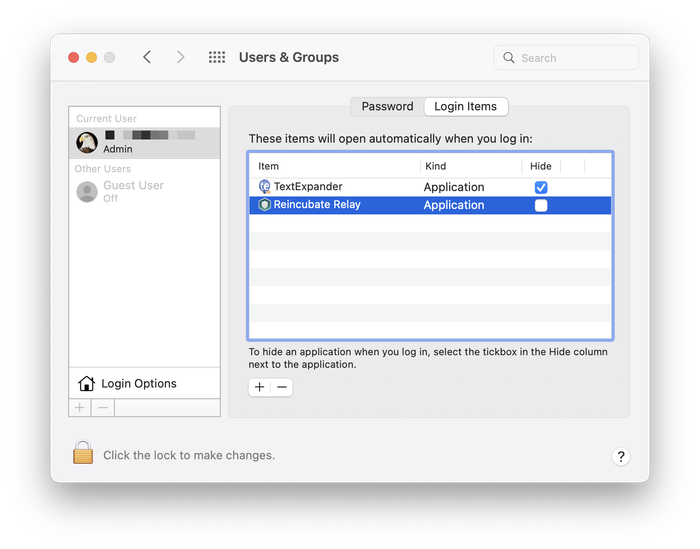
Elementi login nelle Preferenze di Sistema di macOS
Di conseguenza, se vedi Reincubate Relay in Login Items, è probabile che venga eseguito due volte quando si accede al computer macOS. La soluzione è rimuovere Reincubate Relay da Login Items. Nota che non basta togliere la spunta dalla casella Login Items: l’elemento deve essere rimosso completamente dall’elenco.
Nota tecnica
Se vuoi verificare che Reincubate Relay sia configurato con un launch daemon, puoi eseguire il seguente comando in una finestra di Terminale:
$ launchctl list | grep -i asrelay
347 0   com.reincubate.asrelay.416
La risposta mostrata qui indica che l’applicazione è installata correttamente. Se non viene restituito alcun risultato, non lo è.
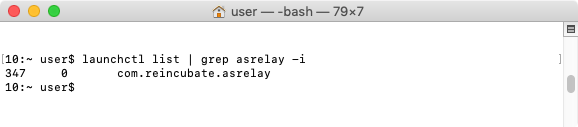
launchctl di Reincubate Relay dal terminale
Dati mancanti
Se i dati non sono presenti quando un utente o un operatore se li aspetta, occorre eseguire i controlli seguenti, in ordine.
Verifica che l’utente finale abbia un abbonamento tramite Reincubate Relay
- Cerca i dettagli del suo account utente o il suo indirizzo email nel tuo sistema interno. Il tuo database dovrebbe memorizzare il suo ID abbonamento. Ce l’ha?
In caso affermativo, passa a «Verifica che l’integrazione del client funzioni». In caso contrario, vai a «Risoluzione dei problemi di abbinamento».
Verifica che l’integrazione del client funzioni
- L’applicazione del tuo client sta ricevendo correttamente i dati dall’aschannel di Reincubate? Se usi i componenti open source di Reincubate, controllare le tabelle system e message e i file di log del listener dovrebbe darti un’idea della situazione. Se usi una tua implementazione o una soluzione mista, avrai uno strumento interno che i tuoi operatori possono consultare.
Se vedi errori nei log, controllali con la sezione della documentazione tecnica su hosting e distribuzione.
- L’aschannel ha trasmesso dati sul backup di quell’utente? Se usi i componenti open source di Reincubate, controllare le tabelle system e message dovrebbe darti un’idea della situazione. Se usi una tua implementazione o una soluzione mista, avrai uno strumento interno che i tuoi operatori possono consultare.
- Su status.reincubate.com è segnalato un malfunzionamento?
Verifica che l’installazione dell’utente finale sia corretta
- L’utente ha installato Reincubate Relay?
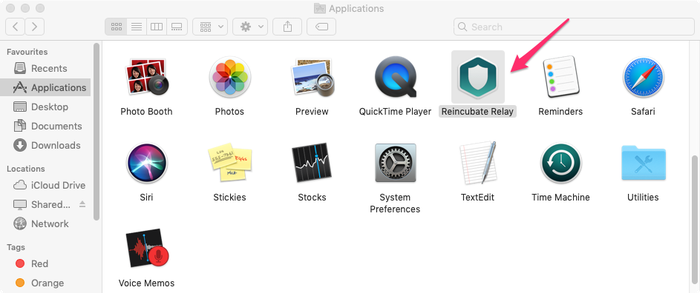
Icona dell’app Reincubate Relay
- L’utente ha Reincubate Relay in esecuzione?

Icona di Reincubate Relay nel Dock
- Reincubate Relay mostra che l’utente ha effettuato l’abbinamento con il sistema del cliente? Se indica
Provide this code to the service you wish to add, l’abbinamento non è stato eseguito.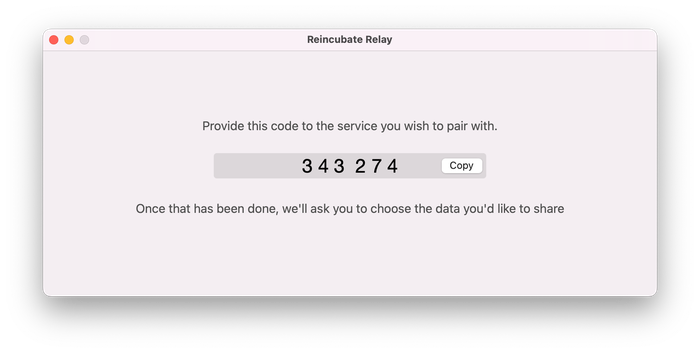
Codice di abbinamento di Reincubate Relay
- Sei sicuro che l’abbonamento dell’utente finale sia associato al dispositivo di cui sta parlando con te e non a un altro? Ad esempio, se lo ha installato sia sul PC sia sul portatile.
- Reincubate Relay mostra che è stata concessa l’autorizzazione ad accedere al dispositivo, o la sta ancora richiedendo?
- Il client Reincubate Relay sta chiedendo la password del dispositivo?
- Reincubate Relay mostra che il dispositivo ha completato di recente una sincronizzazione?
- L’aschannel ha trasmesso dati al sistema del client di recente? Se usi i componenti open source di Reincubate, controllare le tabelle system e message dovrebbe darti un’idea della situazione. Se usi una tua implementazione o una soluzione mista, avrai uno strumento interno che i tuoi operatori possono consultare.
Se di recente sono stati trasmessi dei dati ma il contenuto non è presente nel sistema del client, significa che l’integrazione del client non li ha acquisiti completamente e la questione va segnalata al team di ingegneria del client.
Se per il backup non è stato trasmesso alcun dato, gli ingegneri del client devono verificare che l’integrazione funzioni e che non ci siano dati di log, messaggi di sistema o dati dei messaggi relativi a quell’account che possano indicare un problema di integrazione. Se non ci sono dati che lo indichino, occorre aprire un ticket per il team di supporto di Reincubate.
Errore «Windows non riesce ad accedere al dispositivo, al percorso o al file specificato».
Per risolvere il problema, segui i passaggi dei metodi riportati di seguito, partendo dal metodo 1. Se quel metodo non risolve il problema, passa al successivo.
Metodo 1: controlla le autorizzazioni del file o della cartella
Note: Make sure you are an Administrator or you are part of the Domain Admins group if you are in a domain.
- Fai clic con il pulsante destro del mouse sulla cartella Roaming che si trova in
C:\Users\YOUR_USERNAME\AppData\, quindi seleziona Proprietà. - Seleziona la scheda Sicurezza.
- In Gruppo o nomi utente, fai clic sul tuo nome per vedere le autorizzazioni che hai. (Lo screenshot di questo passaggio è riportato di seguito).
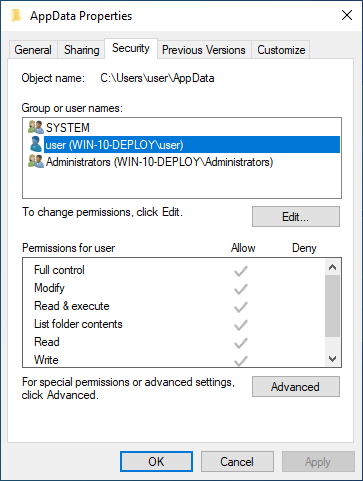
Proprietà di AppData di Reincubate Relay
- Seleziona Modifica, spunta le caselle delle autorizzazioni di cui hai bisogno, quindi seleziona OK. (Lo screenshot di questo passaggio è riportato di seguito).
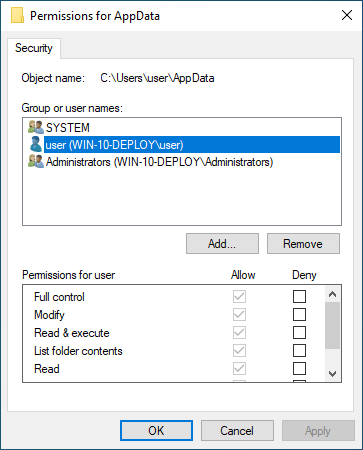
Autorizzazioni di AppData di Reincubate Relay
Metodo 2: sblocca il file
In alcuni casi il file può essere bloccato da Windows. Controlla le proprietà del file: potrebbe esserci una nota che dice Il file proviene da un altro computer e potrebbe essere bloccato per proteggere il computer. Per verificare e sbloccare il file, segui questi passaggi:
- Fai clic con il pulsante destro del mouse sul file bloccato, quindi seleziona Proprietà.
- Nella scheda Generale, seleziona Sblocca se l’opzione è disponibile.
Metodo 3: verifica se il tuo antivirus sta bloccando il file
Puoi verificare se il tuo antivirus sta bloccando un file disattivandolo temporaneamente e provando poi ad aprire il file. Se devi disattivare temporaneamente l’antivirus, riattivalo appena hai finito.
Aggiungere un nuovo servizio a Reincubate Relay
Per aggiungere un servizio, fai clic su taskbar icon → Service → Add service. Fornisci il codice al servizio che vuoi aggiungere.
Codice di abbinamento di Reincubate Relay
Una volta registrato il servizio, vedrai l’elenco dei dispositivi rilevati da Reincubate Relay.
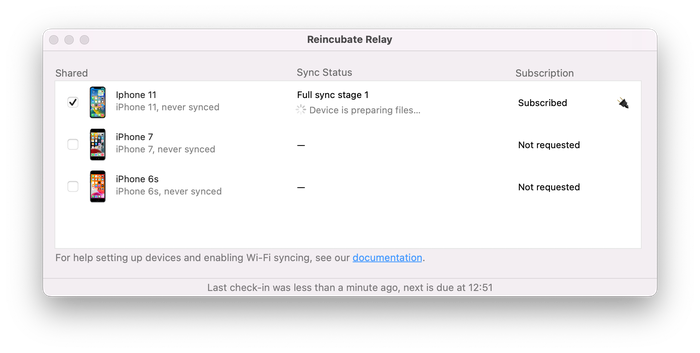
Raccolta dei dati di Reincubate Relay
Per consentire a Reincubate Relay di raccogliere i dati da un dispositivo specifico, seleziona la casella Shared. Se non è richiesta una password, otterrai la richiesta come Subscribed.
Se il dispositivo è impostato per eseguire backup cifrati, ti verrà chiesto di inserire la password. Fai clic sul dispositivo e inserisci la password nella finestra a comparsa.
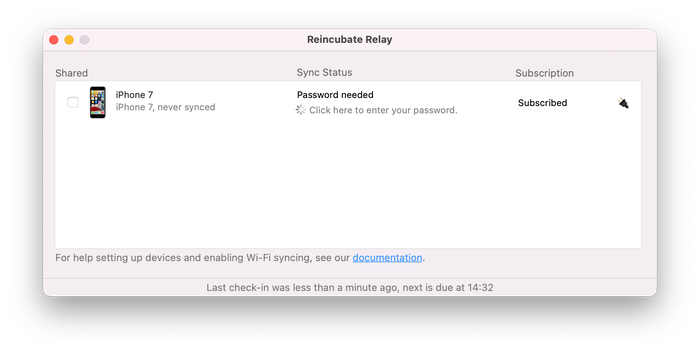
Password del backup richiesta da Reincubate Relay
Forzare un polling in Reincubate Relay
Se devi attivare un polling nel client Reincubate Relay, fai clic su taskbar icon → Open → fai clic su Check in now link. Il polling verrà forzato immediatamente.
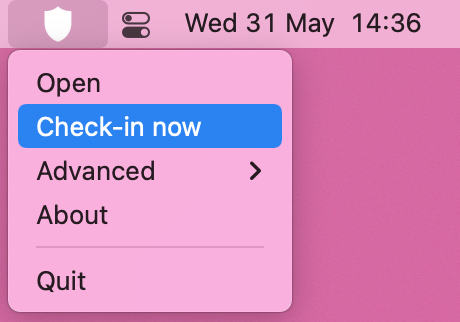
Forzare un polling in Reincubate Relay
Requisiti di sistema
Reincubate Relay è compatibile con Windows 7 e macOS 10.11 e versioni successive.
Come riprodurre i contenuti video da Reincubate Relay
Apple codifica alcuni file in formato HEVC, che Windows non supporta in modo nativo senza un componente aggiuntivo. Verifica il codec del file multimediale e che venga riprodotto correttamente con i codec appropriati installati. Pubblichiamo una guida su come lavorare con i file HEIF/HEVC qui.