
기술 문서도 꼭 확인해 보세요. 기술 문서에서는 다음 내용을 안내합니다.
- Reincubate Relay를 지원하는 운영 체제
- Reincubate Relay가 Reincubate의 서버와 통신할 때 사용하는 호스트 이름과 포트
- 브라우저 신뢰가 작동하는 방식과, 새 빌드를 설치할 때 최종 사용자에게 경고가 표시될 수 있는 이유
- 오픈 소스 리스너 구성 요소를 사용할 때 구성 문제를 해결하는 방법
macOS에서 애플리케이션 로그 찾기
클라이언트 측 문제를 디버깅하려면 가장 먼저 Reincubate Relay 애플리케이션 로그를 확인해야 합니다. Reincubate Relay Dock 아이콘에서 Advanced → Open log로 이동하면 찾을 수 있습니다.
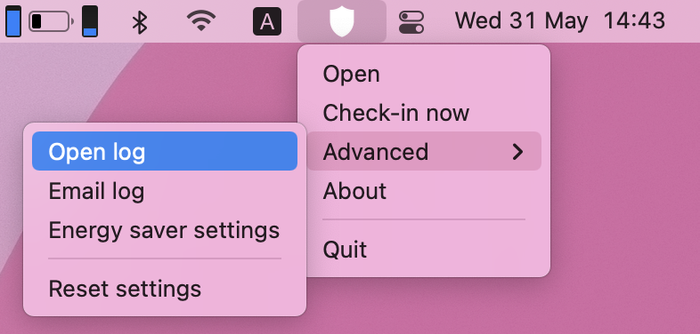
Reincubate Relay 고급 메뉴
그러면 콘솔에서 애플리케이션 로그가 열립니다.
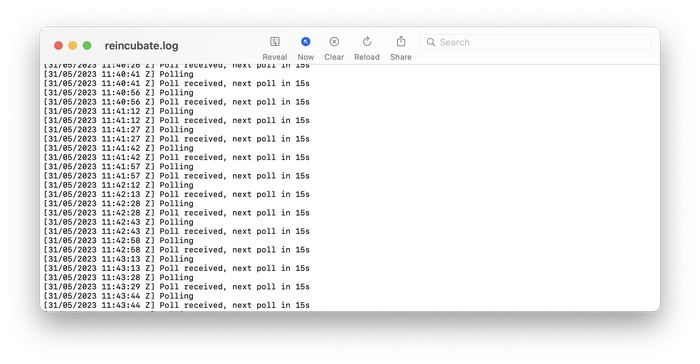
Reincubate Relay 로그 파일
실제 로그 파일을 공유하려면 Dock 아이콘의 Advanced → Email log에서 “로그 이메일로 보내기” 옵션을 선택합니다.
macOS에서 시작 시 두 번 실행되는 경우
Reincubate Relay와 그 화이트라벨 버전은 처음 실행될 때 launch daemon을 사용하여 macOS 시작 시 자동으로 실행되도록 스스로 구성합니다. launch daemon은 System Preferences → Users & Groups → Login Items에 표시되지 않습니다.
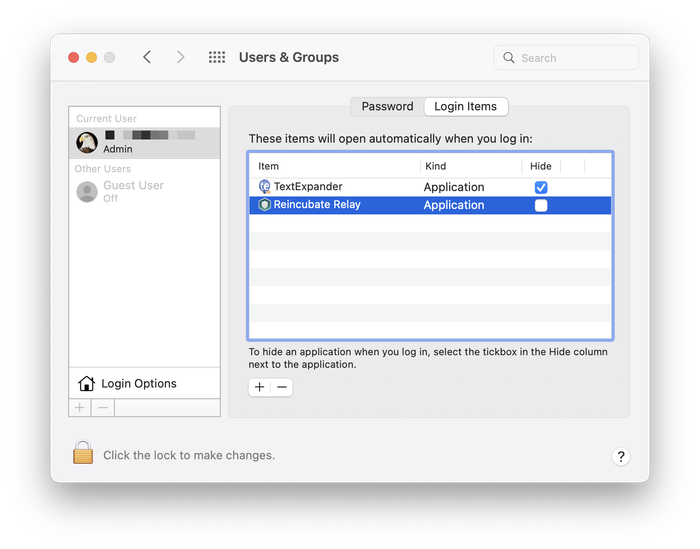
macOS 시스템 환경설정의 로그인 항목
따라서 Login Items에 Reincubate Relay가 보인다면 macOS 컴퓨터에 로그인할 때 두 번 실행될 가능성이 높습니다. 이 문제는 Login Items에서 Reincubate Relay를 제거하면 해결됩니다. Login Items 상자의 선택만 해제하는 것으로는 충분하지 않으며, 항목을 목록에서 완전히 제거해야 합니다.
기술 참고 사항
Reincubate Relay가 launch daemon으로 구성되어 있는지 확인하려면 터미널 창에서 다음 명령을 실행할 수 있습니다.
$ launchctl list | grep -i asrelay
347 0   com.reincubate.asrelay.416
여기에 표시된 응답은 애플리케이션이 올바르게 설치되었음을 나타냅니다. 아무 결과도 반환되지 않으면 올바르게 설치되지 않은 것입니다.
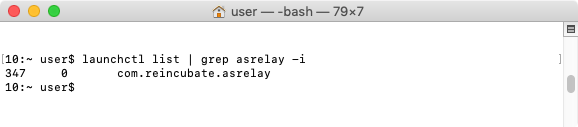
터미널에서 실행한 Reincubate Relay launchctl
데이터가 없는 경우
사용자나 운영자가 예상한 데이터가 없는 경우 다음 항목을 순서대로 확인해야 합니다.
최종 사용자가 Reincubate Relay를 통한 구독을 가지고 있는지 확인합니다
- 내부 시스템에서 사용자의 계정 정보나 이메일 주소를 조회합니다. 사용자의 구독 ID가 자체 데이터베이스에 저장되어 있어야 합니다. 구독 ID가 있나요?
있다면 “클라이언트 통합이 작동하는지 확인합니다”로 건너뛰세요. 없다면 “페어링 문제 해결”로 이동하세요.
클라이언트 통합이 작동하는지 확인합니다
- 클라이언트 애플리케이션이 Reincubate의 aschannel에서 데이터를 정상적으로 수신하고 있나요? Reincubate의 오픈 소스 구성 요소를 사용 중이라면 시스템 및 메시지 테이블과 리스너 로그 파일을 확인하면 대략적인 상태를 알 수 있습니다. 자체 구현이나 혼합 구성을 사용 중이라면 운영자가 확인할 수 있는 내부 도구가 있을 것입니다.
로그에 오류가 있다면 기술 문서의 호스팅 및 배포 섹션과 대조하여 확인하세요.
- aschannel이 해당 사용자의 백업에 관한 데이터를 스트리밍했나요? Reincubate의 오픈 소스 구성 요소를 사용 중이라면 시스템 및 메시지 테이블을 확인하면 대략적인 상태를 알 수 있습니다. 자체 구현이나 혼합 구성을 사용 중이라면 운영자가 확인할 수 있는 내부 도구가 있을 것입니다.
- status.reincubate.com에 보고된 장애가 있나요?
최종 사용자의 설치가 올바른지 확인합니다
- 사용자에게 Reincubate Relay가 설치되어 있나요?
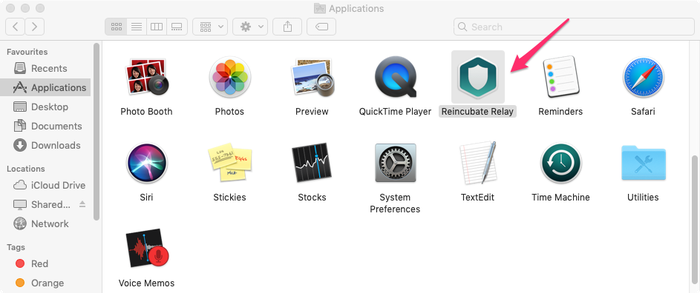
Reincubate Relay 앱 아이콘
- 사용자의 Reincubate Relay가 실행 중인가요?

Reincubate Relay Dock 아이콘
- Reincubate Relay에 사용자가 클라이언트의 시스템과 페어링되었다고 표시되나요?
Provide this code to the service you wish to add라고 표시된다면 페어링되지 않은 것입니다.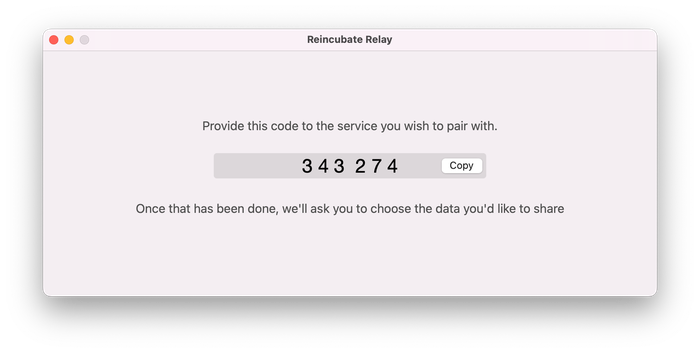
Reincubate Relay 페어링 코드
- 최종 사용자의 구독이 다른 기기가 아니라 지금 문의 중인 그 기기에 연결되어 있는 것이 확실한가요? 예를 들어 PC와 노트북 모두에 설치했는지 확인하세요.
- Reincubate Relay에 기기 접근 권한이 허용되었다고 표시되나요, 아니면 아직 권한을 요청하는 중인가요?
- Reincubate Relay 클라이언트가 기기의 암호를 요청하고 있나요?
- Reincubate Relay에 기기가 최근에 동기화를 완료했다고 표시되나요?
- aschannel이 최근 클라이언트 시스템으로 데이터를 스트리밍했나요? Reincubate의 오픈 소스 구성 요소를 사용 중이라면 시스템 및 메시지 테이블을 확인하면 대략적인 상태를 알 수 있습니다. 자체 구현이나 혼합 구성을 사용 중이라면 운영자가 확인할 수 있는 내부 도구가 있을 것입니다.
최근에 일부 데이터가 스트리밍되었는데도 클라이언트 시스템에 콘텐츠가 없다면, 클라이언트 통합이 데이터를 제대로 수집하지 못했다는 뜻이므로 클라이언트 엔지니어링 팀에 전달해야 합니다.
해당 백업에 대해 스트리밍된 데이터가 없다면, 클라이언트 엔지니어는 통합이 정상적으로 작동하는지, 그리고 해당 계정에 통합 문제를 시사하는 로그 데이터, 시스템 메시지, 메시지 데이터가 없는지 확인해야 합니다. 이를 나타내는 데이터가 없다면 Reincubate 지원팀에 티켓을 접수해야 합니다.
“Windows에서 지정된 장치, 경로 또는 파일에 액세스할 수 없습니다” 오류
이 문제를 해결하려면 아래 방법을 방법 1부터 차례대로 따르세요. 해당 방법으로 문제가 해결되지 않으면 다음 방법으로 넘어갑니다.
방법 1: 파일 또는 폴더의 권한 확인
Note: Make sure you are an Administrator or you are part of the Domain Admins group if you are in a domain.
C:\Users\YOUR_USERNAME\AppData\에 있는 Roaming 폴더를 마우스 오른쪽 버튼으로 클릭한 다음 속성을 선택합니다.- 보안 탭을 선택합니다.
- 그룹 또는 사용자 이름에서 자신의 이름을 클릭하여 보유한 권한을 확인합니다. (이 단계의 스크린샷은 아래에 있습니다.)
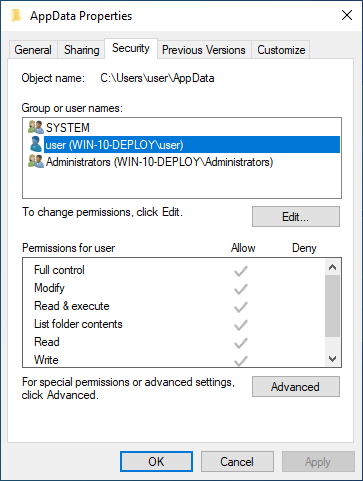
Reincubate Relay AppData 속성
- 편집을 선택한 다음 필요한 권한의 확인란을 선택하고 확인을 선택합니다. (이 단계의 스크린샷은 아래에 있습니다.)
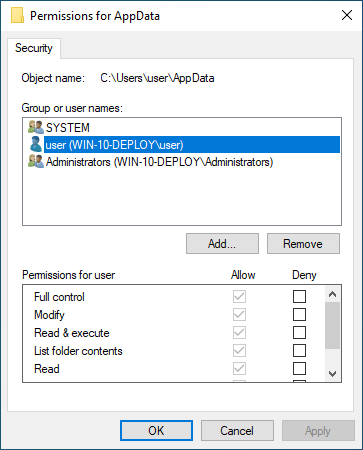
Reincubate Relay AppData 권한
방법 2: 파일 차단 해제
경우에 따라 Windows에서 파일이 차단되어 있을 수 있습니다. 파일의 속성에 이 파일은 다른 컴퓨터에서 가져온 것이므로 컴퓨터를 보호하기 위해 차단되었을 수 있습니다라는 메모가 있는지 확인하세요. 파일을 확인하고 차단을 해제하려면 다음 단계를 따르세요.
- 차단된 파일을 마우스 오른쪽 버튼으로 클릭한 다음 속성을 선택합니다.
- 일반 탭에서 차단 해제 옵션이 있으면 선택합니다.
방법 3: 바이러스 백신 소프트웨어가 파일을 차단하고 있는지 확인
바이러스 백신 소프트웨어를 잠시 비활성화한 다음 파일을 열어 보면 바이러스 백신 소프트웨어가 파일을 차단하고 있는지 확인할 수 있습니다. 바이러스 백신 소프트웨어를 일시적으로 비활성화해야 한다면, 작업을 마치는 즉시 다시 활성화하세요.
새 Reincubate Relay 서비스 추가
서비스를 추가하려면 taskbar icon → Service → Add service을 클릭합니다. 추가하려는 서비스에 코드를 제공합니다.
Reincubate Relay 페어링 코드
서비스가 등록되면 Reincubate Relay에서 인식한 기기 목록이 표시됩니다.
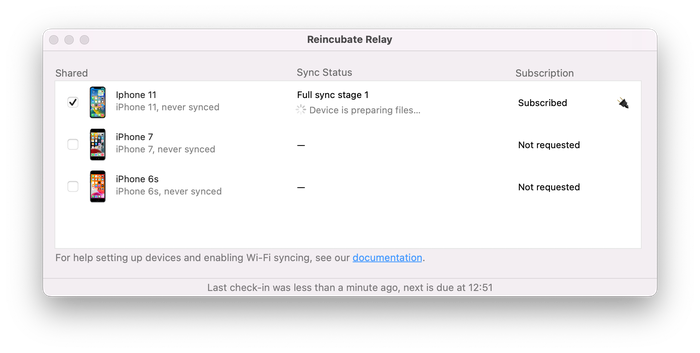
Reincubate Relay 데이터 풀링
Reincubate Relay가 특정 기기의 데이터를 가져오도록 허용하려면 Shared 확인란을 선택합니다. 암호가 필요하지 않으면 요청이 Subscribed로 표시됩니다.
기기가 암호화된 백업을 만들도록 설정되어 있으면 암호를 입력하라는 메시지가 표시됩니다. 기기를 클릭하고 팝업 창에 암호를 입력합니다.
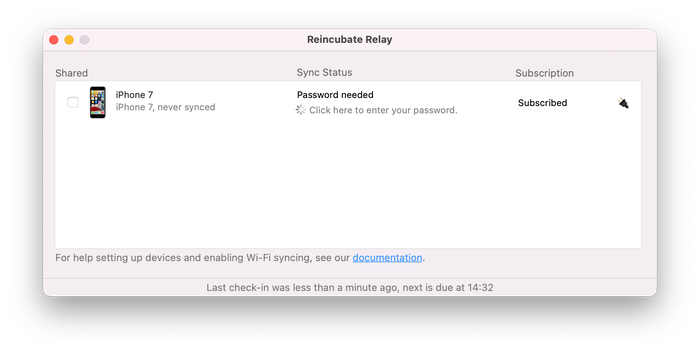
백업 암호가 필요한 Reincubate Relay
Reincubate Relay에서 폴링 강제 실행
Reincubate Relay 클라이언트에서 폴링을 실행해야 한다면 taskbar icon → Open → Check in now link을 클릭합니다. 그러면 즉시 폴링이 강제로 실행됩니다.
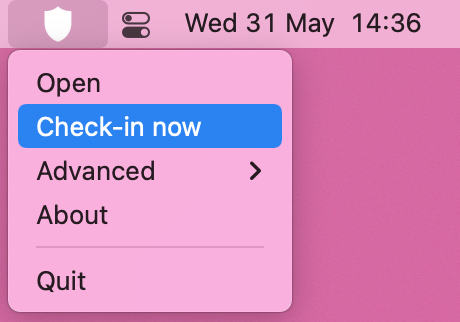
Reincubate Relay 폴링 강제 실행
시스템 요구 사항
Reincubate Relay는 Windows 7 및 macOS 10.11 이상과 호환됩니다.
Reincubate Relay에서 동영상 미디어를 재생하는 방법
Apple은 일부 파일을 HEVC 형식으로 인코딩하는데, Windows는 추가 구성 요소 없이는 이 형식을 기본으로 지원하지 않습니다. 미디어 파일의 코덱을 확인하고, 적절한 코덱을 설치하면 올바르게 재생되는지 확인하세요. HEIF/HEVC 파일 작업에 관한 안내는 여기에서 확인할 수 있습니다.