


- Dificuldade: fácil
- Etapas: até 3
- Tempo necessário: 5 minutos
Uma introdução à recuperação de backups do iPhone
O iTunes da Apple permite que usuários de iOS criem backups de iPhones, iPads e iPods. Ao longo dos anos, esses backups assumiram vários formatos e foram protegidos por diferentes esquemas de criptografia. O sistema de backup da Apple faz um ótimo trabalho ao copiar com segurança os dados do usuário, para que ele possa redefinir o dispositivo e restaurar tudo depois.
Mesmo assim, há muitas situações em que o usuário não quer sobrescrever completamente o que está no telefone ao restaurar o conteúdo. Quem perdeu o telefone precisa extrair dados desses backups sem ter outro aparelho para restaurar. Quem usa outra versão do iOS pode não conseguir restaurar tudo e precisar obter os arquivos manualmente. Quem apagou arquivos ou apps do iPhone por engano pode precisar navegar pelos backups do iTunes e recuperar uma versão anterior desses dados, sem precisar restaurar o telefone inteiro para um momento anterior.
Poder inspecionar, arquivar e modificar backups do iPhone é importante, e o Reincubate iPhone Backup Extractor permite tudo isso e muito mais. Ele pode redefinir seu código do Tempo de Uso, recuperar conteúdo que foi excluído antes de um backup ser feito e até converter um backup do iCloud em um backup do iTunes.
É possível obter todos os dados a seguir, e mais, de um backup do iTunes:
 iMessages
 Vídeos
 Fotos
 Registros de chamadas
 Contatos
 Notas
 Calendário
 WhatsApp
 Dados de apps
 Todo o resto
Primeiros passos com os dados de backup do iPhone
Dividimos este guia em seções para ajudar você a encontrar rapidamente as informações de que precisa.
- Como ver o que há no seu backup do iPhone
- Como recuperar dados excluídos de um backup do iPhone
- Como restaurar um backup do iTunes
- Perguntas frequentes
Recomendamos conferir as perguntas frequentes, pois reunimos ali uma enorme quantidade de informações. Provavelmente já ouvimos a sua dúvida. No topo e no fim desta página, há informações para entrar em contato com a gente. Nossa equipe de suporte, e na verdade toda a equipe, lê e responde às perguntas dos usuários. Gostamos de ajudar, então fique à vontade para escrever.
Se você não tem um backup do iTunes, ou não sabe se tem, este guia ajuda a encontrar ou criar um.
Por fim, uma palavra sobre o nosso software, o iPhone Backup Extractor. A edição gratuita inclui muita coisa. Ela lista seus backups, pré-visualiza tudo o que há neles, extrai quatro arquivos por vez e muito mais. Você não precisa comprar uma licença para fazer a maior parte do que está neste guia, mas, se gosta do que estamos fazendo ou quer liberar mais recursos do app, agradecemos muito o seu apoio.
Vamos começar! Se preferir acompanhar em vídeo, incluímos um abaixo:
Como ver o que há no seu backup do iPhone
Digamos que você tenha um backup do iTunes e, em vez de restaurá-lo em um iPhone ou iPad, queira ver o que há nele e extrair os arquivos para o seu computador. A melhor forma de fazer isso é com o iPhone Backup Extractor, que extrai esses arquivos (até os excluídos!) em um formato comum e acessível.
Navegar por um backup do iTunes é fácil, com poucos cliques, usando a edição gratuita do iPhone Backup Extractor:
- Baixe e instale o iPhone Backup Extractor e abra-o. Ele funciona em PCs e Macs.
- No lado esquerdo, você verá um navegador de backups do iTunes, com todos os backups da pasta de backups padrão do iTunes. Selecione o backup do iTunes que deseja usar clicando nele. Se o arquivo de backup estiver criptografado, será solicitada a senha necessária para acessá-lo.
Se você tem um backup do iTunes em outro local, clique no botão+e informe ao iPhone Backup Extractor outros locais onde procurar backups.
Se nenhum backup aparecer, significa que não há nenhum criado para a conta de usuário do seu PC ou Mac. É fácil e gratuito criar um, e temos instruções sobre como criar um backup do iTunes neste guia. Se você usa backups do iCloud, pode baixar seu backup do iCloud e convertê-lo em um backup do iTunes com nosso guia.
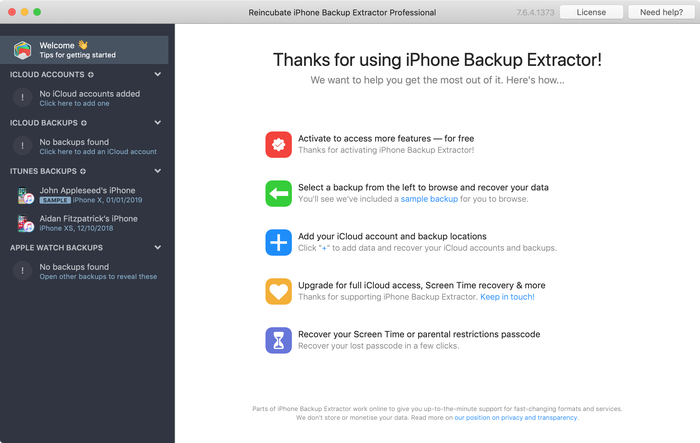
Backups do iTunes exibidos no iPhone Backup Extractor
- Depois que o backup for carregado, você verá informações sobre ele e algumas abas para visualizar e editar diferentes partes dele.
Como você pode ver na captura de tela, o iPhone Backup Extractor mostra todo tipo de informação sobre o seu iPhone, incluindo o firmware, o IMEI e se ele é um iPhone clássico antigo, o mais moderno de todos ou algo no meio do caminho.
Você também vê quantos contatos estão armazenados no backup do iPhone, se o backup contém todas aquelas fotos que você tirou e se aquelas mensagens SMS cheias de significado estão guardadas em segurança.
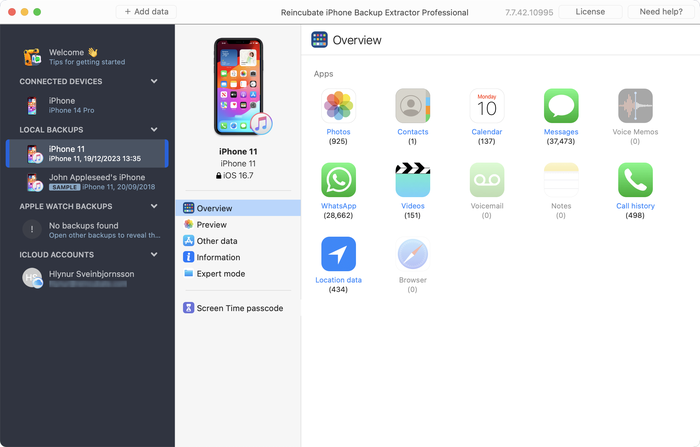
Tela de visão geral do iPhone Backup Extractor
Selecione a aba “Pré-visualização” e você poderá ver os principais tipos de dados disponíveis no backup.
Criar, restaurar e recuperar dados do iTunes parece complicado, mas não precisa ser. Nosso extrator de backups do iTunes tem quatro modos de recuperação de dados:
- Modo de visão geral: resumo fácil de usar dos dados do iPhone, com exportação em um clique para PDF, HTML e CSV
A visão geral do iPhone Backup Extractor resume os principais tipos de dados do backup do iTunes mostrando um conjunto de ícones de apps. Clicar em qualquer ícone inicia imediatamente a exportação dos dados daquele app, e você pode escolher entre vários formatos.
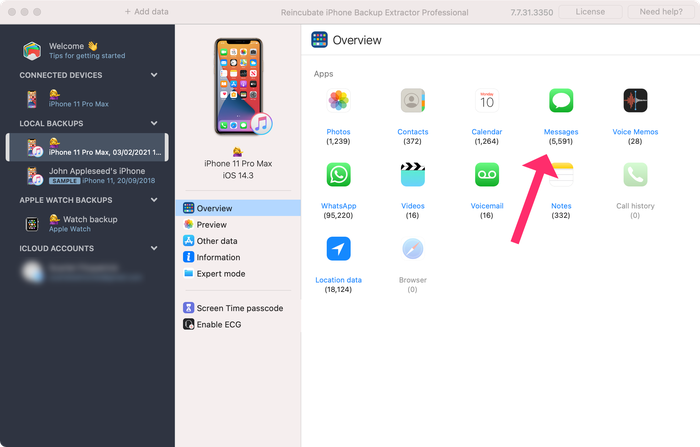
O iPhone Backup Extractor no modo de visão geral
- Modo de pré-visualização: para pré-visualizar dados essenciais do iPhone, como mensagens, contatos e chamadas
O “Modo de pré-visualização” mostra diretamente os dados armazenados no backup do iTunes, de forma parecida com a exibida em um iPhone ou iPad. Nossa pré-visualização inclui dados que foram excluídos antes do backup, então você vê até mais do que veria se simplesmente restaurasse o backup. Para saber como isso funciona, veja a seção sobre recuperação de dados excluídos abaixo. Você pode selecionar itens na pré-visualização e clicar em “Extrair” para exportá-los para o seu computador.
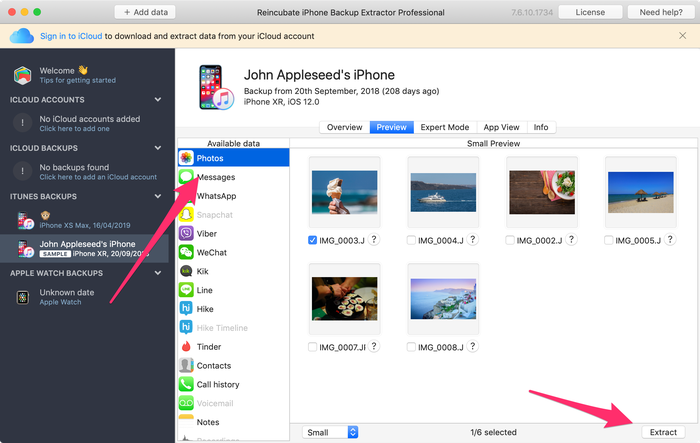
O iPhone Backup Extractor exibindo fotos no “Modo de pré-visualização”
- Modo de visualização de apps: para extrair dados de apps de terceiros de backups do iTunes
Nosso modo “Visualização de apps” mostra cada um dos apps que estavam instalados quando o backup do iTunes foi criado. Ele exibe uma lista desses apps e, ao selecionar um, você vai direto para os arquivos dele. Esse modo é especialmente útil quando você quer entender melhor como um app armazena dados ou obter arquivos de um app que não destacamos na visão geral. Você pode exportar arquivos da “Visualização de apps” com um único clique.

O iPhone Backup Extractor no modo de visualização de apps
- Modo Especialista: navegue por todos os arquivos do backup e exporte, edite ou substitua-os
O “Modo Especialista” é muito popular entre nossos usuários de forense e desenvolvedores, pois permite ver todos os arquivos armazenados em um backup do iTunes. Você pode arrastá-los para o seu computador ou clicar com o botão direito para editá-los ou substituí-los.
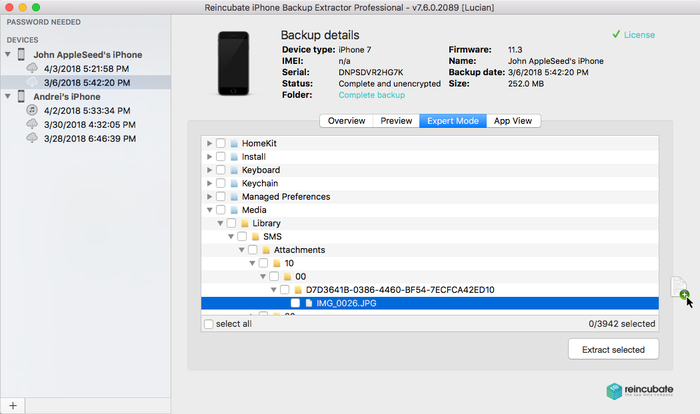
O iPhone Backup Extractor no Modo Especialista
Como recuperar dados ausentes ou excluídos de um backup do iTunes
Pode parecer surpreendente, mas é possível recuperar arquivos e dados excluídos de backups do iTunes. Há duas técnicas para isso. A primeira é óbvia: se o backup foi feito antes de os dados serem excluídos, basta extrair os dados de que você precisa seguindo as etapas descritas acima em como ver um backup do iTunes.
A segunda técnica é muito legal e permite que o iPhone Backup Extractor recupere dados que foram excluídos antes de o backup ser feito.
Como recuperar mensagens de texto, notas ou contatos que foram excluídos antes de um backup?
O iPhone Backup Extractor extrai dados de backups do iPhone, de backups do iCloud e de outros dados do iCloud. Por isso, se o último backup foi feito antes de os dados serem excluídos, ele recupera suas informações automaticamente. No entanto, se os dados foram excluídos antes de o backup ser feito, nem tudo está perdido.
Os dispositivos iOS não eliminam regularmente os dados excluídos dos arquivos de banco de dados, então muitas vezes é possível recuperar dados excluídos, até de antes de um backup ser feito. Isso funciona especialmente bem com dados de iMessage, SMS, WhatsApp, notas e contatos. (Ao extrair os bancos de dados SQLite do backup no Modo Especialista e abri-los no Bloco de Notas, você deve ver fragmentos de qualquer dado que tenha sido excluído.)
Como funciona a recuperação de dados excluídos do iOS?
O Reincubate iPhone Backup Extractor tem uma versão sofisticada dessa tecnologia integrada, o que elimina a necessidade de qualquer processo de recuperação forense. Nossa implementação supera todas as ferramentas dedicadas de recuperação de SQLite com as quais a comparamos.
Além disso, usamos outras técnicas no aplicativo, e nossa equipe de suporte pode ajudar com elas. Uma delas consiste em examinar snapshots de backups do iCloud, que podem ser úteis para recuperar dados do iOS, e o iPhone Backup Extractor pode obter esses snapshots para você.
Se quiser ver dados sobre a eficácia dos recursos de recuperação de dados excluídos do iPhone Backup Extractor, confira nosso benchmark contra as principais ferramentas de forense. Dica: nós as superamos com folga.
Você pode recuperar dados excluídos com o iPhone Backup Extractor em duas etapas simples:
- Verifique se a opção
Utilities→Show deleted dataestá ativada. - Prossiga normalmente. Os dados excluídos serão incluídos em todas as exportações e pré-visualizações.
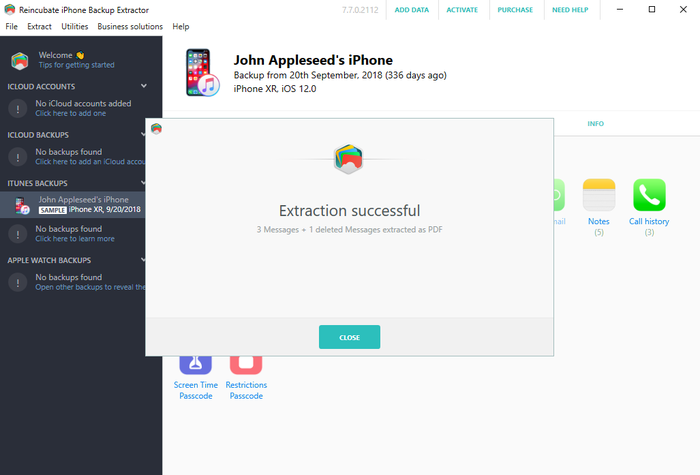
Recuperação bem-sucedida de dados excluídos com o iPhone Backup Extractor
Como restaurar um backup do iTunes
Restaurar um backup do iTunes no iPhone ou no iPad é fácil. (Se quiser restaurar um backup do iCloud usando o iTunes, nosso guia descreve como baixar e converter backups do iCloud para o iTunes.)
- Abra o iTunes e conecte o iPhone ou o iPad ao computador com um cabo USB.
- Acesse
File→Devices→Restore from backupno menu do iTunes. Se houver vários backups, escolha no menu suspenso o backup que deseja recuperar e clique em “Restaurar”. Você também pode clicar no ícone do dispositivo, que abre uma janela de resumo onde é possível clicar em “Restaurar backup”.
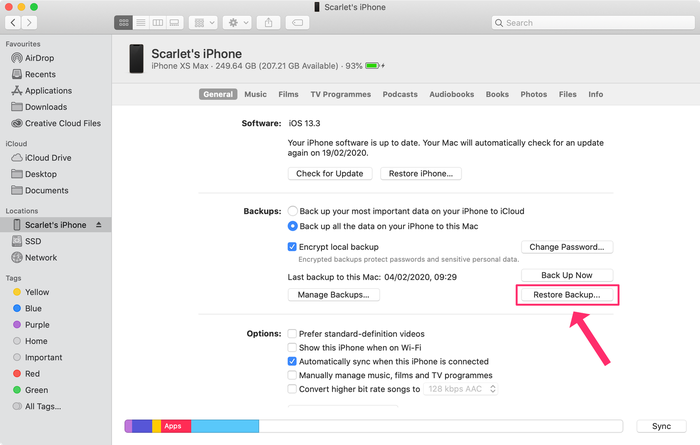
Restaurando um backup do iTunes
- Aguarde até que os dados sejam transferidos para o seu dispositivo. Tome cuidado para não desconectar o cabo USB cedo demais, pois isso interrompe o processo e pode corromper dados no dispositivo.
Perguntas frequentes
Onde ficam armazenados os backups do iTunes?
O local padrão dos backups do iTunes depende de você usar um PC ou um Mac. Os backups do iTunes podem ser encontrados nos seguintes diretórios:
- No Windows 10 e em versões recentes do Windows, os backups ficam armazenados em:
\Users\(username)\AppData\Roaming\Apple Computer\MobileSync\Backup\ - Nos Macs, os backups ficam armazenados em:
\Users\(username)\Library\Application Support\MobileSync\Backup\
Há alguns casos especiais. Por exemplo, a versão do iTunes da Windows Store usa outro local, assim como o iTunes no Windows XP. Mantemos os locais padrão mais recentes dos backups do iTunes aqui e temos instruções sobre como alterar a pasta de backups padrão do iTunes.
Na minha pasta de backups do iTunes só vejo arquivos aleatórios. Qual é qual? O que são esses arquivos na pasta de backups do iTunes?
As pastas de backup do iTunes contêm arquivos nomeados de acordo com hashes SHA-1 codificados em hexadecimal. Os nomes dos arquivos podem variar conforme o tipo de dado e a versão do iOS que criou o backup.
Mantemos um resumo sempre atualizado desses arquivos de backup do iTunes aqui, mas incluímos abaixo um breve resumo para as versões recentes do iOS:
| Conteúdo | Nome real do arquivo | Nome do arquivo no backup |
|---|---|---|
| SMS | sms.db | 3d0d7e5fb2ce288813306e4d4636395e047a3d28 |
| Contatos | AddressBook.sqlitedb | 31bb7ba8914766d4ba40d6dfb6113c8b614be442 |
| Calendário | Calendar.sqlitedb | 2041457d5fe04d39d0ab481178355df6781e6858 |
| Notas | NoteStore.sqlite | 4f98687d8ab0d6d1a371110e6b7300f6e465bef2 |
| Histórico de chamadas | call_history.db | 2b2b0084a1bc3a5ac8c27afdf14afb42c61a19ca |
O iTunes não restaura o backup do meu iPhone
Se o iTunes não restaura o backup do seu iPhone, provavelmente ele está corrompido.
Publicamos uma lista de etapas para diagnosticar problemas ao restaurar backups do iTunes. Se isso não resolver o problema, veja a próxima pergunta.
Posso recuperar um backup corrompido do iTunes?
Sim. Temos um guia completo sobre como reparar backups corrompidos e recuperar seus dados. Se você continuar sem conseguir, entre em contato com nossa equipe de suporte, pois provavelmente podemos ajudar mais. Há muita coisa trabalhosa com que podemos ajudar.
Meu iPhone não liga e perdi todos os meus dados. Como recuperar dados do iOS?
Se você tem um backup do iTunes ou usa o iCloud, poderá recuperar seus dados com este guia ou com o nosso guia para o iCloud. No pior dos casos, envie um e-mail para nós e vamos ajudar você.
Como recuperar arquivos perdidos depois de uma atualização do iOS que falhou
Uma das causas mais comuns de perda de dados no iPhone é uma atualização do iOS que falhou. As etapas da primeira parte deste guia mostram como extrair arquivos do seu backup do iTunes.
Dependendo de onde o processo deu errado, pode ser necessário restaurar o telefone a partir de um backup antes de iniciar a atualização novamente. Boa sorte, e não se esqueça de falar com nossa equipe de suporte se travar.
O que há em um backup do iTunes?
Você já se perguntou o que o iTunes inclui no backup do seu iPhone quando você conecta o telefone ao computador? Seria bom saber se ele está guardando com segurança seus contatos importantes, notas, fotos, calendário, mensagens e assim por diante, não é?
Temos um resumo conciso sobre o que está e o que não está em um backup do iTunes que mantemos na nossa base de conhecimento. Confira!
Como acelerar um processo lento de backup do iTunes?
Um usuário nos escreveu certa vez depois de um backup levar mais de 36 horas. Isso é absurdo, e nos levou a publicar um artigo sobre como acelerar um backup lento do iTunes.
Posso obter dados de backups do iPad e do iPod touch?
Sim, com certeza! Costumamos escrever sobre backups do iPhone, mas o formato e a funcionalidade são exatamente os mesmos para backups do iPad e do iPod touch. Tudo o que descrevemos para backups do iPhone também funciona com backups do iTunes criados para o iPad ou o iPod touch.
Posso encontrar meu número de telefone, IMEI ou número de série em um backup do iTunes?
Pode, sim. Tudo isso aparece na aba “Informações” do iPhone Backup Extractor. Você pode ver o IMEI, o número de série e vários outros campos. Saiba mais sobre todos esses dados na nossa explicação da visualização “Informações”.
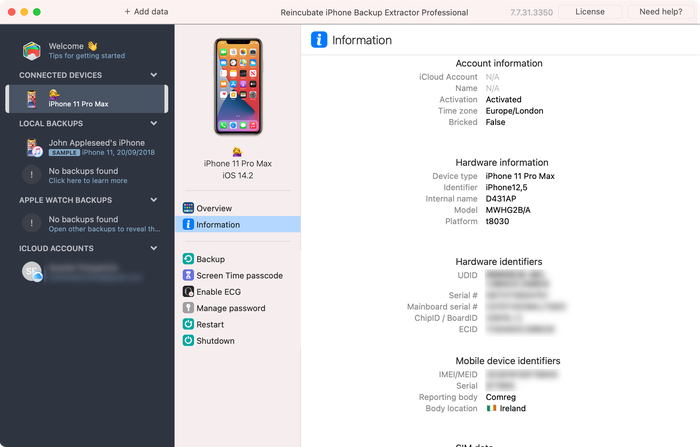
Aba “Informações” do iPhone Backup Extractor mostrando IMEI, número de série e mais
É possível extrair dados de um backup muito antigo do iOS, como o iOS 3?
Sim. Damos suporte, com muito cuidado, a backups de todas as versões do iOS. Começamos em 2008, depois que nosso fundador perdeu seus dados com uma atualização para o iOS 2. Ufa! Se você travar em uma versão mais antiga, entre em contato com a gente.
Como posso editar um backup do iTunes?
O iPhone Backup Extractor permite editar qualquer backup do iTunes: usando o “Modo Especialista”, como detalhado acima, você pode editar ou substituir qualquer arquivo do backup, ou adicionar novos.
Posso copiar um backup do iTunes do Windows para um Mac, ou vice-versa? Os backups do iTunes são portáteis?
Sim, os backups do iTunes são criados no mesmo formato por Macs e por Windows e podem ser movidos de um para o outro. Você pode até colocá-los no Dropbox ou em uma unidade compartilhada.
Qual é a eficácia da recuperação de dados do iPhone com o iPhone Backup Extractor?
Muito alta. Comparamos nossa recuperação de dados excluídos com as principais ferramentas de forense, e os resultados são impressionantes.
Posso fazer backup com o iTunes sem fio?
Sim, é possível fazer o iTunes fazer backup por Wi-Fi. Temos instruções sobre como fazer isso aqui.
Como posso navegar pelos backups do iTunes?
O iPhone Backup Extractor tem um navegador de backups do iTunes gratuito integrado. Depois de carregá-lo (veja a etapa 1 acima), ele mostra automaticamente todos os seus backups do iTunes e permite navegar por eles.
Posso restaurar um backup de uma versão do iOS em outra? É possível converter versões de backups do iTunes?
Depende. Não é possível restaurar um backup de uma versão do iOS mais recente do que a do dispositivo. Em geral, é possível restaurar uma versão mais antiga, mas depende do que mudou entre as versões. Em alguns casos, a Apple faz mudanças substanciais entre revisões do iOS, o que significa que há uma grande diferença entre o iOS 11.3 e o 11.4, por exemplo. Se você tentar, parecerá funcionar e você terá a maior parte dos seus dados.
Temos um guia detalhado sobre técnicas para restaurar dados como esses no seu iPhone.