


- Dificuldade: fácil
- Etapas: até 3
- Tempo necessário: 5 minutos
Com mais de 1,5 bilhão de usuários e mais de 65 bilhões de mensagens enviadas pelo app todos os dias, o WhatsApp é um dos apps de mensagens mais populares do mundo. Como qualquer outro dado do seu iPhone, as conversas do WhatsApp são importantes, e perdê-las pode ser um transtorno. Felizmente, há alguns métodos diferentes que você pode usar para recuperar ou transferir seu WhatsApp.
Este artigo ajuda você a restaurar e transferir seus dados do WhatsApp com três métodos diferentes. Se quiser transferir suas mensagens do WhatsApp de um telefone para outro usando arquivos ChatStorage.sqlite, vá direto ao Método 3, que descreve esse processo.
- Método 1: acessar diretamente os backups do WhatsApp
- Método 2: acessar rapidamente as conversas do WhatsApp pelo backup do iPhone
- Método 3: transferir arquivos do WhatsApp de um iPhone para outro usando o ChatStorage.sqlite
Método 1: acessar diretamente os backups do WhatsApp
Quando o iCloud está ativado, o WhatsApp consegue fazer backup das mensagens diretamente. Essa abordagem só funciona com o mesmo número de telefone e a mesma conta do iCloud. Os Métodos 2 e 3 deste guia podem ser usados com números e contas diferentes.
Embora seja a forma mais direta de acessar suas mensagens, esse método não permite escolher quais mensagens recuperar: a recuperação é tudo ou nada. Por isso, usar os backups do WhatsApp diretamente é mais indicado ao transferir mensagens para um novo iPhone, se as mensagens do WhatsApp não foram migradas no processo comum de backup e restauração do iPhone.
Você pode acessar o arquivo de conversas do WhatsApp dentro do próprio app com as seguintes etapas:
- Abra o WhatsApp e toque em
Settingsno canto inferior direito - Selecione
Chatse depoisChat Backup
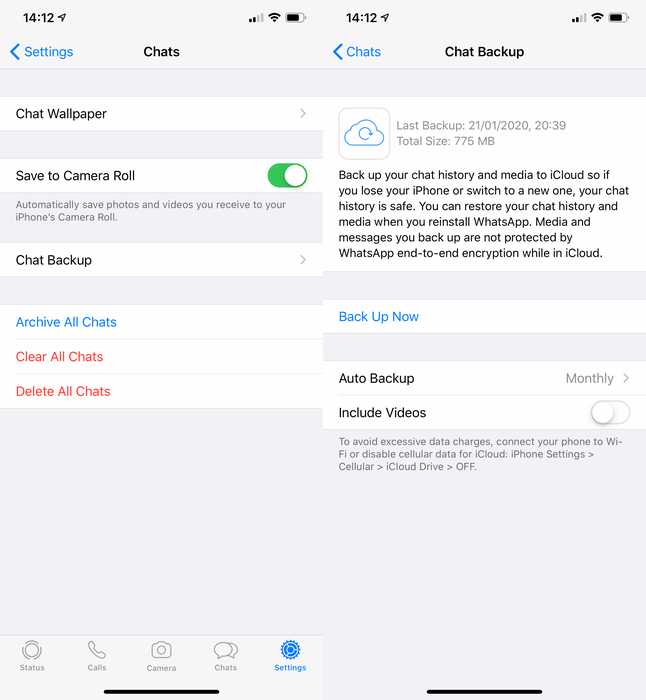
Visualizando backups no WhatsApp
Aqui você vê quando o último backup foi feito.
Para restaurar a partir do backup interno, você precisa:
- Verificar se existe um backup recente do WhatsApp. Você pode selecionar
Back Up Nowpara criar um novo backup (mas lembre-se de que isso apagará os dados do backup anterior). - Excluir o WhatsApp do iPhone. Isso exclui todas as conversas que não tiveram backup no WhatsApp.
- Instalar o WhatsApp pela App Store.
- Configurar o WhatsApp como você faria normalmente, com o mesmo número de telefone usado antes.
- O WhatsApp vai perguntar se você quer restaurar seu histórico de conversas do iCloud; para continuar, toque em
Restore Chat History.
Método 2: acessar as conversas do WhatsApp pelo backup do iPhone
Se você quer acessar suas mensagens do WhatsApp como um todo ou individualmente, pode usar este método. Explicamos como transferir mensagens do WhatsApp de um iPhone para outro no método 3, abaixo.
As mensagens excluídas do WhatsApp podem ser recuperadas rapidamente de um backup do iPhone em 3 etapas:
- Baixar e instalar o iPhone Backup Extractor
- Encontrar um backup adequado do iTunes ou do iCloud
- Usar o iPhone Backup Extractor para recuperar as mensagens
As conversas do WhatsApp não são armazenadas nos servidores do WhatsApp, então não é possível restaurá-las diretamente pelo próprio app. A boa notícia é que o iPhone provavelmente já salvou suas conversas do WhatsApp em um backup do iTunes ou do iCloud, e você pode extrair as mensagens que estavam armazenadas no seu iPhone ou iPad.
Antes de começar, verifique se o dispositivo não vai sobrescrever o último backup. Para isso, confirme que ele não está carregando nem conectado por USB (os backups do iCloud podem ser atualizados e sobrescritos automaticamente se o dispositivo estiver conectado ao Wi-Fi, carregando e bloqueado).
Etapa 1. Baixe e instale a edição gratuita do iPhone Backup Extractor.
Você pode obtê-lo para Mac ou PC com Windows.
Etapa 2. Selecione o backup do iPhone que contém seus dados.
O iPhone Backup Extractor verifica automaticamente os backups localizados na sua pasta de backups padrão. Se o seu backup estiver em outro local, selecione a pasta clicando em Add backups.
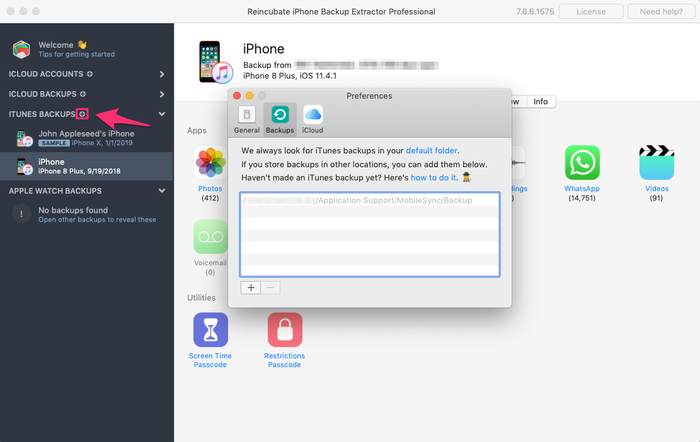
Acessando backups do iPhone com o iPhone Backup Extractor
Se houver vários backups disponíveis do iTunes ou do iCloud, selecione aquele que contém suas mensagens do WhatsApp na lista de backups exibida no lado esquerdo do app. Se você tem um backup criptografado do iPhone, será solicitada a senha do backup agora.
Etapa 3. Recupere suas mensagens do WhatsApp
Depois que o backup do iPhone for carregado no iPhone Backup Extractor, você poderá ver o número de mensagens do WhatsApp encontradas no backup no painel Overview.
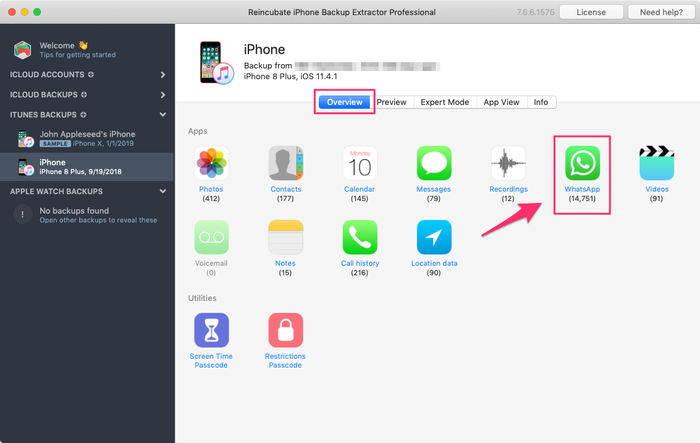
Recuperando dados do WhatsApp com o iPhone Backup Extractor
Se quiser extrair todas as mensagens, clique no ícone do WhatsApp. O iPhone Backup Extractor extrai as mensagens como PDF por padrão, mas você também pode salvar seus arquivos em CSV ou HTML. Recomendamos extrair os dados como PDF, pois é o formato mais fácil de compartilhar e ler em diferentes dispositivos. Salvar como CSV salva todas as mensagens como texto em um único arquivo, com as imagens extraídas para uma pasta separada, enquanto os arquivos HTML são salvos como arquivos individuais que podem ser abertos em um navegador. Para extrair seus arquivos em CSV ou HTML, clique em Extract no painel superior, role até WhatsApp no menu suspenso e selecione o tipo de arquivo que deseja usar.
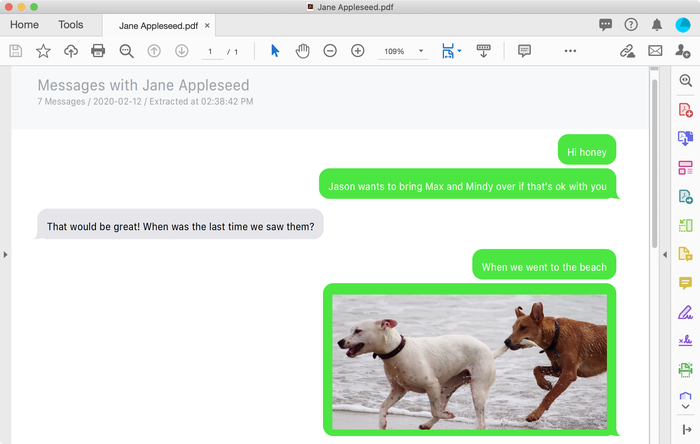
Mensagens do WhatsApp recuperadas como PDF
Ao extrair as mensagens, você poderá selecionar o local onde deseja exportar os arquivos. A pasta com as mensagens salvas será aberta automaticamente quando a exportação terminar.
Se preferir extrair conversas individuais, você pode fazer isso usando o painel Preview do iPhone Backup Extractor. Veja como:
Abra o backup do iPhone e selecione o painel Preview.
Role para baixo até encontrar o ícone do WhatsApp na lista à esquerda e selecione-o.
Selecione todas as conversas que deseja exportar.
Clique em Extract para extrair as mensagens selecionadas como PDF.
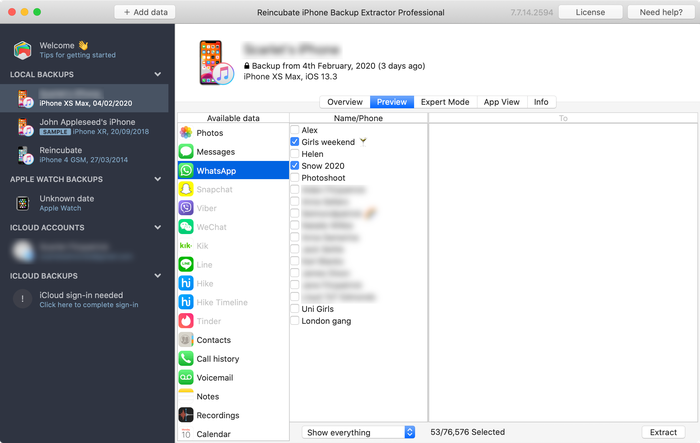
Modo de pré-visualização do iPhone Backup Extractor mostrando mensagens do WhatsApp
Método 3: transferir arquivos do WhatsApp de um iPhone para outro usando o ChatStorage.sqlite
Você pode usar o último método para transferir os dados de mensagens do WhatsApp entre telefones, como descrito no passo a passo abaixo, ou de outras formas, desde que tenha uma cópia desses backups guardada em um lugar seguro. Por exemplo, você pode usar estas instruções para restaurar um banco de dados antigo de mensagens do WhatsApp no mesmo iPhone ou transferir seu histórico do WhatsApp para outro dispositivo. Você pode até converter o banco de dados do WhatsApp do iPhone e importá-lo em um dispositivo Android.
O passo a passo abaixo usa dois dispositivos:
- Um iPhone com as mensagens e os dados do WhatsApp que queremos extrair
- Um segundo iPhone que receberá os dados do primeiro
Veja como restaurar suas mensagens do WhatsApp em um iPhone:
- Faça um backup do iPhone no dispositivo que contém as mensagens que você quer restaurar. Depois de entrar, você poderá escolher e baixar qualquer arquivo de backup existente na sua conta. Se você já tem um backup atualizado, pode pular esta etapa.
- Baixe o iPhone Backup Extractor para Mac ou Windows e instale-o.
- Abra o iPhone Backup Extractor e selecione seu backup no lado esquerdo.
Local do ChatStorage.sqlite
- Escolha
Expert mode, vá paraApplication Groups→net.whatsapp.WhatsApp.sharede selecioneChatStorage.sqlite. Esse arquivo é o banco de dados que o WhatsApp usa para armazenar seu histórico de mensagens. Extraia e baixe esse arquivo para um lugar seguro. Você vai precisar dele mais tarde. (Você pode arrastá-lo para a área de trabalho.)
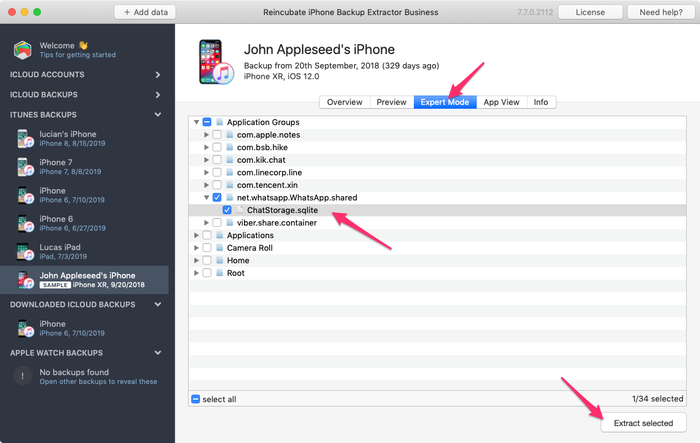
Selecionando o banco de dados do WhatsApp
- Faça um backup do iPhone no qual você quer importar o histórico de mensagens, o segundo telefone do nosso exemplo.
- Faça uma cópia do backup do segundo telefone em um lugar seguro. Se você não sabe onde os arquivos ficam armazenados, podemos mostrar onde procurar.
- Selecione no iPhone Backup Extractor o backup que deseja alterar e acesse o mesmo caminho descrito na etapa anterior:
Application Domains→group.net.whatsapp.WhatsApp.shared. Clique com o botão direito no arquivoChatStorage.sqlitee escolhaReplace File. Depois, selecione o arquivoChatStorage.sqliteextraído na terceira etapa.
Observação importante: as mensagens do banco de dados serão substituídas pelas mensagens antigas do primeiro backup, então tenha uma cópia de todas as mensagens do segundo telefone de que você precisa.
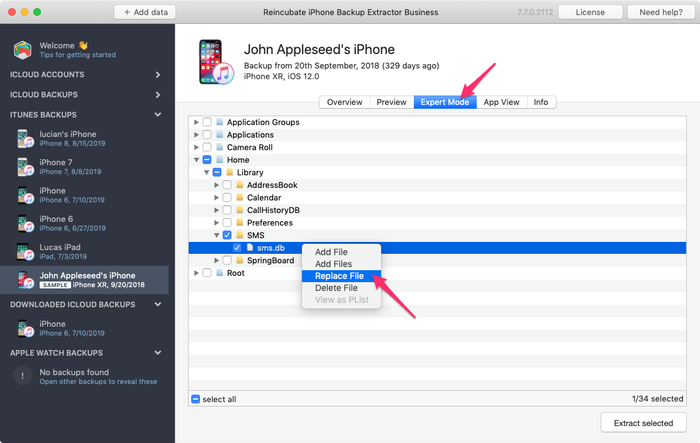
Substituindo arquivos em um backup do iPhone
- Agora você deve ter um backup do iPhone modificado contendo as mensagens e conversas do WhatsApp de outro arquivo de backup. Para restaurá-las no telefone, é preciso restaurar o backup no telefone. Para isso, conecte o iPhone ao computador e abra o iTunes ou o Finder. Escolha restaurar o backup modificado no dispositivo.
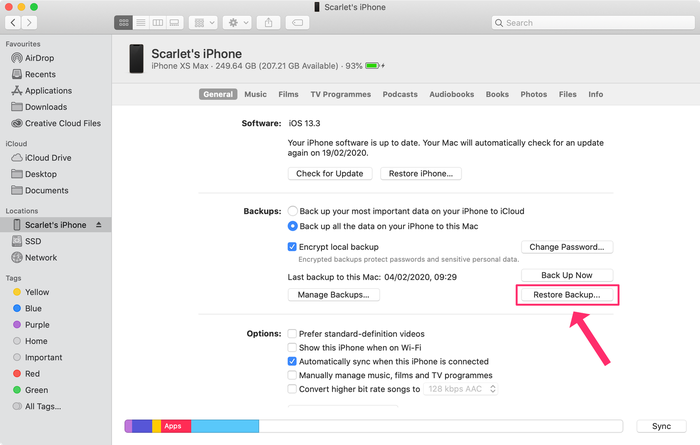
Restaurando um backup com o Finder
Depois que o iPhone reiniciar, você verá as conversas do WhatsApp importadas no dispositivo. Você pode navegar pelas conversas como se tivessem sido feitas no seu iPhone. Os anexos de mídia não ficam visíveis nessas mensagens, mas você pode exportá-los do backup usando o Método 2, acima.
Esse método funciona do iOS 8 até a versão mais recente. Isso significa que você pode restaurar as mensagens do WhatsApp de um iPhone com iOS 8 para um dispositivo com iOS 13, por exemplo, e vice-versa. Esse método também funciona com backups criptografados do iPhone.