


- Dificuldade: fácil
- Etapas: até 6
- Tempo necessário: 2 - 10 minutos
Acessar os contatos do iPhone em um formato acessível, transferi-los para outro telefone ou recuperar números de contatos excluídos pode ser um processo trabalhoso e demorado. Criamos este guia para ajudar você a resolver esses problemas de forma rápida e sem dor de cabeça.
Este guia ajuda você a fazer o seguinte:
- Exportar contatos da agenda do iOS em um formato que você possa importar facilmente em outro lugar
- Recuperar contatos perdidos e excluídos, mesmo que você não tenha um backup deles.
- Transferir e restaurar contatos para outro iPhone, para um telefone Android, para o Gmail ou para outros sistemas.
Se você precisa de ajuda apenas com uma etapa específica, clique nos links para ir direto à ação. Se você prefere vídeo a texto, incluímos um abaixo para acompanhar o processo.
Exportando contatos do iPhone
Este guia mostra 4 formas diferentes de exportar seus contatos:
- Método 1: exportar seus contatos sem iTunes nem iCloud
- Método 2: exportar seus contatos de uma conta do iCloud
- Método 3: exportar seus contatos diretamente em um iPhone ou iPad
- Método 4: exportar seus contatos pelo icloud.com
Método 1: exportar seus contatos sem iTunes nem iCloud
Se você quer exportar seus contatos sem usar o iCloud nem o iTunes, pode usar o iPhone Backup Extractor para ver e exportar seus contatos em vários formatos. Para isso, você precisa de um backup recente do iPhone. Seu iPhone pode estar configurado para armazenar os contatos no iCloud e também pode fazer backup deles automaticamente no iCloud ou por meio de um backup do iPhone no seu Mac ou PC.
Se você não tem um backup do iPhone, pode usar o iPhone Backup Extractor para criar um. Clique aqui para saber como criar um backup.
Etapa 1. Instale a versão gratuita do iPhone Backup Extractor (download).
Assim que ele abrir, vai listar todos os backups do seu computador e quando foram feitos pela última vez. Veja como fica:
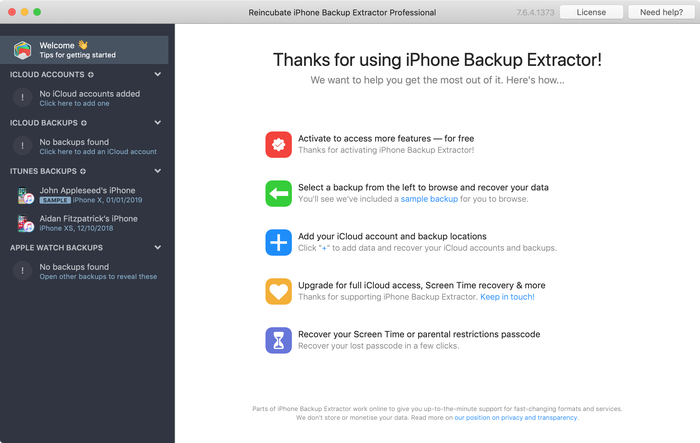
Verificando backups recentes no iPhone Backup Extractor
Etapa 2. Visualize e exporte os contatos
Agora vem a parte mais fácil: visualizar e extrair contatos com o iPhone Backup Extractor.
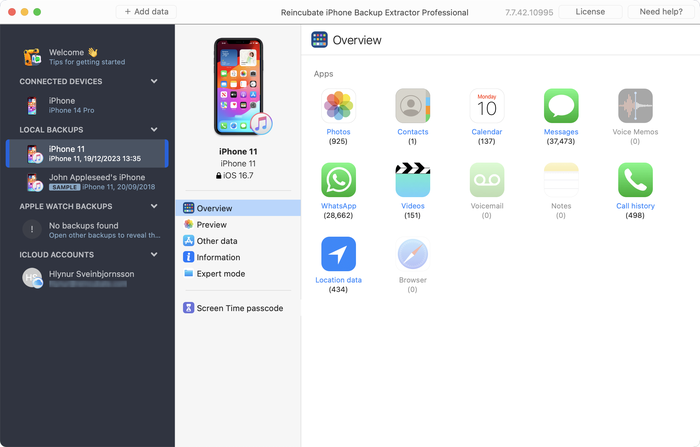
Uma lista de backups do iPhone e do iCloud no iPhone Backup Extractor
Clique no backup que deseja visualizar, na parte esquerda da janela do iPhone Backup Extractor. A parte principal da janela será atualizada e mostrará uma visão geral dos dados do seu backup. Para exportar todos os contatos do seu iPhone, clique no ícone “Contatos” ou no texto logo abaixo dele.
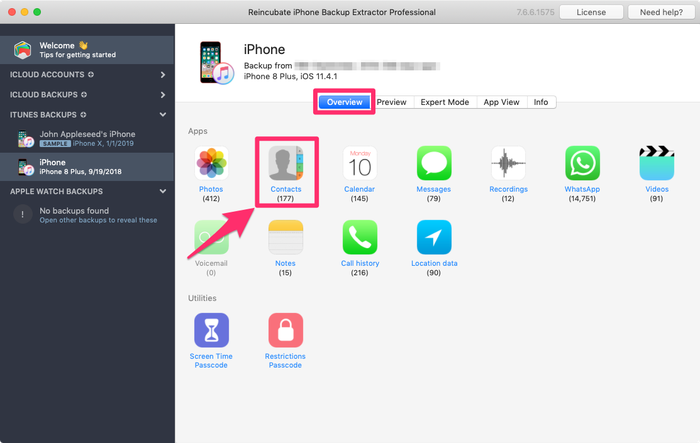
Extraindo contatos de um backup do iPhone
O iPhone Backup Extractor vai perguntar onde você quer salvar os contatos exportados e, depois que você escolher uma pasta, seus contatos serão exportados para lá.
Exportamos os contatos em três formatos ao mesmo tempo, para que você possa usá-los em praticamente qualquer outro sistema em que queira visualizá-los ou importá-los. São eles:
Contacts.vcf: um único arquivo VCard grande, usado pela maioria dos sistemas de agenda. Todos os seus contatos ficam juntos em um só arquivo.vcards/*.vcf: criamos essa pasta especial “vcard” para armazenar arquivos VCard individuais. Alguns sistemas de contatos não conseguem trabalhar com todos os contatos reunidos em um único arquivo, então tê-los separados pode ser útil. Se você quiser enviar apenas um contato para alguém, essa é a melhor opção.Contacts.csv: uma lista de contatos separada por vírgulas. Você pode vê-la em um editor de texto ou em uma planilha, como o Microsoft Excel. Se você quer copiar e colar alguns dados, esse formato pode ser o melhor.
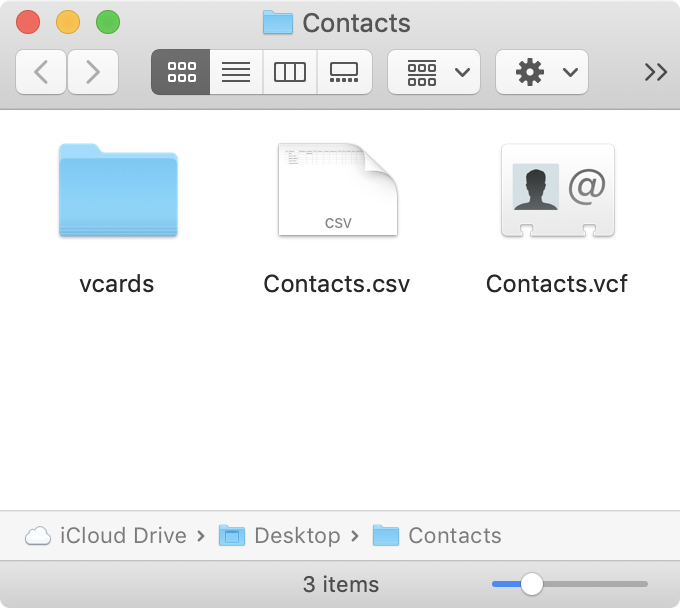
Os diferentes formatos de contatos exportados pelo iPhone Backup Extractor
Se quiser navegar pelos contatos e exportá-los de forma seletiva, também há um jeito fácil. Em vez de clicar no ícone de contatos, escolha Preview e selecione Contacts na lista na parte esquerda da janela. Assim você poderá navegar pelos contatos disponíveis para exportação. Selecione os que precisa e clique em Extract.
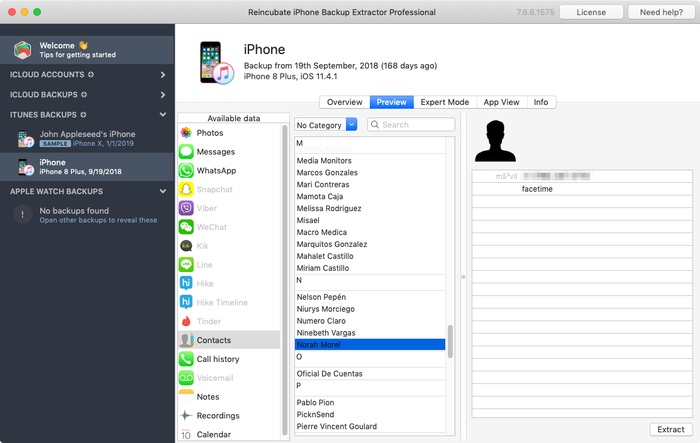
Extraindo contatos no iPhone Backup Extractor
Método 2: exportar seus contatos de uma conta do iCloud
Se você usa o iCloud, também pode usar o iPhone Backup Extractor para extrair seus contatos. Veja como:
- Selecione sua conta do iCloud em
iCloud Accounts, no lado esquerdo, e faça login com suas credenciais (convém deixar o iPhone por perto, pois será necessária a 2FA).

Faça login na sua conta do iCloud
- Depois de fazer login, clique na sua conta do iCloud e selecione
Contactsno painel Visão geral.
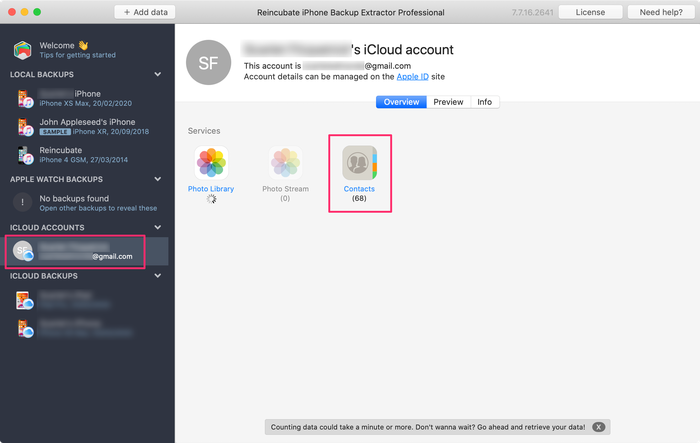
Exporte seus contatos do iCloud
Aqui você pode escolher o local do computador para a exportação e seus contatos serão extraídos nos mesmos três formatos usados com um backup do iPhone: Contacts.vcf, vcards/*.vcf e Contacts.csv
Método 3. Exportando seus contatos diretamente em um dispositivo iOS
Se você não tem um computador por perto e ainda precisa exportar seus contatos, o iPhone oferece um suporte limitado para exportar contatos diretamente. Infelizmente, com esse método você só consegue exportar um contato por vez, mas, se precisa exportar apenas alguns, pode ser a opção mais rápida. Veja como:
- Abra o app Contatos no iPhone.
- Selecione o contato que deseja exportar.
- Selecione
Share Contact.
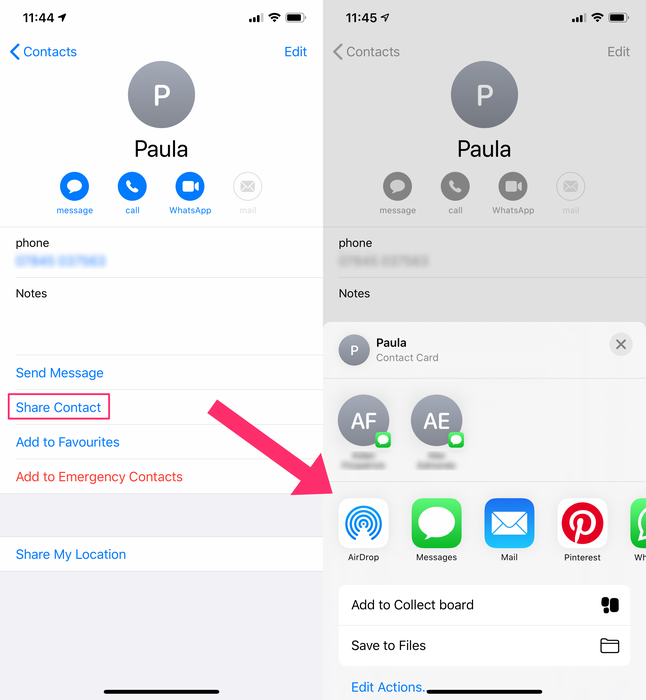
Exportando contatos diretamente de um iPhone
Isso dá a opção de compartilhar por mensagens, e-mail, Dropbox, Google Drive e outros apps no iPhone. Se você estiver compartilhando com outro dispositivo iOS ou macOS, pode usar o AirDrop.
A Apple oferece algumas orientações para exportar contatos no macOS e a partir do iCloud, mas não diretamente dos iPhones.
Método 4. Exportar seus contatos pelo iCloud.com
Se o seu dispositivo iOS está configurado para sincronizar os contatos com o iCloud (ou seja, não basta ter o iCloud ativado e contatos no dispositivo: os contatos precisam estar armazenados na conta do iCloud), você pode usar o site do iCloud para exportar seus contatos do iCloud. Veja como:
- Acesse o site icloud.com da Apple e faça login.
- Selecione o ícone Contatos.
- Aqui você pode selecionar e exportar contatos individualmente ou clicar na engrenagem no canto inferior esquerdo da tela, selecionar todos os contatos e exportar.
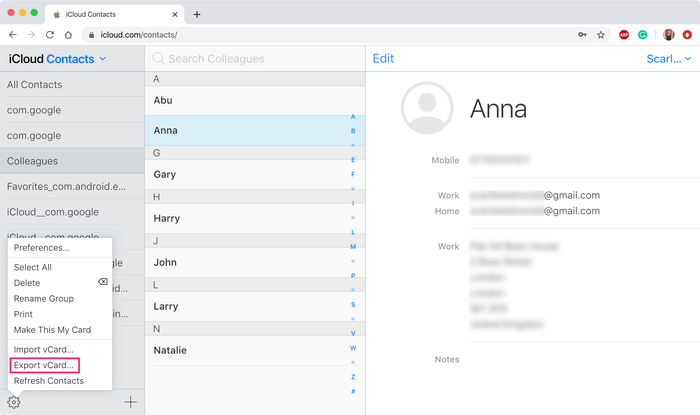
Exportando contatos diretamente do iCloud.com
Se você usar o iCloud para exportar seus contatos, só poderá exportá-los como arquivos VCF individuais.
Recuperando contatos excluídos
Os passo a passo acima mostram como exportar contatos, mas e se você os excluiu do iPhone? Veja alguns métodos que você pode usar para tentar recuperar contatos excluídos.
Recuperando contatos sem o iTunes
O iPhone Backup Extractor pode procurar e recuperar automaticamente contatos excluídos no seu dispositivo iOS. Ele faz isso com várias técnicas proprietárias de recuperação forense do iOS.
Para recuperar contatos excluídos, você pode seguir o processo normal mostrado acima. Mas verifique se a opção “Mostrar dados excluídos” está marcada no menu “Utilitários” do app.
Recuperando contatos pelo icloud.com
Se você excluiu contatos do iPhone, mas não criou um novo backup do iCloud, pode acessar seus contatos excluídos pelo iCloud em icloud.com. Siga as etapas acima para exportar contatos do iCloud.com e recuperar seus contatos excluídos. Clique aqui para saber mais sobre como recuperar contatos do iCloud.
Escondida no icloud.com, em Account Settings → Restore Contacts, há uma interface limitada para restaurar contatos. Na prática, ela restaura todos os seus contatos para um ponto no tempo, então, embora restaure contatos excluídos, também remove os contatos adicionados mais recentemente.
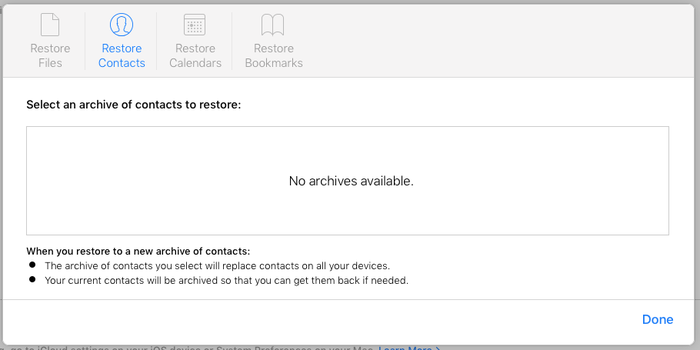
Recuperando contatos excluídos diretamente no iCloud.com
Da mesma forma, dependendo do que você pretende fazer com os contatos exportados, pode fazer sentido configurar o iPhone para sincronizar com um serviço de contatos que também possa sincronizar com outros dispositivos que não sejam iOS. Em caso de dúvida, fale com nossa equipe de suporte para receber orientação.
Recuperando contatos com o Google Contatos
Muitos usuários de iPhone usam a conta do Gmail para e-mail e contatos. Se esse for o seu caso e a conta de contatos padrão for a do Google, e não a do iCloud, não faz sentido recuperar pelo iCloud. Felizmente, também é possível recuperar contatos do Gmail com facilidade. Veja como:
- Acesse contacts.google.com e
- Clique na engrenagem de configurações no lado esquerdo da janela
- Clique em “Desfazer alterações”
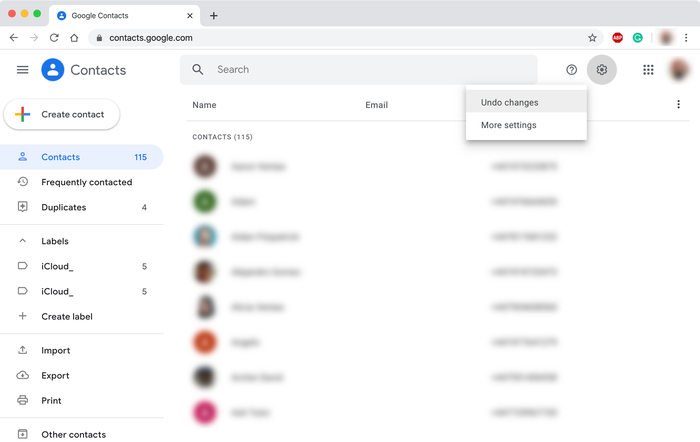
Recuperando contatos excluídos do Google
Isso abre uma janela “Desfazer”, que permite reverter alterações recentes nos contatos. Lembre-se de que, além de recuperar os contatos excluídos, isso também desfaz as alterações feitas recentemente. Então, tenha cuidado.
Como transferir seus contatos para um iPhone
Transferir seus contatos é ainda mais fácil do que exportá-los ou recuperá-los e leva no máximo alguns minutos. Antes de importar seus contatos, é preciso exportá-los do iPhone em que estão armazenados. Siga o Método 1 de exportação de contatos acima antes de começar a importar esses contatos para o seu novo iPhone.
Veja como importar seus contatos para um novo iPhone:
- Na pasta de contatos extraídos, procure o arquivo chamado
Contacts.vcf. Envie esse arquivo para si mesmo por e-mail, como anexo. - Abra o e-mail no iPhone. Use o app de e-mail padrão da Apple, caso contrário o processo pode falhar.
- Toque no anexo e o iPhone vai perguntar se você quer transferir todos os contatos para ele. Toque em
Add Contacts.
O iPhone vai perguntar se você quer criar novos contatos ou mesclá-los com os contatos existentes no novo iPhone. Depois de importados, você deve ter todos os seus contatos de volta no iPhone.
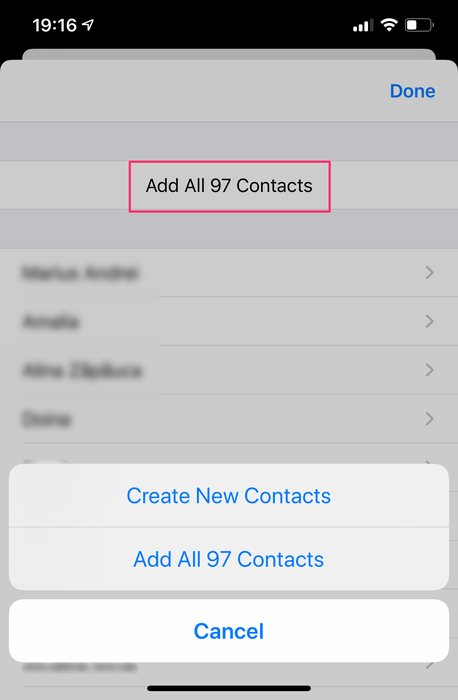
Importando contatos para o iOS: mesclar ou criar novos
Se quiser importar os contatos do iPhone para outros dispositivos ou sistemas, siga os links abaixo para ver mais guias e passo a passo.
- Como importar contatos do iPhone reincubate.com
- Como importar para o Android reincubate.com