


Como recuperar rapidamente contatos perdidos do iCloud
Perdeu alguns contatos do seu iPhone? Vamos mostrar 2 formas fáceis de recuperá-los do iCloud em pouco tempo.
O que você vai aprender:
- 2 métodos rápidos para recuperar seus contatos perdidos pelo iCloud
- Bônus: como usar seu backup do iCloud para recuperar contatos
- Os 4 principais motivos para perder contatos do iPhone
- Como evitar perder contatos do iPhone
Estas são as 2 opções mais rápidas para recuperar seus contatos do iCloud:
- Mesclar os contatos do iCloud (se a opção “Contatos” estiver “ativada”)
- Exportar os contatos do iCloud (se a opção “Contatos” estiver “desativada”, mas você já sincronizou seus contatos com o iCloud)
1. Mesclar os contatos do iCloud
Se você ativou a sincronização de contatos do iCloud, é provável que você também tenha perdido os contatos na sua conta do iCloud. Você pode verificar: faça login em icloud.com com seu ID Apple, clique em “Contatos” e veja se o contato perdido ainda está lá. Se estiver, é fácil recuperá-lo:
- Acesse
Settings→iCloud - Desative “Contatos”
- Toque em “Manter no meu iPhone” quando a mensagem aparecer
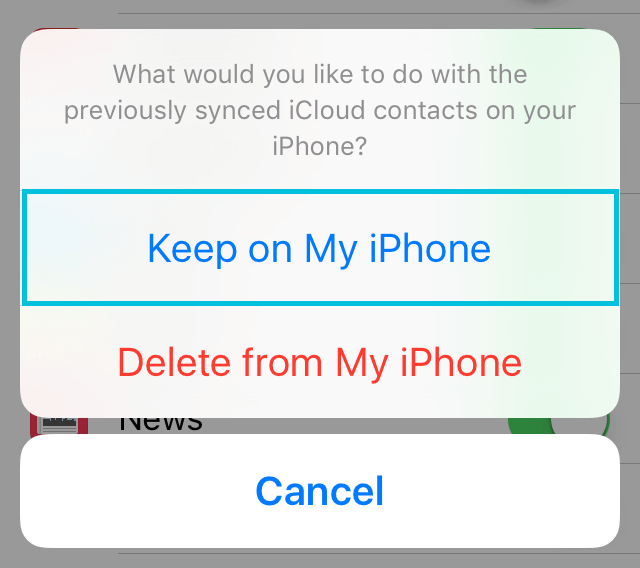
Manter contatos no iPhone
- Ative “Contatos” novamente e escolha “Mesclar”
- Depois de um tempo, você deve ver o contato excluído de volta no iPhone
Lembre-se de que pode levar alguns minutos para todos os seus contatos serem restaurados. Se esse método não resolver o problema, você também pode tentar extrair o arquivo .vcf como explicado abaixo ou usar o iPhone Backup Extractor.
2. Exportar os contatos do iCloud
Se a opção “Contatos” estiver “desativada”, mas você já sincronizou seus contatos com o iCloud, pode exportar os contatos excluídos do iCloud para o computador e depois importá-los do computador de volta para o iPhone.
Siga estas etapas:
- Acesse sua conta do iCloud e verifique se todos os dados dos contatos estão atualizados
- Abra icloud.com e faça login
- Clique em “Contatos”
- Em “Ajustes”, clique no ícone de engrenagem no canto inferior esquerdo e escolha “Exportar vCard...”
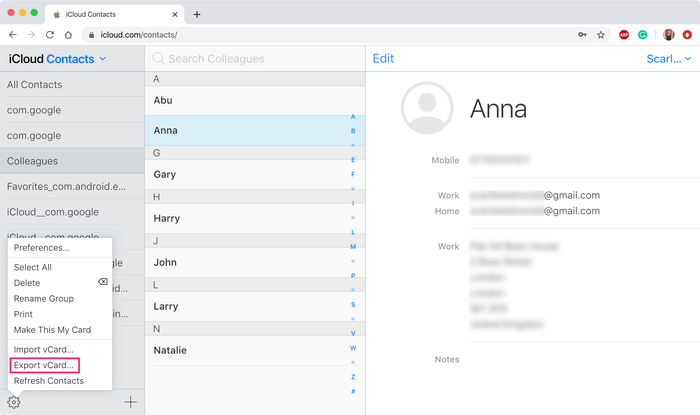
Interface de contatos do iCloud: exportar vCard...
- Salve esse arquivo na sua área de trabalho
- Envie um e-mail para si mesmo com o arquivo
.vcf - No iPhone, abra o e-mail e toque no anexo. Toque no botão “Adicionar contatos”. O iPhone vai perguntar se você quer criar novos contatos ou mesclá-los com os que já estão na sua lista.
Ainda com problemas? Use o iPhone Backup Extractor para restaurar contatos por meio do backup do iCloud
Se nenhum dos dois métodos acima funcionou, a melhor opção é usar o iPhone Backup Extractor para recuperar seus contatos perdidos de backups anteriores do iTunes ou do iCloud que você tenha feito.
Os 4 principais motivos para perder contatos do iPhone
- Falha ao atualizar ou voltar a uma versão anterior do iOS: por exemplo, do iOS 10 para o iOS 11 ou vice-versa.
- Fazer jailbreak no iPhone: ao remover as restrições de software impostas pelo iOS, você também pode perder dados importantes.
- Redefinir o iPhone: só restaure o iPhone para os ajustes de fábrica como último recurso, pois isso também pode causar perda de dados. Se escolher fazer isso, faça um backup dos seus dados antes.
- Você perdeu ou quebrou o iPhone.
Como evitar perder contatos do iPhone
Você provavelmente vai querer garantir que isso não aconteça de novo:
- A melhor forma de evitar a perda de contatos é fazer backups regulares dos seus dados. Você pode usar o iCloud ou o iTunes: o iCloud armazena um backup dos dados do iPhone nos servidores da Apple, enquanto o iTunes permite fazer backup dos dados do iPhone diretamente no seu PC ou Mac.
- Você também pode exportar suas listas de contatos regularmente como um arquivo
.vcfe enviá-las por e-mail para si mesmo. Elas ficarão seguras na sua caixa de entrada.
Recomendamos usar pelo menos um dos dois métodos.
Tem alguma história para compartilhar sobre a recuperação de contatos? Conte para nós, adoraremos ouvir você.


