


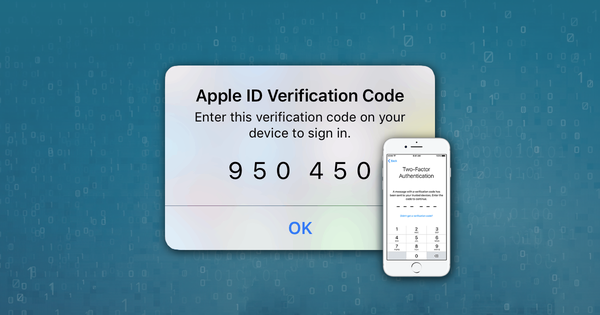
Aqui na Reincubate, somos grandes fãs da autenticação de dois fatores (2FA), uma ótima forma de todo usuário de iPhone proteger seus dados. Ela é gratuita e a Apple facilita a configuração. Recomendamos fortemente que você a ative.
Posso baixar dados do iCloud se a autenticação de dois fatores (2FA) estiver ativada?
Nossos serviços são totalmente compatíveis com 2FA e criptografia.
Se a autenticação de dois fatores estiver ativada no seu iPhone e você quiser baixar os dados do seu backup do iCloud, ou dados da conta, como a Fototeca do iCloud ou o histórico de chamadas, tudo bem: o iPhone Backup Extractor vai pedir o código 2FA quando necessário. Você vai precisar de um dispositivo confiável para receber o código, o que faz todo sentido.
Neste artigo, vamos explicar como obter dados de contas protegidas por 2FA e, depois, detalhar um pouco mais o que é a autenticação de dois fatores e como ela funciona.
Como obter dados com 2FA usando o iPhone Backup Extractor
Nosso app iPhone Backup Extractor permite baixar ou visualizar qualquer dado de backup do iCloud da sua conta, além de outros dados disponíveis no iCloud. Ele também permite ler dados de backups comuns do iTunes. Veja como configurar:
- Baixe o iPhone Backup Extractor (funciona no Windows e no Mac) e instale-o no seu computador. Você vai precisar de uma licença para ter suporte ao iCloud.
- Abra o aplicativo e clique em “Clique aqui para adicionar uma conta do iCloud”.
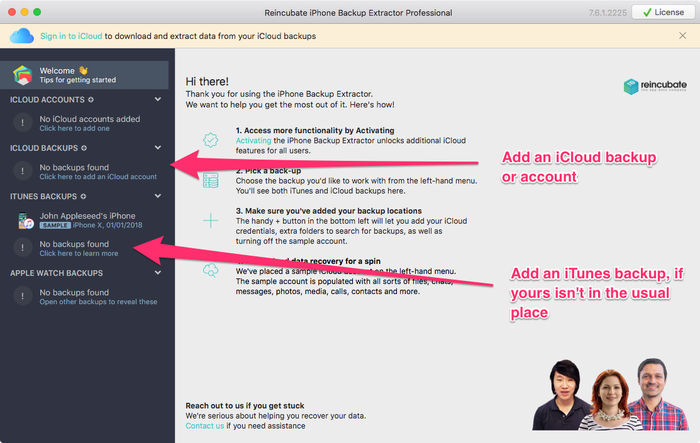
Adicionando um backup ou uma conta do iCloud
- Digite seus dados de login do iCloud. Se estiverem corretos, será solicitada uma verificação 2FA. Selecione “Verificar todos os seus dispositivos”, clique no botão “Verificar” e, no seu dispositivo, toque em “Permitir”.
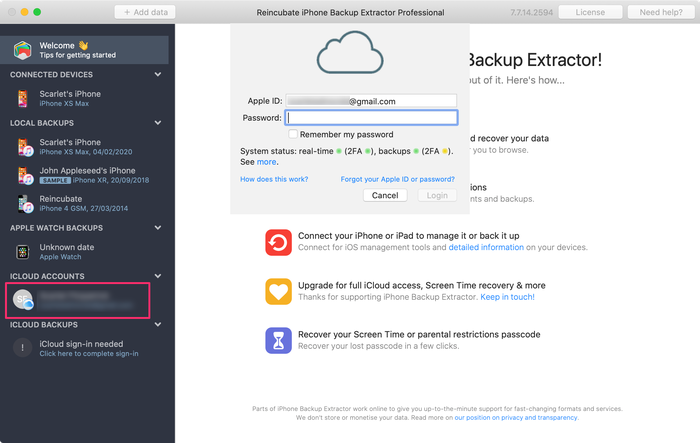
Fazendo login no iCloud
- O código de verificação do ID Apple vai aparecer no seu iPhone. Não toque em “OK”, porque o código vai desaparecer.
- Digite o código de verificação no iPhone Backup Extractor, como mostra a imagem abaixo, e clique em “Enviar”.
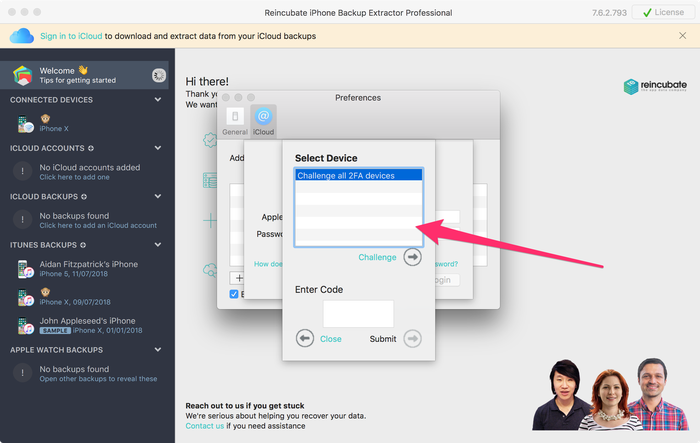
Verificação 2FA do iCloud
- Pronto, você entrou. O iPhone Backup Extractor vai permitir que você acesse seus dados normalmente.
Temos um guia para baixar dados do iCloud com mais detalhes. Siga as instruções e você poderá baixar e extrair suas mensagens, imagens, vídeos, dados de apps e muito mais.
O que é a autenticação de dois fatores (2FA)?
A autenticação de dois fatores (2FA) é um recurso de segurança que a Apple lançou para proteger contas do iCloud, na época do iOS 9 e do macOS El Capitan. Ela foi criada para impedir o acesso a uma conta, mesmo que outras pessoas saibam a senha.
A autenticação de dois fatores (2FA) só permite o acesso a contas do iCloud a partir de dispositivos em que você confia (dispositivos que são seus e aos quais você tem acesso). A senha é inútil se, por exemplo, um invasor não tiver acesso aos seus dispositivos confiáveis nem a uma chave para usá-los.
Esse recurso de segurança foi criado depois de outra tecnologia de proteção da Apple, chamada verificação em duas etapas (2SV).
Por que são necessárias etapas adicionais de autenticação?
Uma senha não basta para proteger seus dados sensíveis do iCloud? A resposta é não.
Mesmo que sua senha seja longa e complexa, ela sempre pode ser descoberta ou roubada. Se o seu computador for infectado por um vírus, ele pode interceptar sua senha. Nessa situação, ninguém pode ter 100% de certeza de que sua conta não está sendo acessada por terceiros.
Existem três tipos de fator de autenticação:
- Baseado em algo que você sabe (uma senha, por exemplo)
- Baseado em algo que você tem (um dispositivo, neste caso)
- Baseado em algo que você sabe e, ao mesmo tempo, tem
Por que você deve ativar a autenticação de dois fatores (2FA)?
Os riscos de segurança aumentam a cada dia. Invasores podem querer roubar dados privados ou credenciais (dados de cartão de crédito, por exemplo).
O vazamento de fotos de celebridades do iCloud mostrou como uma senha sozinha nem sempre basta para manter seus dados seguros. Como o FBI e a Apple descobriram, o ataque foi possível por meio de ataques direcionados aos e-mails associados às contas do iCloud dessas celebridades.
Os hackers enviaram aos alvos e-mails com falsos “alertas de segurança” sobre o iCloud, pedindo que trocassem as senhas e direcionando-os a um site falso do iCloud. As vítimas digitavam ali a senha atual, achando que iam trocá-la. Isso deu aos hackers tudo de que precisavam para acessar essas contas.
Com a autenticação de dois fatores (2FA) ativada, o acesso apenas com a senha deixa de ser possível. É por isso que a recomendamos com tanta ênfase.
Como a 2FA funciona?
A autenticação de dois fatores (2FA) funciona assim:
- Para entrar na conta, o usuário digita o nome de usuário e a senha, como de costume
- Se as credenciais estiverem corretas, o usuário recebe um código em todos os dispositivos confiáveis associados à conta. Na verdade, é enviado um sinal a cada dispositivo, que gera um código e o exibe na tela.
- O código gerado no dispositivo é digitado na tela de login 2FA do iCloud. Se o código estiver correto, o acesso à conta do iCloud é concedido. Se você confirmar a mensagem na tela, o navegador usado no acesso e o dispositivo passam a ser confiáveis e poderão ser usados no futuro sem verificações de autenticação de dois fatores (2FA).
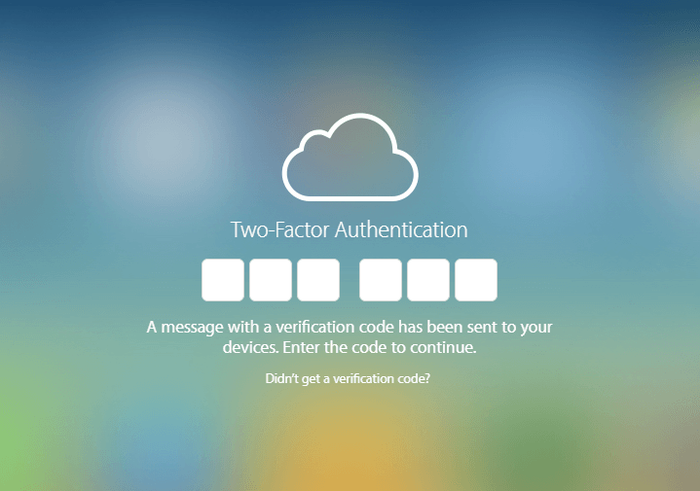
Digitando um código 2FA em icloud.com
Qual é a diferença entre 2SV e 2FA?
As principais diferenças entre esses métodos de verificação são:
- A verificação em duas etapas (2SV) exige escolher um dispositivo confiável específico para receber a verificação, e é nele que o código chega. O código tem quatro dígitos.
- A autenticação de dois fatores (2FA) envia a verificação a todos os dispositivos confiáveis. Quando um dispositivo confiável recebe a verificação 2FA, ele não recebe um código diretamente dos servidores da Apple: recebe uma instrução para gerar o código por conta própria. Esses códigos têm seis dígitos
A verificação em duas etapas (2SV) funciona assim:
- Quando quer acessar a conta, o usuário digita o nome de usuário e a senha, como de costume
- O usuário recebe uma ligação ou um SMS com uma senha ou um código. O código de acesso é enviado a um dispositivo confirmado anteriormente (geralmente registrado na criação da conta).
- O código deve ser digitado no formulário de login em pouco tempo. Se ele expirar por não ter sido digitado a tempo, será necessário um novo código.
Como ativar a 2FA
Para ativar a autenticação de dois fatores nos seus dispositivos e na sua conta do iCloud, siga estas etapas:
No macOS:
- Clique no menu Apple, escolha
System Preferences, clique emiCloude acesseAccount Details - Nessa tela, selecione a opção
Security - Acesse
Two-Factor Authenticatione escolhaTurn on
No iPhone, iPad ou iPod touch (iOS 9 ou posterior):
- Toque em
Settings, escolhaiCloude selecione seuApple ID - Toque em
Password & Security - Selecione
Two-Factor Authenticatione toque emTurn on
Como obter um código de verificação do ID Apple nos seus dispositivos?
Com a 2FA ativada, você tem três opções para obter um código de verificação do ID Apple nos seus dispositivos:
- Gerar um código em um dos seus dispositivos. A vantagem desse método é que você não precisa estar online para obter o código. Dependendo do sistema operacional ou do dispositivo, siga estas etapas.
- Em dispositivos com iOS 9 ou posterior: toque em
Settingse escolhaiCloud, depois selecione seu nome de usuário deApple ID. Se o dispositivo estiver online, selecionePassword & Securitye depoisGet Verification Code. Se estiver offline, toque em “Obter código de verificação” e o código será gerado.
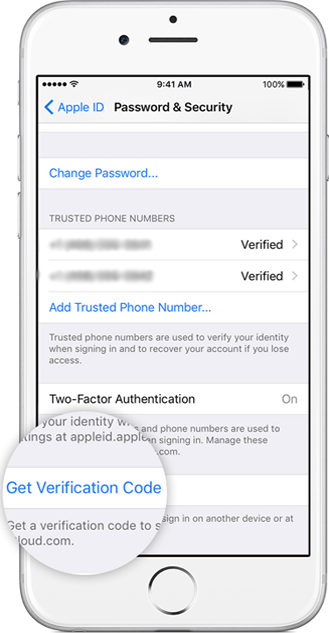
Solicitando manualmente um código de verificação no seu iPhone
- No Mac com OS X El Capitan: acesse
Apple Menu, selecioneSystem Preferences, escolha a opçãoiCloude clique emAccount Details. Se o dispositivo estiver offline, clique emGet Verification Code; se estiver online, toque emPassword & Securitye depois emGet Verification Code.
- Entre com um dos seus dispositivos confirmados ou acesse o iCloud. Você vai receber uma notificação com o código de verificação do ID Apple nos seus dispositivos confiáveis (toque em “Permitir” para isso).
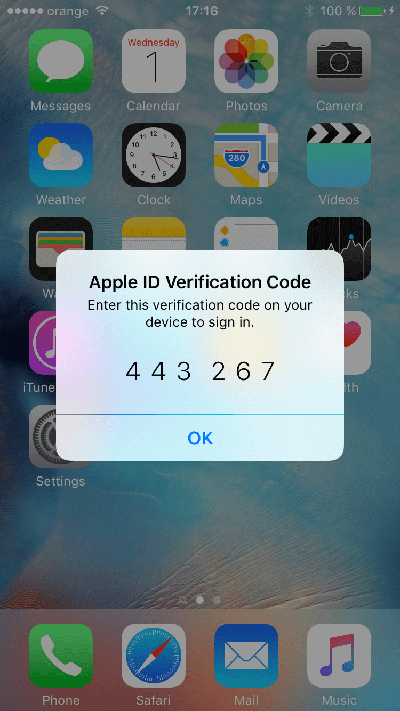
Exemplo de código de verificação 2FA exibido em um iPhone
- Receber uma ligação ou um SMS com o código de verificação do ID Apple, mesmo sem um dispositivo confiável por perto. O código é enviado ao seu número de telefone confiável, confirmado antes. Para isso, clique em
Didn't get a verification codena tela de login e escolha receber o código no número de telefone confirmado. Depois, verifique suas mensagens ou atenda à ligação da Apple
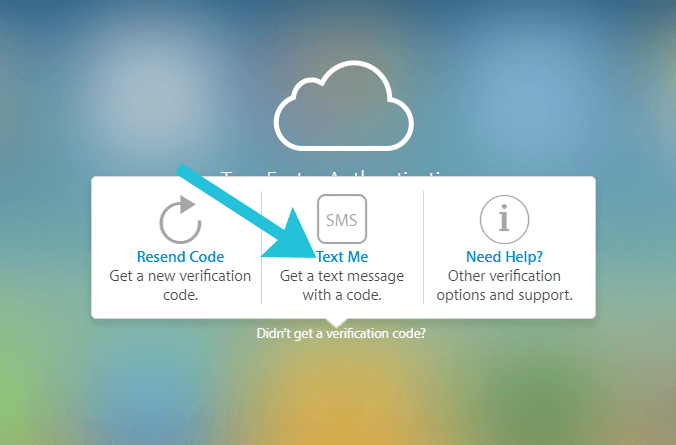
Enviar código de verificação da Apple por mensagem
Se tiver dúvidas sobre 2FA ou sobre como proteger sua conta do iCloud, escreva para nós. Teremos prazer em ajudar.


