


Se você apagou informações de um dispositivo iOS por engano e quer recuperá-las, um backup do iTunes pode ajudar muito.
Os backups do iTunes são feitos automaticamente sempre que você conecta o iPad ou o iPhone ao iTunes (se você não ativou a opção Backup do iCloud) ou manualmente, quando você clica com o botão direito no dispositivo no iTunes e escolhe “Fazer backup”. Eles ficam salvos no seu computador e contêm dados importantes, como contatos, mensagens de texto, calendário, notas, histórico de chamadas e dados de apps.
Então, onde ficam armazenados os backups do iPhone ou do iPad? Depende do sistema operacional do computador, embora o local padrão dos backups seja o mesmo entre as versões do iOS.
Onde fica a pasta de backups do iTunes no Windows?
No Windows, os backups do iTunes ficam armazenados em %APPDATA%\Apple Computer\MobileSync.
No Windows 10, 8, 7 ou Vista, será um caminho como \Users\[USERNAME]\AppData\Roaming\Apple Computer\MobileSync\Backup.
No Windows XP, será algo parecido com \Documents and Settings\[USERNAME]\Application Data\Apple Computer\MobileSync\Backup.
A versão do iTunes da Microsoft Store é um pouco diferente: ela armazena os backups em %HOMEPATH%\Apple\MobileSync. Será um caminho como \Users\[USERNAME]\Apple\MobileSync\Backup.
Onde fica a pasta de backups do iTunes no macOS ou OS X?
No macOS, os backups do iTunes ficam armazenados em ~/Library/Application Support/MobileSync.
Essa pasta fica normalmente em /Users/[USERNAME]/Library/Application Support/MobileSync/Backup.
No macOS 10.15, é o Finder que cria os backups do iPhone, e não o iTunes. No entanto, esses backups ficam armazenados no mesmo local.
Como encontrar automaticamente a pasta de backups do iTunes
O iPhone Backup Extractor encontra automaticamente a pasta de backups do iTunes para você e pode abri-la com um clique. Esse recurso está na versão gratuita, então não custa nada.
- Baixe e instale o iPhone Backup Extractor
- Abra a janela
Preferencesno menu suspenso do app - Selecione a aba
Backups. - Onde a janela diz “Sempre procuramos backups na sua pasta padrão”, clique no link “pasta padrão”. Pronto.
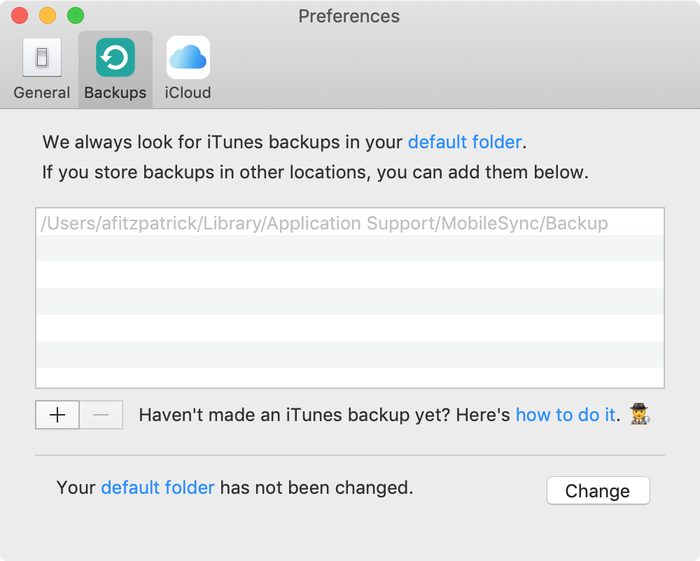
iPhone Backup Extractor mostrando a pasta de backups padrão do iTunes
Abrindo a pasta de backups do iTunes no Windows
Abra o local padrão dos backups no Explorador de Arquivos usando o comando Executar do Windows. Pressione ⊞ Win + R e a janela Executar deve aparecer. Digite %APPDATA%\Apple Computer\MobileSync e pressione ⏎ Enter.
Para a versão do iTunes da Microsoft Store, faça o seguinte: pressione ⊞ Win + R e a janela Executar deve aparecer. Digite %HOMEPATH%\Apple\MobileSync e pressione ⏎ Enter.
Veja como isso aparece no Windows 10:
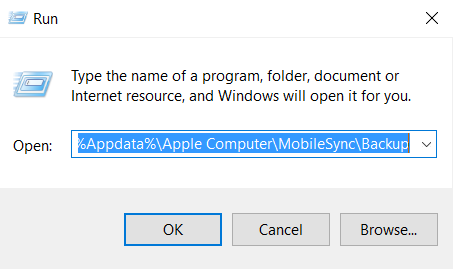
Encontrar os backups do iTunes no Windows 10
A janela do Explorador de Arquivos que se abre mostra uma pasta chamada “Backup”. Ela contém os backups do iTunes que já existem no computador.
Encontrando a pasta de backups do iTunes no macOS
O local padrão dos backups pode ser exibido no Finder usando o Spotlight. Pressione ⌘ Cmd + ␣ Space, digite ~/Library/Application Support/MobileSync e pressione ⏎ Enter.
A janela do Finder que se abre mostra uma pasta chamada “Backup”. Ela contém os backups do iTunes que já existem no computador.
Quer alterar o local da pasta de backups do iTunes?
Se quiser alterar a pasta padrão em que o iTunes salva os backups, temos um guia prático na nossa central de suporte.


