



Como extrair dados do seu iPhone perdido ou roubado
Já teve seu iPhone roubado ou o perdeu? Acontece mais do que você imagina. Se você está preocupado com os dados valiosos que acabou de perder e se pergunta se ainda é possível extraí-los, temos uma boa notícia: a resposta é “sim”.
Com a ajuda do iPhone Backup Extractor, você pode recuperar todos os dados do seu iPhone, mesmo sem ter mais acesso a ele. Talvez você esteja se perguntando o que dá para salvar do seu iPhone roubado ou perdido. O iPhone Backup Extractor consegue baixar e recuperar todas as suas mensagens, contatos, histórico de chamadas, imagens, vídeos e muito mais.
Estas são as etapas que você deve seguir para garantir que os dados do seu iPhone estejam seguros, mesmo que ele tenha sido roubado ou perdido e você não tenha acesso a ele:
- Localizar o iPhone
- Extrair os dados dele com o iPhone Backup Extractor
- Bloquear o dispositivo perdido
- Apagar os dados do iPhone
Como localizar seu iPhone roubado ou perdido
Se você acabou de descobrir que perdeu o iPhone, aja rápido e tente encontrar o dispositivo seguindo estas etapas:
- Acesse iCloud.com e vá para “Buscar iPhone”. Dependendo das suas configurações, você pode ver coisas diferentes: se aparecerem apenas
Settings,Keynote,NumbersePages, sua conta está no modo somente web. Isso costuma significar que nenhum iPhone está associado à sua conta do iCloud. Para ter acesso total às configurações do iCloud, ele precisa estar configurado no seu iPhone. Se o iCloud não estiver ativo no seu iPhone, não há nada que você possa fazer para recuperá-lo. Se você tiver sorte e não estiver nessa situação, passe para a próxima etapa. - Na sua conta do iCloud, clique em “Todos os dispositivos”. Você verá uma lista com todos os dispositivos associados àquela conta do iCloud. Dependendo das configurações deles, aparecerão dois tipos de dispositivos: offline e online. Os dispositivos online são marcados com um ponto verde e os offline, com um ponto cinza. Se os dispositivos offline estiveram ativos nas últimas 24 horas, você verá o último local conhecido.
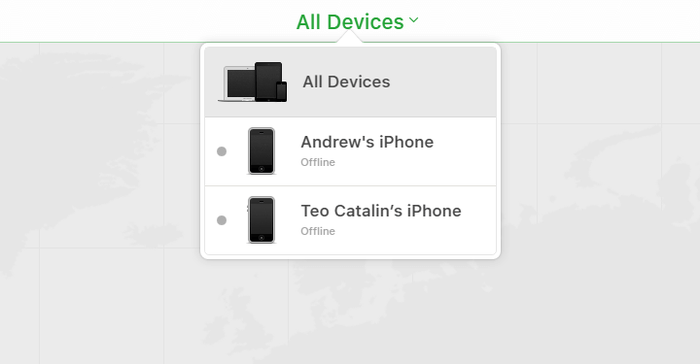
“Todos os dispositivos” no Buscar iPhone
- Nessa tela, clique no dispositivo que você precisa localizar. Se tiver sorte e o dispositivo ainda estiver online, você o verá no mapa. Se o “Buscar iPhone” não conseguir localizar o dispositivo, você verá o último local conhecido.
- Vá para “Notificar quando encontrado” e ative a opção. Você receberá um e-mail quando o telefone for ligado ou ficar online.
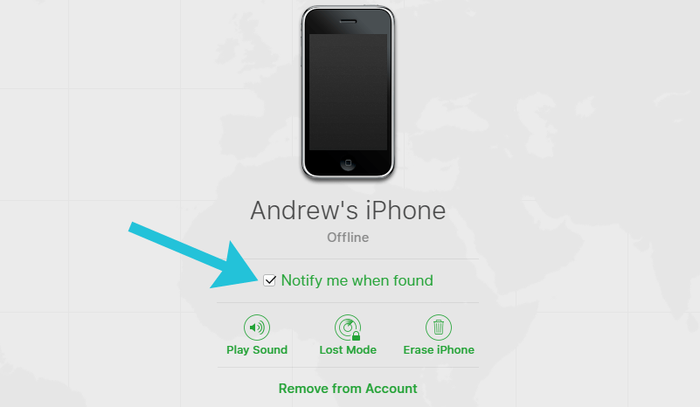
Notificar quando encontrado no Buscar iPhone
Como recuperar dados do seu iPhone perdido ou roubado
Se você não conseguir recuperar o iPhone perdido ou roubado, ainda poderá recuperar os dados dele. Desde que tenha uma conta do iCloud ou um backup recente do iTunes, além do iPhone Backup Extractor, você conseguirá recuperar seus dados.
Para baixar todos os dados do seu iPhone perdido ou roubado, siga estas etapas:
- Baixe o iPhone Backup Extractor no seu computador. Dependendo do seu sistema operacional, você precisa da versão para Mac ou da versão para Windows.
- Instale-o no computador e abra-o.
- Se você tiver um backup do iTunes no computador, o iPhone Backup Extractor o encontrará automaticamente e você o verá na tela. Se não tiver um backup do iTunes, entre no iCloud pelo iPhone Backup Extractor para acessar seus backups do iCloud. Você vai precisar de uma licença para acessar o iCloud.
- Depois que o backup do iTunes ou do iCloud for carregado no iPhone Backup Extractor, você poderá recuperar seus dados dele. Há várias opções, dependendo dos dados que você precisa recuperar:
- Vá para a aba “Visão geral” e extraia seus dados clicando em cada categoria. Escolha um local e seus dados serão baixados para o computador. Esse método é útil para recuperar dados dos seguintes apps: Fotos, Contatos, Calendário, SMS, Gravações, WhatsApp, Vídeos, Correio de Voz, Notas, Histórico de Chamadas e dados de Localização.
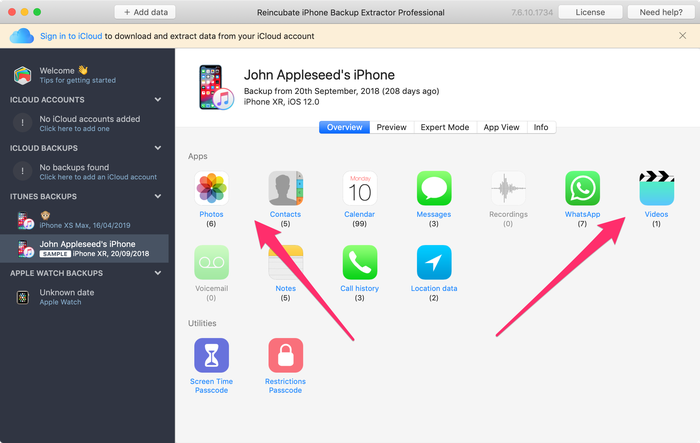
Modo de visão geral do iPhone Backup Extractor
- Vá para a aba “Pré-visualização” e selecione os apps dos quais deseja recuperar dados. Você pode pré-visualizar seus dados antes de decidir baixá-los. Esse método serve para extrair dados de apps como Fotos, SMS, WhatsApp, Snapchat, Viber, Kik, Line e Hike, por exemplo.
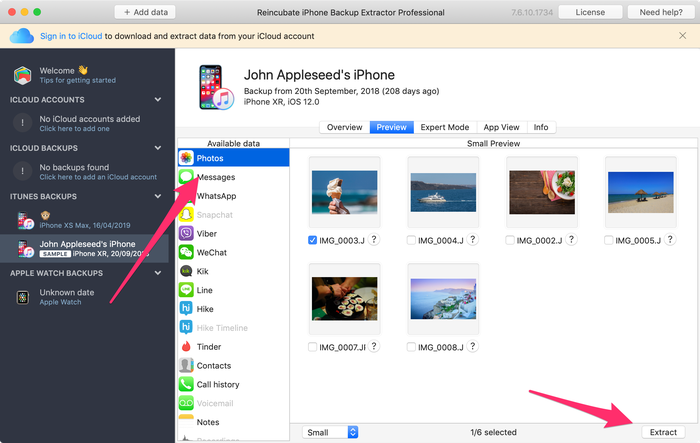
Extraindo dados no modo de pré-visualização
- Vá para a aba “Visualização de apps” e escolha o app do qual deseja recuperar dados. Você verá uma lista de arquivos no painel direito, marcados com letras azuis. Clique neles e escolha a pasta em que deseja extrair os dados. Os dados serão extraídos diretamente no seu computador.
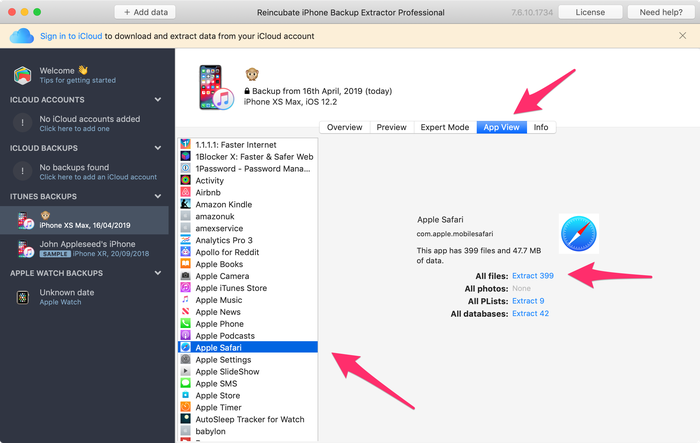
Extraindo dados no modo de visualização de apps
- Vá para a opção “Compartilhamento de Fotos” (no canto superior esquerdo do app) e clique nela. No lado direito, você verá um botão “Baixar”. Clique nele e escolha um local. Os arquivos do Compartilhamento de Fotos serão baixados para o seu computador em instantes, dependendo do tamanho dos dados. Esse método é útil para extrair as imagens e os vídeos mais recentes feitos com o iPhone. Os dados do Compartilhamento de Fotos são excluídos após 30 dias, então é melhor agir rápido.
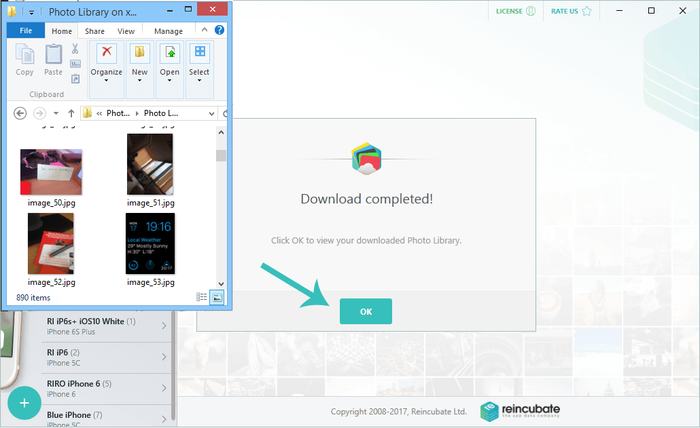
Baixando o Compartilhamento de Fotos de um iPhone perdido
- Vá para o “Modo Especialista” e escolha manualmente os arquivos e pastas de que precisa. Você pode baixar bancos de dados ou arquivos associados a qualquer um dos seus apps. (Saiba mais sobre esses arquivos neste artigo.)
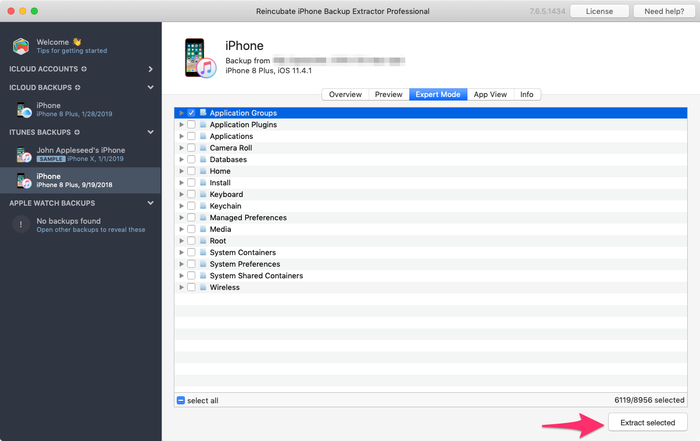
Extração de dados no modo especialista
Como você pode ver, ainda é possível extrair e recuperar dados do seu dispositivo roubado ou perdido com o iPhone Backup Extractor. Esse método também funciona para iPhones, iPads ou iPods.
Como bloquear seu dispositivo perdido se o “Buscar iPhone” estiver ativado
Se o seu iPhone foi perdido ou roubado, você ainda pode controlar o que acontece com ele. Há algumas opções, dependendo das configurações do dispositivo perdido.
Se o “Buscar iPhone” estiver ativado, você pode fazer o seguinte:
- Localizar o dispositivo (como descrevemos acima)
- Ativar o “Modo Perdido” no dispositivo, usando sua conta do iCloud. Esse método funciona no iOS 6 ou posterior. Se o seu iPhone tiver iOS 5, use a opção “Bloquear”. Com o “Modo Perdido” ativado, o dispositivo é bloqueado com uma senha de quatro dígitos. Você também pode exibir uma mensagem personalizada no iPhone e rastrear a localização dele (se estiver ativo).
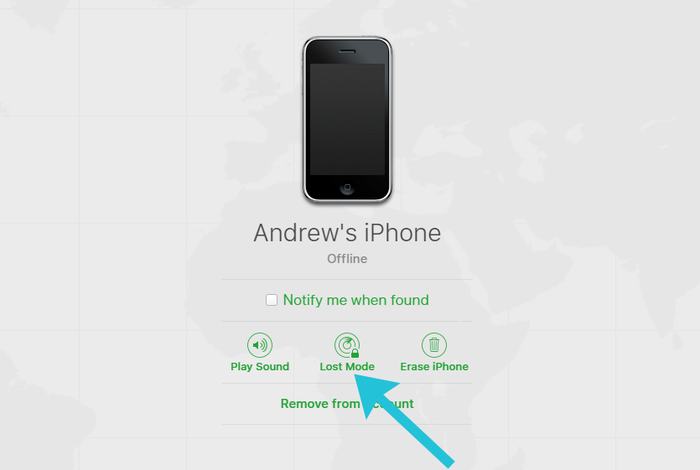
Ativar o Modo Perdido
O “Modo Perdido” também bloqueia o Apple Pay se houver algum cartão de crédito associado, então o melhor é ativá-lo o mais rápido possível. O “Modo Perdido” pode ser desativado com a senha correta, pela sua conta do iCloud ou pelo app “Buscar iPhone”.
Como bloquear seu dispositivo se o “Buscar iPhone” não estiver ativado
Perdeu o smartphone sem ter o “Buscar iPhone” ativado? Se quiser bloqueá-lo, há algumas formas de fazer isso:
- Acesse sua conta do iCloud e altere sua senha. Depois de alterar a senha do ID Apple, você pode impedir que qualquer pessoa acesse sua conta do iCloud. Isso também impede o acesso ao iTunes e ao iMessage.
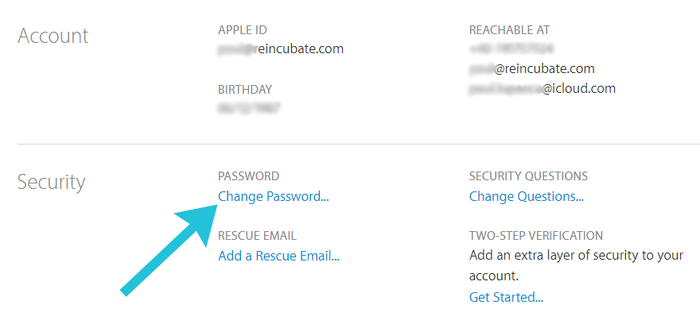
Alterando a senha do seu ID Apple
- Pelo iCloud, altere as senhas de todas as contas associadas disponíveis no seu iPhone perdido ou roubado. Sugerimos alterar, por exemplo, as senhas do Facebook e do Twitter. Altere também qualquer outra senha importante que estava no iPhone perdido.
- Entre em contato com a sua operadora e informe o roubo ou a perda do dispositivo. Ela pode bloquear a conta e o chip (SIM) ou o IMEI associados àquele número, ou fornecer dados úteis para identificar o ladrão. Por exemplo, você pode conseguir uma lista das chamadas feitas depois da perda e identificar as pessoas associadas àqueles números.
- Entre em contato com a polícia e informe o número de série e o IMEI do seu iPhone roubado ou perdido. Com sorte, eles podem encontrá-lo. (O iPhone Backup Extractor mostra o número de série e o IMEI na aba “Informações”.)
- Quando a polícia fornecer o número do boletim de ocorrência, você poderá entrar em contato com a seguradora para comunicar a perda e solicitar a indenização, caso tenha seguro.
Se a opção “Buscar iPhone” não estiver ativada, não há nada que você possa fazer para rastrear o telefone nem para apagá-lo remotamente.
Como apagar remotamente os dados do seu iPhone
Se você já extraiu os dados do iPhone e tem certeza de que o telefone está perdido para sempre, pode querer apagar todos os dados dele, desde que o “Buscar iPhone” esteja ativado no dispositivo.
Siga estas etapas para apagar os dados do seu iPhone perdido ou roubado:
- Acesse sua conta do iCloud e abra a página “Buscar iPhone”.
- Selecione “Todos os dispositivos” e escolha o dispositivo que você precisa apagar.
- Você verá três opções: “Reproduzir som”, “Modo Perdido” e “Apagar iPhone”.
- Clique em “Apagar iPhone” e digite a senha do seu ID Apple para confirmar a solicitação.
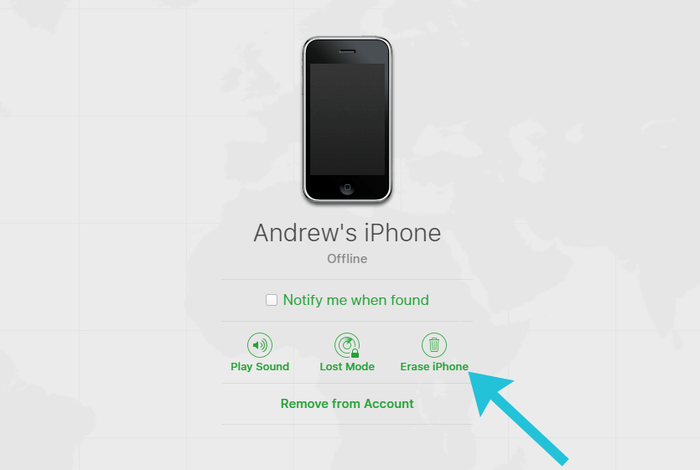
Apagar o iPhone remotamente
Depois de seguir as etapas acima, o iPhone será apagado na próxima vez que ficar online. (Ele continuará bloqueado na sua conta.) Se um ladrão mantiver o iPhone offline, ele não será apagado.
Se você encontrar o iPhone depois de apagá-lo, ainda poderá restaurar os dados nele usando a conta do iCloud associada ao seu telefone.
Lembre-se de que, se você apagar os dados do iPhone perdido, não poderá mais rastreá-lo. Além disso, se você remover o iPhone da sua conta do iCloud, ele poderá ser usado por outra pessoa. Por isso, a melhor opção é apagá-lo, mas mantê-lo associado à sua conta do iCloud. Assim, o dispositivo perdido ficará inutilizável para qualquer outra pessoa.
Como manter seu iPhone seguro
Se você se pergunta o que pode fazer para evitar que seu iPhone seja perdido ou roubado, temos algumas dicas para proteger seus dados e, eventualmente, recuperar o dispositivo perdido ou roubado.
Para garantir que os dados do seu iPhone estejam seguros, recomendamos o seguinte:
- Faça backups regulares do iCloud (e resolva o erro Falha no backup do iCloud se ele aparecer)
- Ative o “Buscar iPhone” no dispositivo e mantenha-o ativo
- Crie uma conta do iCloud (se não tiver uma) e associe seu iPhone a ela
- Faça backups do iTunes e salve-os no seu PC ou Mac
- Ative a autenticação de dois fatores (2FA) ou a verificação em duas etapas no seu iPhone
- Use uma senha longa na sua conta do iCloud
- Ative o código de restrições no seu dispositivo
Se você seguir essas regras, os dados privados do seu iCloud e do seu iPhone devem estar seguros. Mesmo que o iPhone seja perdido ou roubado, você ainda poderá recuperar os dados dele e encontrar a localização.
Se precisar de ajuda para recuperar dados de um iPhone perdido ou roubado, nossa equipe de suporte está pronta para ajudar.


