


Extrair dados de um backup criptografado do iTunes é fácil com a ajuda do nosso extrator de backups para iPhone, iPad ou iPod. Basta saber a senha que você usou na criptografia.
Como ler um backup criptografado do iPhone no iTunes
A maioria das pessoas, com toda razão, gosta de manter seus dados pessoais bem protegidos. No entanto, mover dados pessoais de um dispositivo para outro pode multiplicar os riscos de segurança. Um iPhone e os backups criados no iTunes podem guardar uma quantidade enorme de dados pessoais. Para manter esses dados seguros ao criar um backup no iTunes, você pode configurar um backup protegido por senha.
Mas há casos, como uma falha na atualização do iOS ou a compra de um novo iPhone ou iPad, em que você pode precisar acessar os dados criptografados do iTunes. O iPhone Backup Extractor resolve esses casos sem comprometer a segurança do backup. Se você souber a senha do seu backup do iTunes, poderá acessar os dados na hora. Acreditamos que poder ver o que está guardado no backup criptografado é útil e ajuda a esclarecer para que ele serve.
Como descriptografar um backup criptografado do iTunes
Para extrair qualquer dado de um backup criptografado do iTunes ou do iOS, use o nosso software, o iPhone Backup Extractor.
Siga estas etapas para descriptografar seu backup criptografado do iTunes:
- Baixe o iPhone Backup Extractor. Baixe o iPhone Backup Extractor do nosso site e instale-o. Temos duas versões para download, para Windows e para macOS, e ambas são compatíveis com as versões mais recentes do iOS.
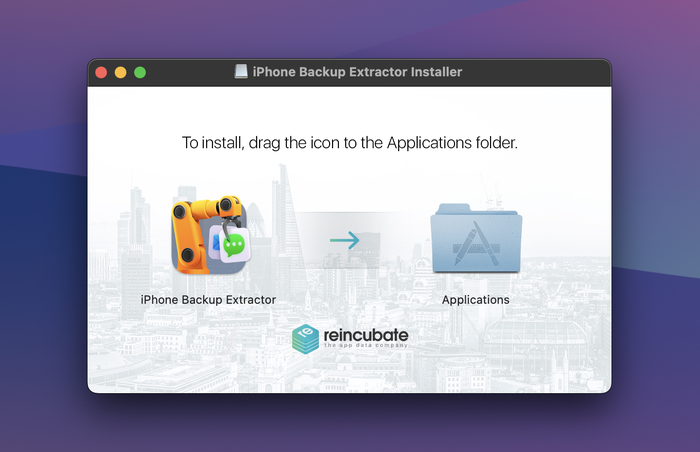
Instale e abra o iPhone Backup Extractor
- Carregue seu backup criptografado do iTunes ou do iOS. Abra o iPhone Backup Extractor e aguarde o carregamento dos backups do seu computador. O iPhone Backup Extractor carrega automaticamente os backups localizados na pasta padrão de backups do seu computador.
Desbloqueie seu backup criptografado digitando a senha dele. O iPhone Backup Extractor só funciona se você se lembrar da senha. Se a senha estiver incorreta, o backup simplesmente não será aberto.
Se o arquivo de backup estiver em outra pasta, navegue pelas pastas e escolha o local do arquivo. Se houver vários backups armazenados no seu computador, escolha o backup criptografado do qual você precisa extrair os dados.
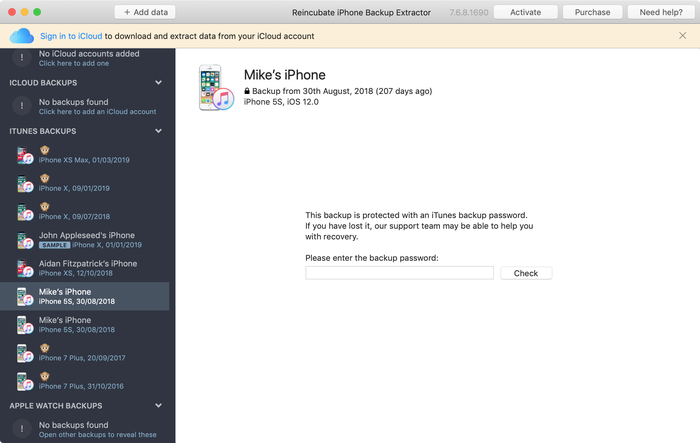
Descriptografando um backup criptografado do iTunes com o iPhone Backup Extractor
- Salve seus dados. Extraia os dados do backup clicando em cada tipo de dado, usando o menu “Arquivo” e “Extrair” ou acessando os arquivos no “Modo Especialista”.
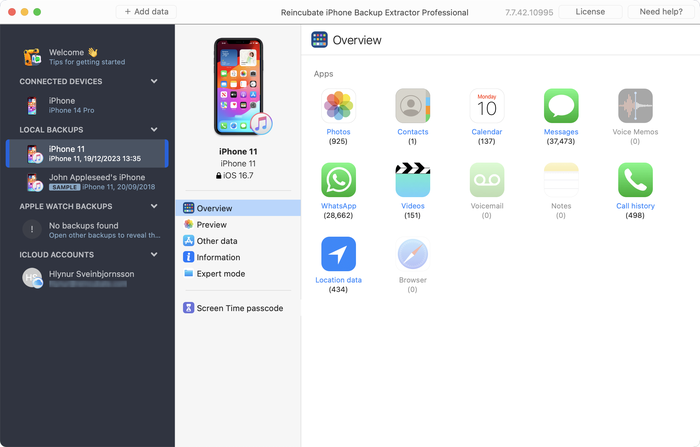
Extraia seu backup criptografado do iTunes para iOS
Como remover a criptografia de um backup do iPhone no iTunes
Se você precisa recuperar certos arquivos do seu backup e acabou de baixar o iPhone Backup Extractor, talvez perceba que ele pede uma senha antes de ler qualquer backup criptografado. Isso significa que você marcou a opção “Criptografar backup do iPhone” nas opções do iTunes na última vez que sincronizou ou fez backup do seu dispositivo iOS.
Se quiser remover a criptografia do seu backup, siga as etapas abaixo:
Sincronize seu iPhone, iPad ou iPod com a criptografia desativada
- Selecione seu dispositivo iOS no iTunes.
- Abra a tela (aba) “Resumo” e role até o fim da tela.
- Desmarque “Criptografar backup do iPhone” (o mesmo vale para iPad ou iPod).
- O iTunes vai pedir que você “digite a senha para desbloquear o backup do iPhone”. Digite a senha que você definiu originalmente.
- Agora sincronize seu dispositivo para criar um backup sem criptografia.
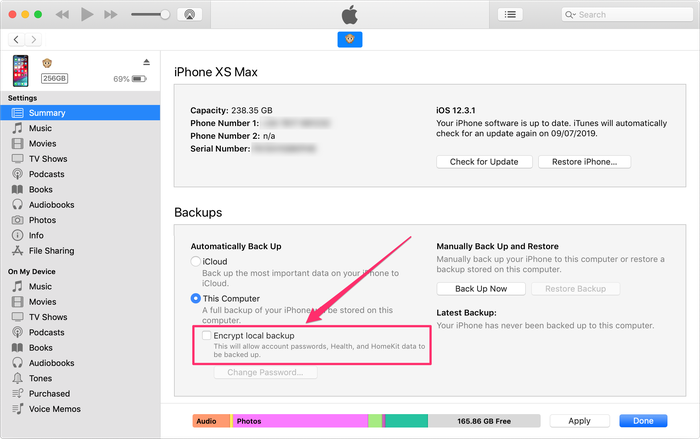
Remover a criptografia de um backup do iTunes
Você pode fazer o processo inverso para criptografar o backup depois de extrair os arquivos e protegê-lo novamente.
O que você pode e não pode fazer com os dados do backup do iTunes quando a criptografia está ativada
| PODE | NÃO PODE |
|---|---|
| Restaurar com o iTunes | Restaurar se você não souber a senha |
| Ler o backup criptografado com o iPhone Backup Extractor | Ler totalmente o backup criptografado se ele estiver corrompido, mas você pode entrar em contato com nossa equipe de suporte especializada em support@reincubate.com para receber dicas úteis |
| Salvar localmente no seu computador dados do backup criptografado, como fotos, contatos, SMS, vídeos, notas, dados de localização, mensagens do WhatsApp e muito mais | Recuperar dados se você perder a senha do backup. Mesmo assim, consulte o guia da Apple para solução de problemas com backups criptografados |
| Acessar tudo no seu backup criptografado do iTunes de um iPhone, iPod touch ou iPad com uma licença do iPhone Backup Extractor | Acessar tudo no seu backup criptografado do iTunes de um iPhone, iPod touch ou iPad com a edição gratuita do iPhone Backup Extractor (limitada a quatro arquivos de backups criptografados do iTunes) |
O processo de backup criptografado no iTunes
Ao criar um backup, o iTunes armazena os arquivos com nomes de hash codificados em hexadecimal SHA1, que são listados no “manifesto” do backup.
Saber quais são os arquivos dentro do backup do iTunes do seu dispositivo iOS pode ser muito útil caso o backup ou os arquivos de manifesto fiquem corrompidos. Você ainda pode restaurar os arquivos do backup corrompido com o iPhone Backup Extractor, que abre os arquivos codificados e extrai os dados disponíveis.
Se quiser proteger seus arquivos criptografando os backups no iTunes, você pode ativar a proteção de dados clicando em “Criptografar backup”. O iTunes vai oferecer a opção de definir uma senha para todos os backups criados no computador. A senha será solicitada sempre que você quiser restaurar, então guarde-a na memória ou em um lugar seguro.
E se você quiser acessar dados do seu dispositivo iOS, mas o iTunes tiver criptografado seus backups? Você pode remover a criptografia no iTunes com facilidade, se os arquivos ainda estiverem no dispositivo (criando um novo backup, sem proteção). Depois, reative a opção “Criptografar backup do iPhone” e o iTunes vai criptografar esse backup de novo. Mesmo assim, não deveria ser necessário fazer isso.
Para facilitar, criamos um vídeo curto mostrando como recuperar dados do iPhone a partir de um backup criptografado. Na etapa de extração, vamos extrair contatos, mas o processo funciona da mesma forma para iMessage, SMS, calendários, fotos, vídeos, notas e dados de apps.
Precisa recuperar a senha do seu backup criptografado?
Publicamos um artigo de suporte sobre como recuperar senhas de backup do iTunes que pode ser útil para você. Além disso, se você entrar em contato com nossa equipe de recuperação, talvez possamos ajudar, e responderemos o mais rápido possível.


