


Recuperar dados de um backup corrompido do iTunes é difícil, mas não impossível, e mensagens como “o backup está corrompido ou não é compatível com o iPhone que está sendo restaurado” não significam que seus dados estejam “perdidos para sempre”. Você tem ótimas chances de recuperar backups corrompidos automaticamente com o iPhone Backup Extractor.
Em geral, é simples recuperar dados de um backup corrompido do iTunes sem criptografia. Backups corrompidos criptografados são mais complicados, principalmente se os “arquivos de manifesto” estiverem ausentes, pois eles descrevem como os dados do backup foram criptografados e são essenciais para a descriptografia.
Os backups podem ser corrompidos em graus diferentes. Por exemplo, ficar sem espaço em disco no meio do backup, uma falha no disco rígido (ou o Dropbox consumindo seus arquivos!), uma atualização do iOS que dá errado ou uma queda de energia durante o backup podem afetá-lo de maneiras diferentes.
Há alguns erros que podem aparecer quando um backup está corrompido. Vamos ver a causa e a solução de cada um.
Erros de restauração do iTunes que indicam corrupção
O iTunes não pôde restaurar o iPhone porque o backup estava corrompido ou não era compatível com o iPhone que está sendo restaurado
Essa primeira mensagem é direta e indica que você está lidando com um backup corrompido. De vez em quando, quando o iTunes faz backup do seu dispositivo iOS, o processo pode falhar sem nenhuma mensagem de erro. Descobrir que o backup está corrompido só ao tentar restaurar pelo iTunes é frustrante. Não é tão difícil recuperar seus dados: veja abaixo nosso guia para extrair dados de um backup corrompido do iPhone.
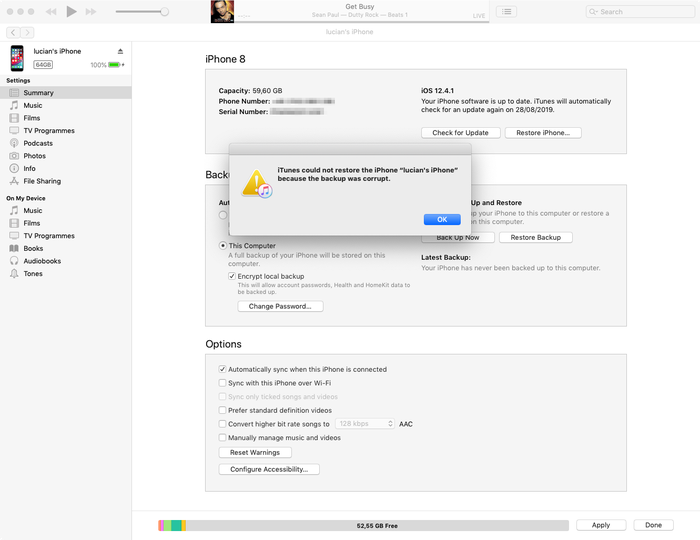
Mensagem de erro de backup corrompido do iTunes
O iTunes não pôde restaurar iPhone porque a sessão de backup falhou
Esse erro é parecido com o primeiro e também indica que você está lidando com um backup do iTunes corrompido ou incompleto. A causa é semelhante. Veja abaixo nossas dicas para recuperar dados de backups corrompidos.
O iTunes não pôde restaurar porque não reconhece o seu dispositivo
Essa terceira mensagem exige que você verifique se está usando a versão mais recente do iTunes, se o cabo USB está bem conectado (e sem danos) e se nenhum software de terceiros está interferindo no iTunes.
Se isso não funcionar, em geral o problema pode ser resolvido com o modo de recuperação. O modo de recuperação apaga seu dispositivo e o restaura: se você já sincronizou com o iTunes ou o iCloud, poderá restaurar a partir de um backup depois da recuperação.
O pior caso é haver um problema fundamental com o dispositivo iOS que você está conectando. Se tiver um dispositivo reserva, tente usá-lo. Se isso não resolver, podemos ajudar você a extrair dados de um backup corrompido do iTunes. Continue lendo!
Não foi possível restaurar o iPhone. Ocorreu um erro desconhecido
Esse erro engloba vários problemas diferentes. Dependendo da causa, há várias soluções:
- Usar a versão mais recente do iTunes (e não uma beta!) é um bom começo. Atualize, se ainda não estiver nela
- No Windows, reiniciar o computador pode ajudar (se você seguir a etapa anterior e atualizar o iTunes, precisará reiniciar de qualquer forma)
- Redefinir completamente o telefone e executar uma restauração no modo DFU
- A Apple publica um documento curto com mais dicas para esse erro
Se nada disso funcionar, consulte abaixo nosso guia para recuperar dados de um backup corrompido do iTunes.
É necessária uma atualização de software para conectar ao iPhone
Essa mensagem indica que é preciso uma atualização para conectar ao iPhone, e não fica claro se a atualização é do seu PC ou Mac ou do iPhone. Ela se refere ao computador.
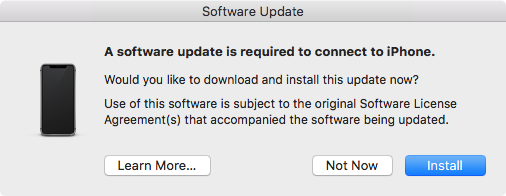
É necessária uma atualização de software para conectar ao iPhone
É comum aparecer quando você usa uma versão beta do iOS, mas não usa a versão beta equivalente do iTunes. Nesse caso, clicar no botão “Instalar” não funciona. Ele vai indicar por um tempo que está baixando uma atualização antes de falhar, com a mensagem “Falha na instalação. Não é possível instalar o software porque ele não está disponível no momento no servidor de Atualização de Software.” A solução é instalar a versão beta mais recente do iTunes.
4 truques para reparar um backup corrompido do iPhone e recuperar seus dados
O iPhone Backup Extractor foi criado para ajudar você a recuperar seus dados quando um backup não pode ser restaurado corretamente pelo iTunes. Ele abre backups do iTunes e do iCloud e extrai dados valiosos, mesmo que o backup esteja corrompido.
1. Use o tratamento de corrupção integrado do iPhone Backup Extractor
Até a edição gratuita do iPhone Backup Extractor tem muita inteligência embutida para lidar com backups corrompidos, e é possível que ele extraia seus dados normalmente.
Experimente os links rápidos de extração de dados em “Visão geral” e consulte nossos guias convencionais sobre como recuperar dados do iTunes.
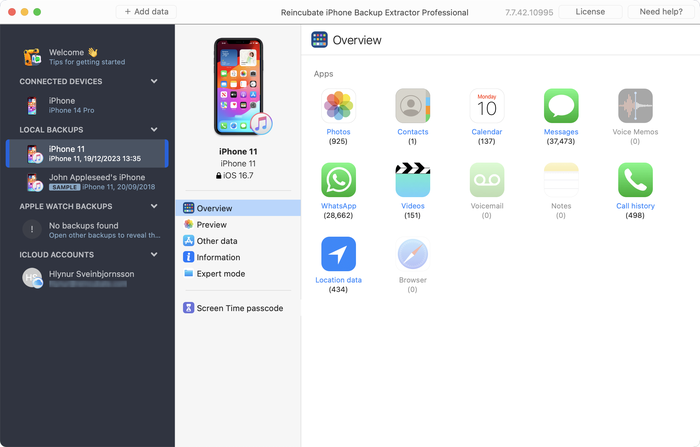
Extraindo dados de um backup corrompido com o iPhone Backup Extractor
Se a visão geral não gerar o que você precisa, há duas outras abordagens para tentar.
- Confira a aba “Pré-visualização” para ver se há dados disponíveis para extração. Se houver, clique no nome do app, selecione as mensagens de que precisa e extraia-as no formato que quiser. Como abaixo:
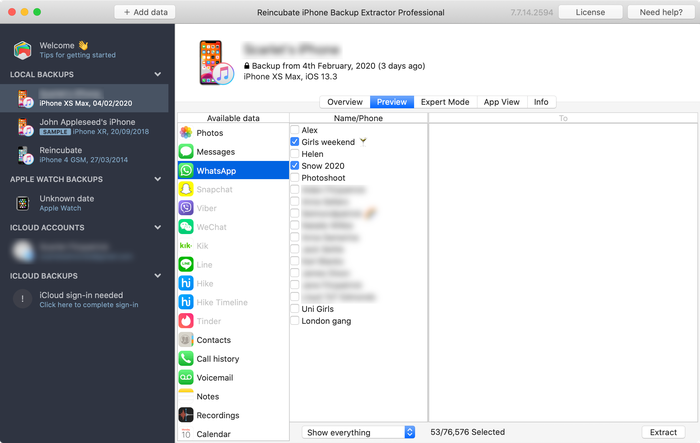
Pré-visualizando mensagens
- Use o menu “Extrair” para exportar as mensagens disponíveis como HTML ou CSV, como mostra a captura de tela abaixo:
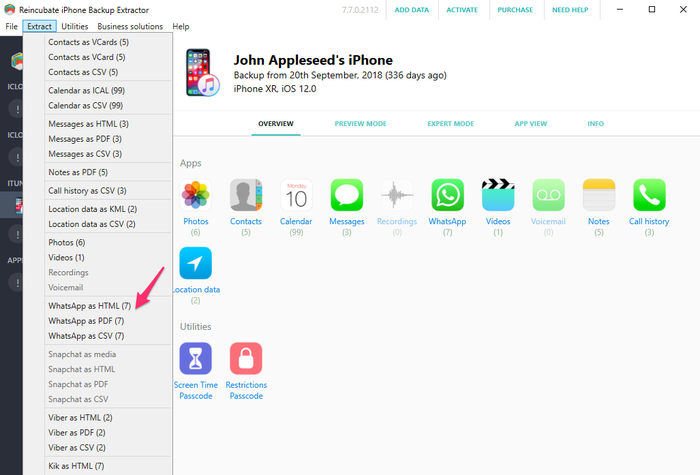
Extraindo mensagens com o menu “Extrair”
Dados como contatos, mensagens e fotos ainda podem ser recuperados do backup corrompido, mesmo que as etapas acima não funcionem. Não desista, vamos nos aprofundar...
2. Use o modo especialista para recuperar dados do iPhone a partir de arquivos individuais
Se a abordagem direta não funcionar, você ainda pode usar o “Modo Especialista” e a “Visualização de apps” para recuperar seus arquivos do backup. Dados como contatos, calendários, mensagens SMS, locais e notas ficam em arquivos específicos do backup e, se você localizar esses arquivos, o iPhone Backup Extractor pode convertê-los em formatos legíveis.
Carregue seu backup no iPhone Backup Extractor e navegue pelo “Modo Especialista” para escolher os arquivos que contêm os dados de que você precisa. Temos um artigo sobre onde os apps armazenam seus dados em um backup do iTunes, que ajuda a saber onde procurar.
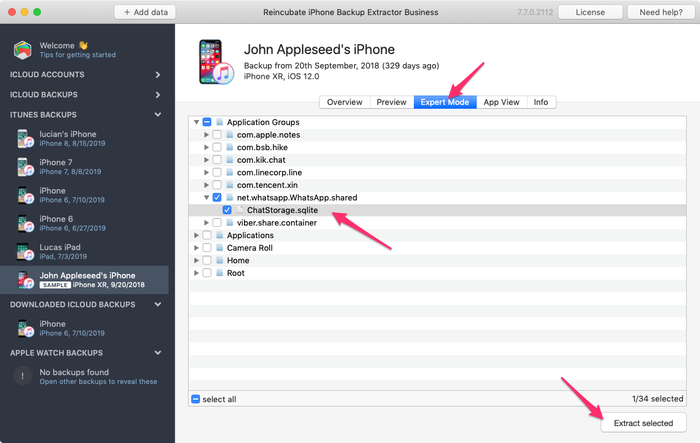
Extraindo manualmente o banco de dados do WhatsApp com o iPhone Backup Extractor
Com o arquivo necessário em mãos, você pode convertê-lo em um formato legível:
- Clique no menu “Arquivo” do iPhone Backup Extractor
- Selecione “Converter banco de dados de mensagens em CSV”, “Converter banco de dados de contatos em vCards” ou a opção mais adequada ao seu arquivo
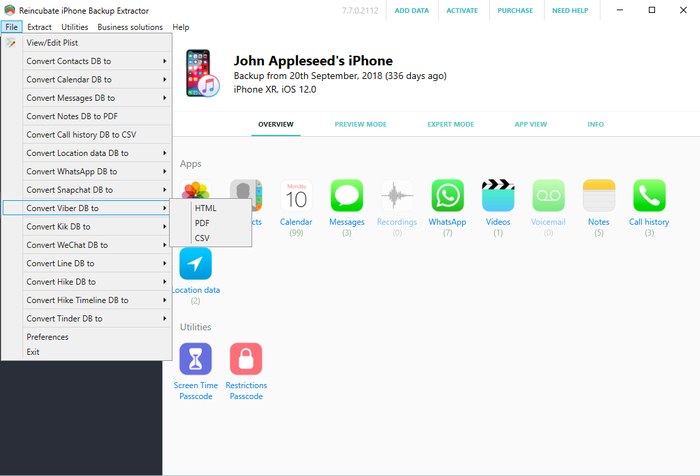
Usando o menu Arquivo para converter...
- O app vai exportar seus contatos e mensagens.
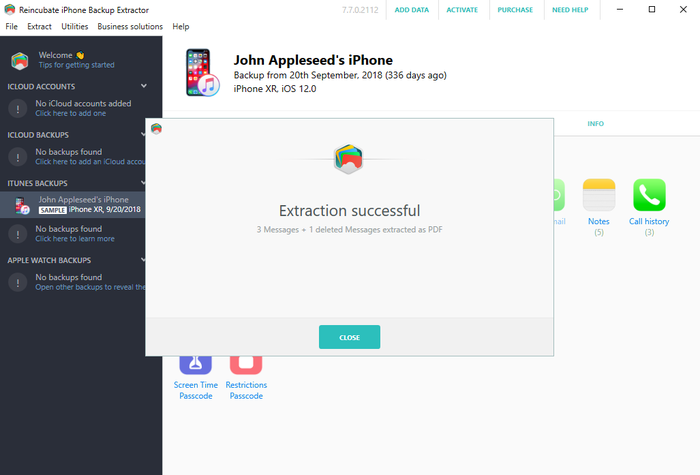
Recuperação concluída!
3. Vasculhe o backup sem criptografia do iPhone em busca de fotos e vídeos
Você ainda pode encontrar fotos e vídeos no backup do iTunes mesmo que o processo tenha sido incompleto e gerado um arquivo de backup corrompido. Para isso funcionar, o backup não pode ter sido criado com criptografia.
Tente o seguinte:
- Encontre a pasta do backup em questão (você pode clicar com o botão direito no backup no iPhone Backup Extractor e escolher “mostrar pasta que o contém”)
- Faça uma cópia da pasta inteira, porque vamos modificá-la bastante...
- Ordene os arquivos internos por tamanho e remova todos os arquivos menores que 300 KB
- Baixe e instale o Bulk Rename Utility, que é gratuito e ótimo para o que precisamos aqui
- Abra o “Bulk Rename Utility”, navegue até a cópia da pasta de backup que você criou e selecione-a
- Adicione
jpg(sem ponto) aExtension Section (11)ou.jpg(com ponto) usando o menuAdd > Suffix (7) - Selecione todos os arquivos na janela superior (eles aparecem em verde)
- Clique no botão “Renomear” e todos os arquivos selecionados serão renomeados para arquivos
jpg
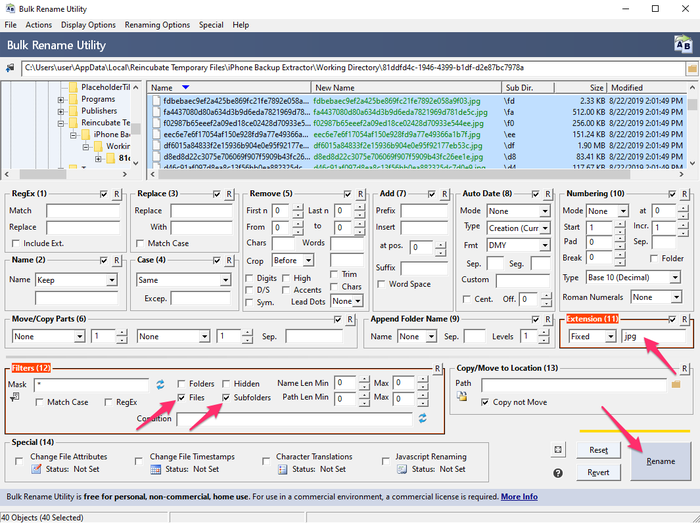
O Bulk Rename Utility em ação
- Na pasta onde você os salvou, selecione a “Visualização de miniaturas” no Explorador de Arquivos do Windows ou no Finder do macOS. Agora você deve conseguir ver quais arquivos são fotos, pois eles aparecem com pré-visualizações
- Mova as fotos recuperadas para uma nova pasta segura e repita o processo a partir da etapa 5 com outras extensões de arquivo, como
.move.heic, até recuperar todas
4. Conte com os especialistas da Reincubate para fazer isso por você
Se nenhuma das abordagens acima funcionar, ou se elas ficarem técnicas demais, você sempre pode falar com a gente. Será um prazer ajudar. Nossa equipe de suporte provavelmente vai pedir que você envie uma cópia dos seus “arquivos de manifesto”, e temos abaixo um painel com mais informações sobre eles.


