


- Dificuldade: fácil
- Etapas: até 4
- Tempo necessário: 5 minutos
Este artigo ajuda você a recuperar mensagens de texto excluídas (iMessage, SMS e MMS) e anexos do seu iPhone ou iPad.
As mensagens excluídas podem ser recuperadas pelos seguintes métodos:
- Recuperar mensagens excluídas de outros dispositivos iOS ou do Mac
- Recuperar mensagens de texto excluídas do iCloud
- Recuperar mensagens de texto excluídas de backups do iPhone
- Restaurar um backup para recuperar mensagens excluídas
- Como evitar que mensagens sejam excluídas no futuro
Se você procura ajuda com uma etapa específica, clique nos links para ir direto à ação. Se você prefere vídeo a texto, incluímos um abaixo para acompanhar o processo.
Recuperar mensagens excluídas de outros dispositivos iOS ou do Mac
Se você excluiu uma mensagem recentemente, há boas chances de ela ainda estar disponível em um dispositivo macOS ou iOS pareado, como o seu notebook ou iPad. Para verificar, abra o app Mensagens nos dispositivos pareados e veja se as mensagens ainda estão ali.
Se estiverem, você teve sorte. Você pode fazer uma captura de tela das mensagens ou copiar e colar o texto em outro lugar, como o app Notas, para ter uma cópia dos dados.
Depois disso, você pode fazer um backup do dispositivo que tem as mensagens usando o iTunes ou o Finder (não desative o Modo Avião até que ele termine) e, em seguida, usar esse backup para recuperar essas mensagens como PDF.
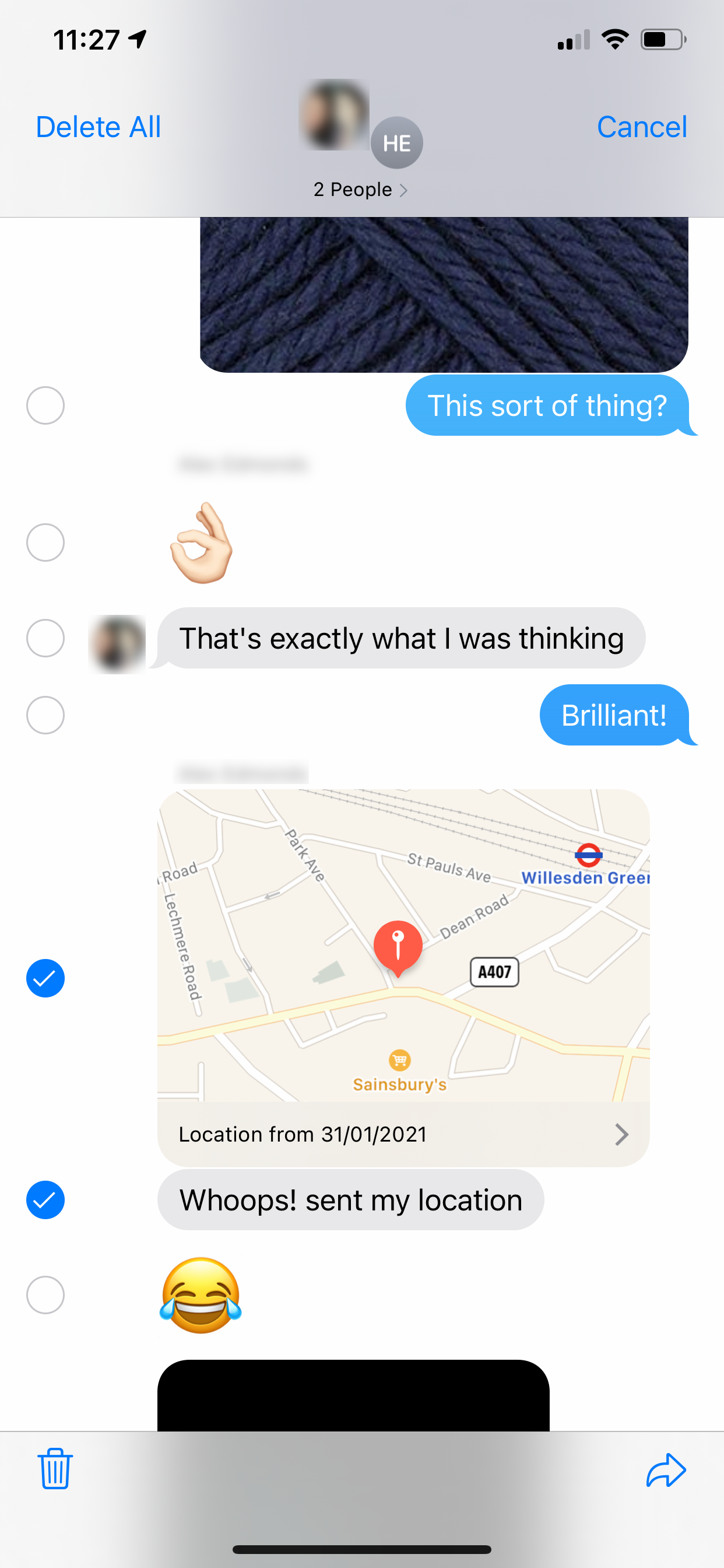
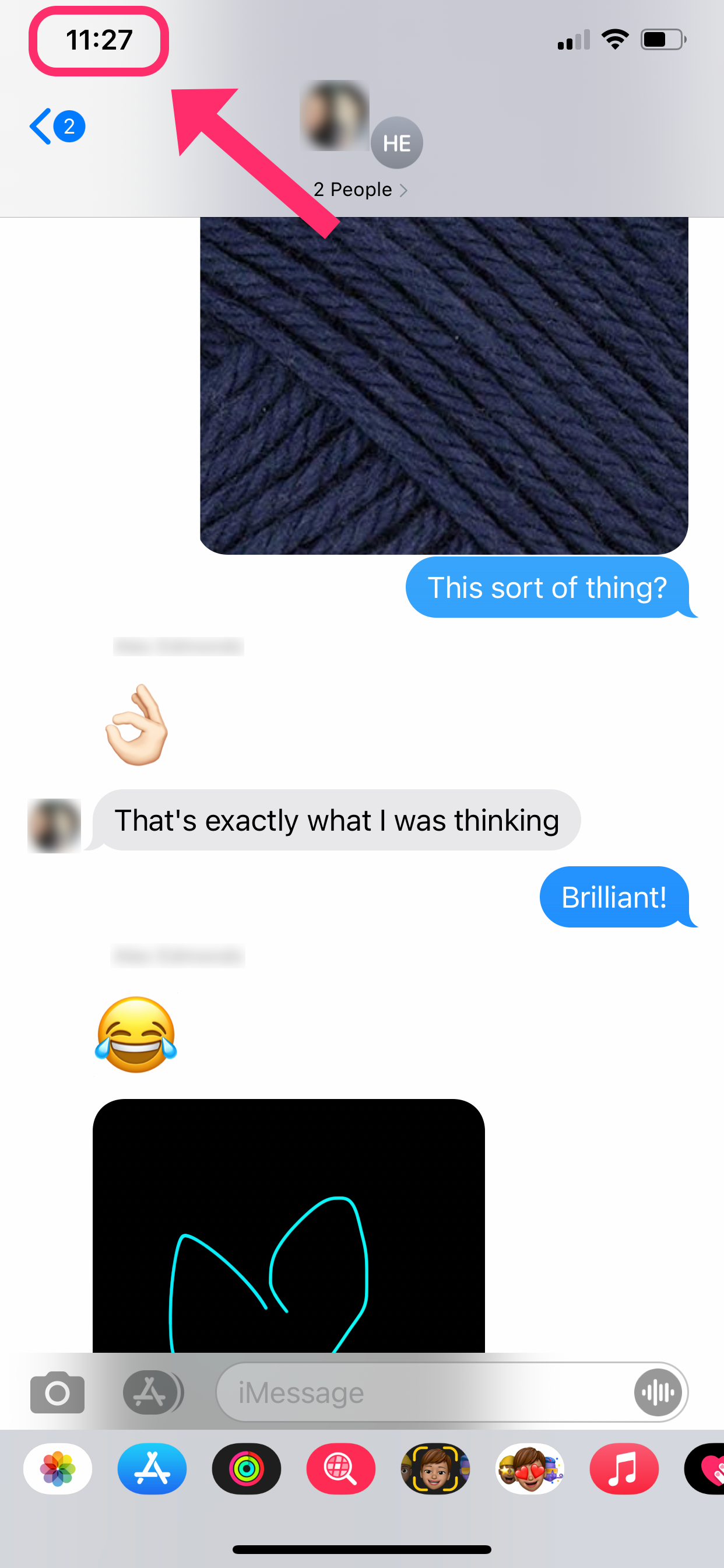
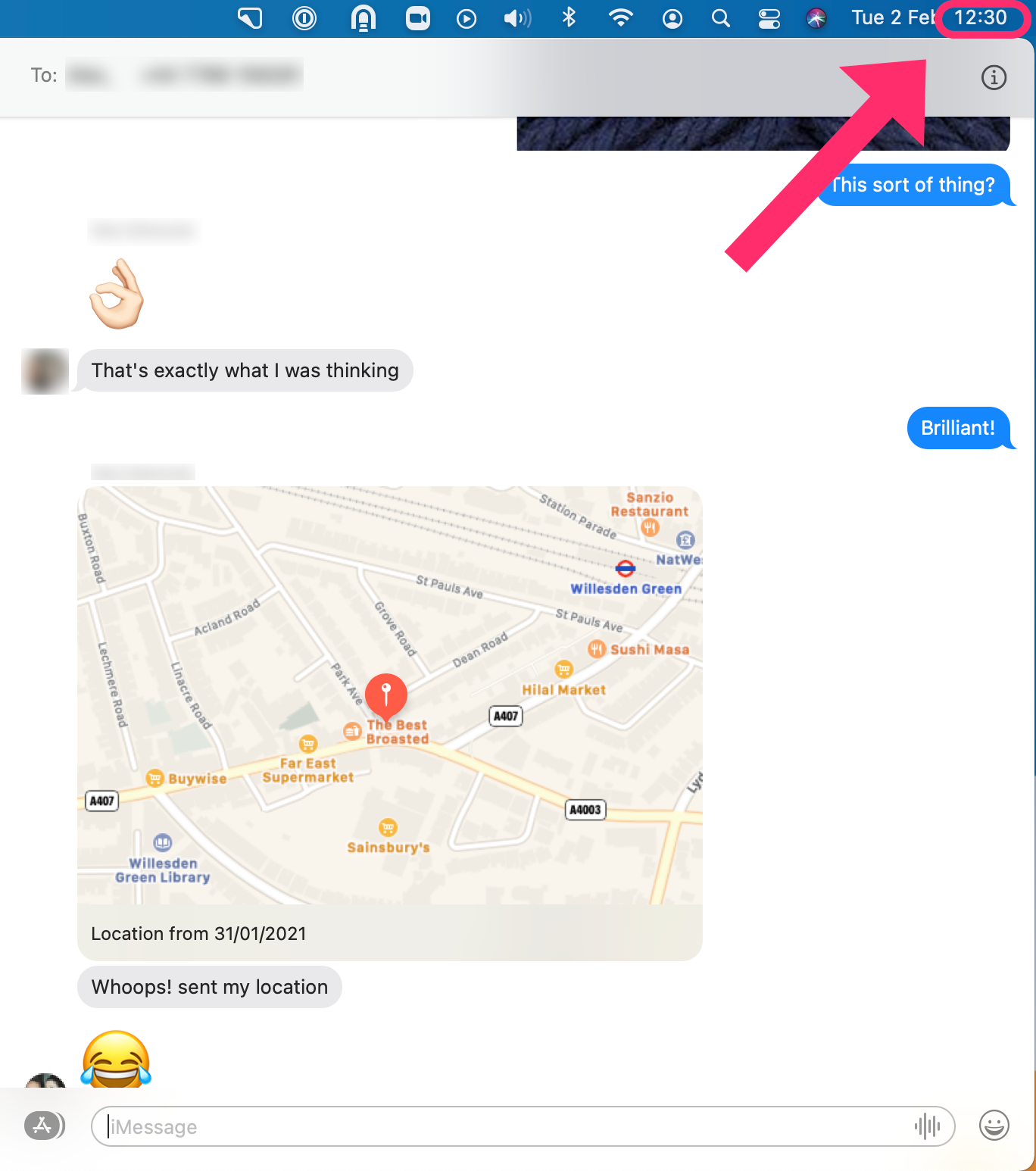
As mensagens excluídas no iPhone ainda podem estar disponíveis em outros dispositivos horas depois da exclusão em um dispositivo
Recuperar mensagens de texto excluídas do iCloud
Se você armazena dados no iCloud, ou já armazenou, é possível que suas mensagens excluídas possam ser acessadas por lá. Veja como recuperá-las:
Todas as mensagens incluídas no backup do iCloud, em todos os dispositivos da sua conta, podem ser acessadas aqui. Veja como recuperá-las:
- Acesse
Settings→[your name]→iCloud→Messages. Se estiver ativado, desative. O telefone pode exibir “Mensagens no iCloud: as mensagens não foram totalmente baixadas neste iPhone”. Escolha “Desativar e Baixar Mensagens”.
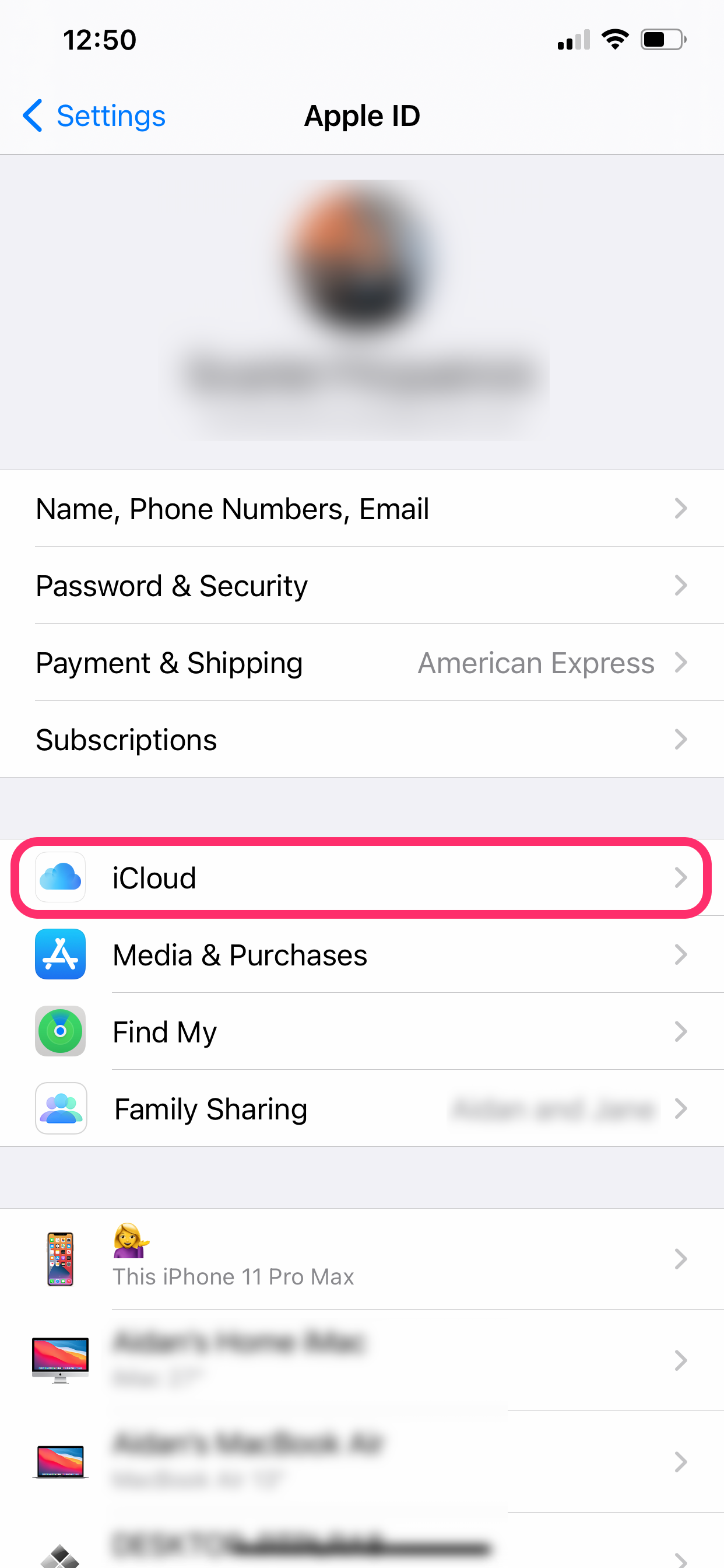
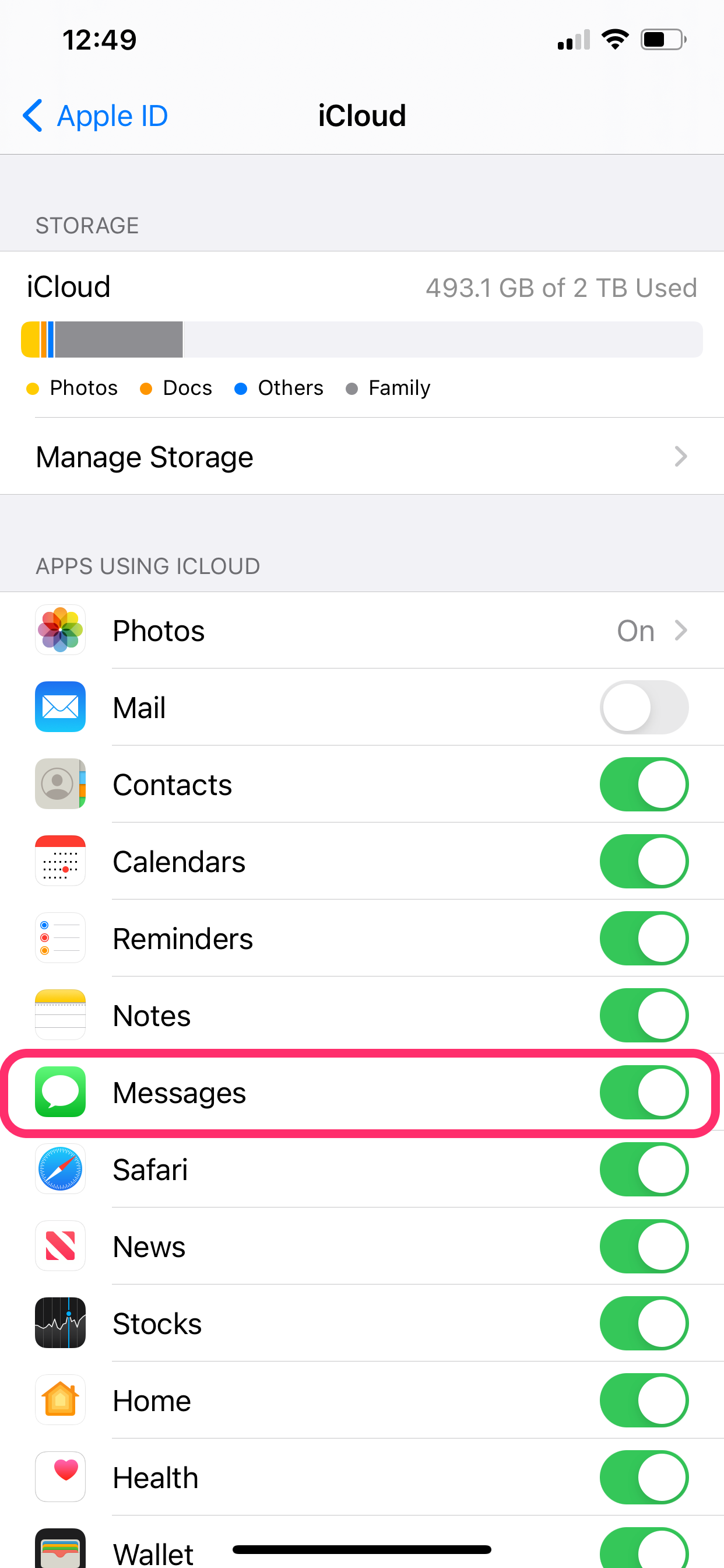
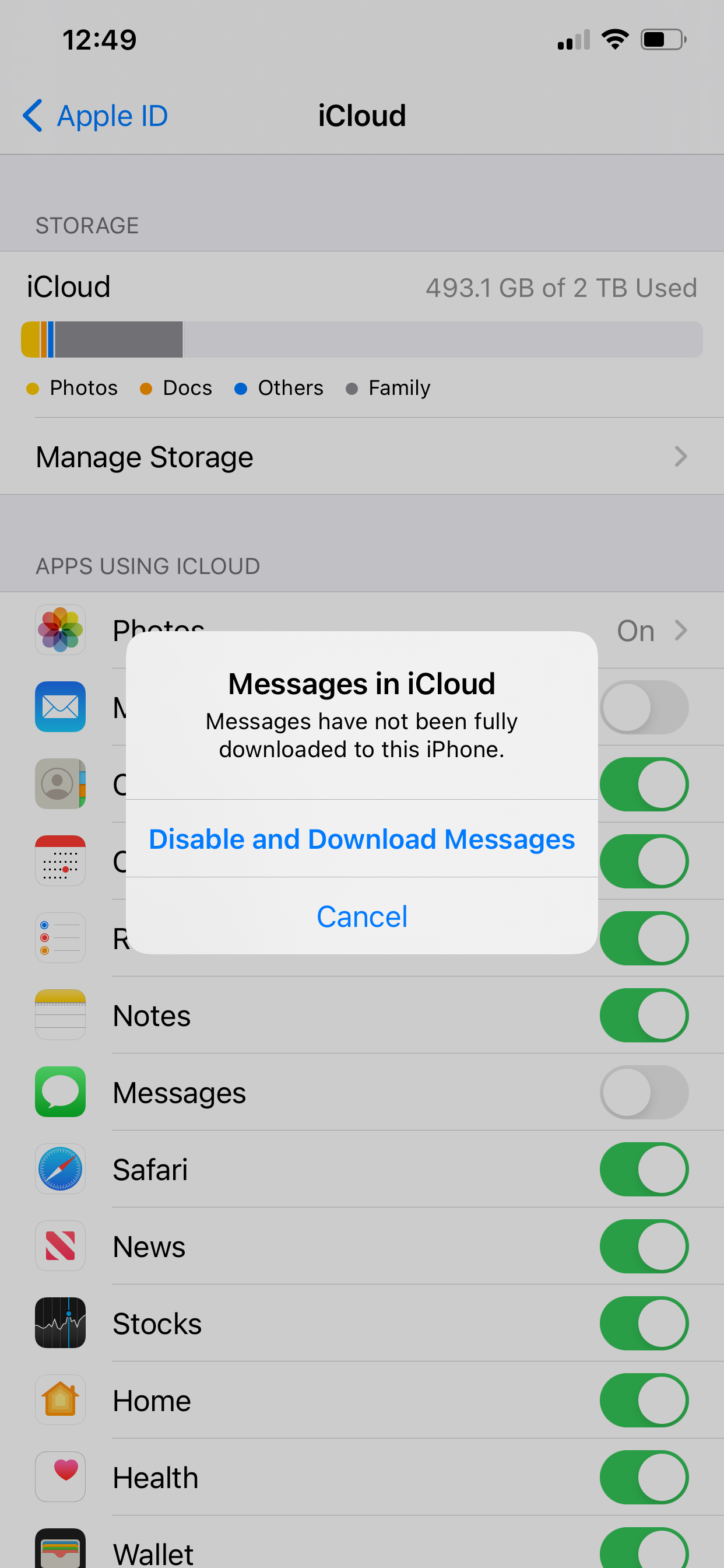
Desativando Mensagens no iCloud.
- Ative o ajuste Mensagens novamente, escolhendo mesclar as mensagens no dispositivo. Isso inicia o download das suas mensagens da nuvem para o dispositivo. Após alguns minutos, o processo será concluído.
Recuperar mensagens de texto excluídas de backups do iPhone
Se você tem backups do iPhone armazenados no computador, pode procurar suas mensagens excluídas neles. Se não tem um backup, ainda pode conseguir recuperar suas mensagens excluídas criando um e extraindo as mensagens excluídas dele. Vamos ver cada opção.
Recuperar mensagens excluídas usando um backup existente
Você pode fazer isso manualmente ou automaticamente, usando um app como o iPhone Backup Extractor.
Para fazer isso manualmente, você precisaria localizar os arquivos de backup no computador. Temos um guia sobre como encontrar backups do iPhone no computador. Se o backup não estiver criptografado, você pode consultar este guia para obter ajuda para acessar os dados do backup manualmente. No entanto, é um processo complicado e, muito provavelmente, o seu backup está criptografado; nesse caso, extrair as mensagens automaticamente é a melhor opção.
Você pode usar o iPhone Backup Extractor para acessar as informações do backup automaticamente, até de backups criptografados. Veja como recuperar uma mensagem de um backup do iPhone:
- Baixe e instale a versão gratuita do iPhone Backup Extractor no seu PC ou Mac.
- Abra o iPhone Backup Extractor e selecione seu backup no menu à esquerda. Isso mostra uma visão geral dos dados disponíveis, assim:
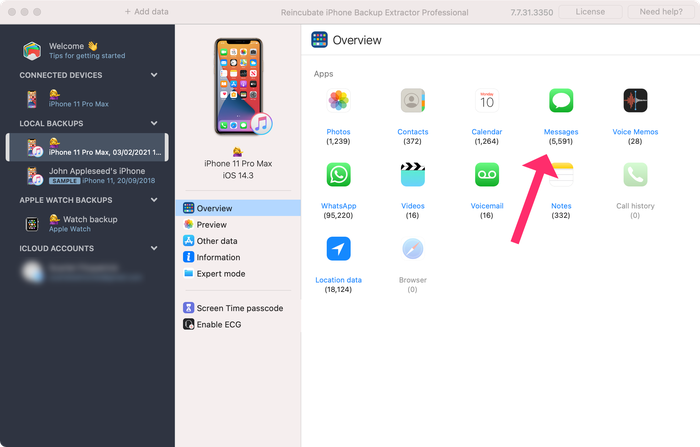
iPhone Backup Extractor mostrando as mensagens disponíveis para recuperação
- A visão geral mostra quantas mensagens podem ser vistas no backup, e você pode extrair todas as mensagens de uma vez clicando no ícone de mensagens.
Se você quer recuperar apenas certas mensagens, selecionePreview→Messagespara ver suas mensagens nos controles em abas da visão geral. Daqui, você vai direto para uma lista das mensagens disponíveis no backup. - Para exportar mensagens do backup, clique em
Extractno canto inferior direito da tela. Isso extrai suas mensagens como PDF. Você pode exportar mensagens nos formatosPDF,HTMLeCSV.
Para a maioria dos usuários, o formato PDF é a melhor opção. Arquivos PDF podem ser lidos em qualquer computador ou smartphone e sempre têm a mesma aparência. Eles também são mais úteis se você precisar apresentar uma prova de mensagem, por exemplo, para comprovar o cancelamento de um compromisso ou pedido. Você pode alterar o formato de exportação das mensagens acessandoPreferencesno iPhone Backup Extractor e selecionando o formato preferido para mensagens na abaGeneral.
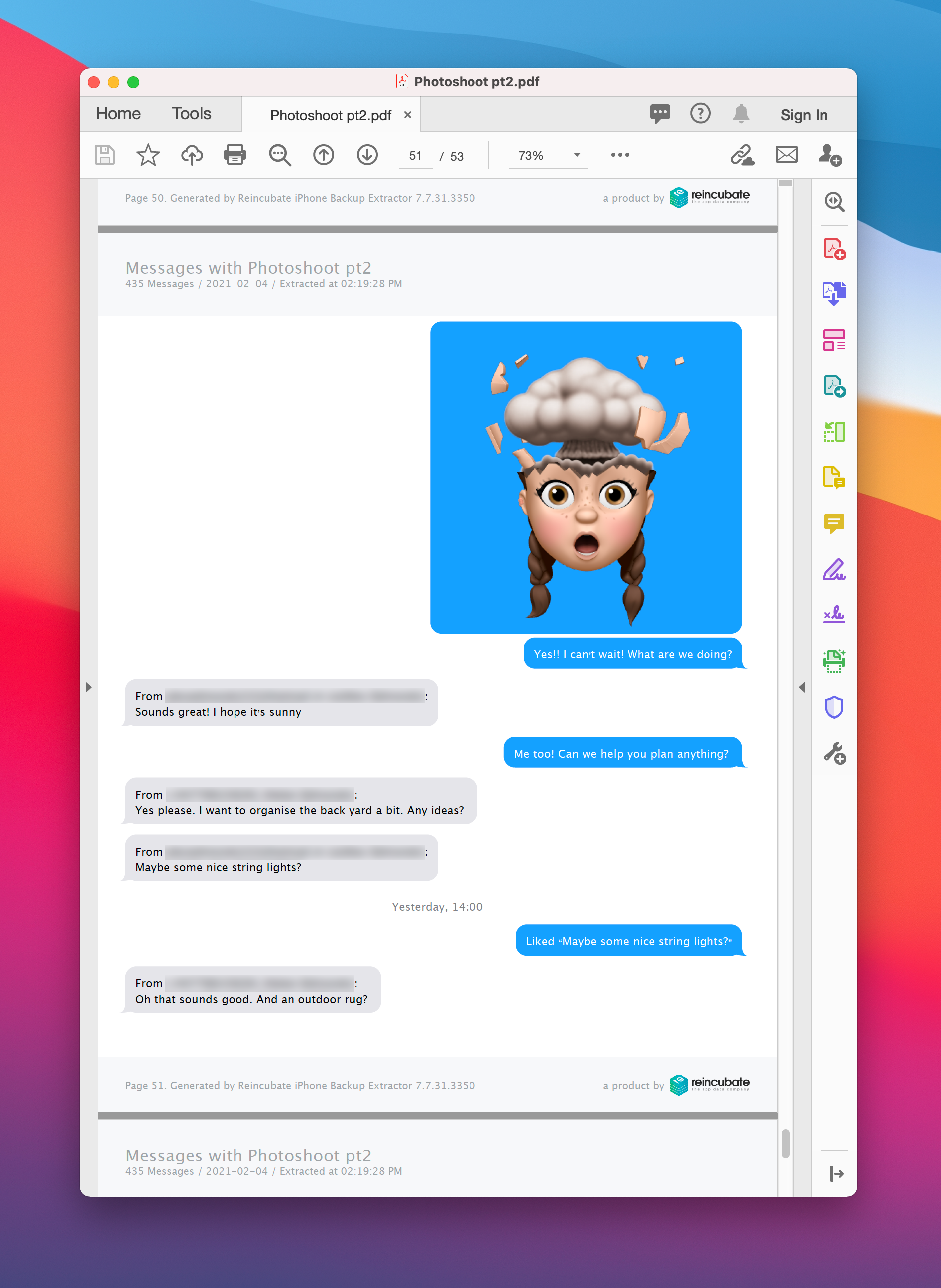
Mensagens extraídas como PDF com o iPhone Backup Extractor
Recuperar mensagens excluídas usando um novo backup
Se você tem certeza de que não tem um backup existente com as mensagens excluídas recentemente, pode criar um novo backup. Temos um guia sobre como fazer isso, leia aqui. Cuidado ao criar um novo backup se já tiver um existente, pois isso apagará o backup existente.
Você pode se perguntar como a criação de um novo backup ajuda a recuperar mensagens que não estão mais no telefone, ou por que vale a pena usar um backup mais recente do que a exclusão dos seus textos.
Claro que seria melhor se o backup tivesse sido feito quando o telefone ainda tinha as mensagens. Mas, em muitos casos, ainda conseguimos recuperar mensagens que foram excluídas antes do backup. Podemos fazer isso tanto consultando um armazenamento temporário de mensagens excluídas que o iPhone mantém por pouco menos de um mês quanto usando uma técnica forense para recuperar dados excluídos muito mais antigos. Escrevemos mais sobre como isso funciona e publicamos uma análise técnica detalhada sobre a recuperação forense de mensagens de texto aqui.
Para recuperar mensagens excluídas usando um novo backup:
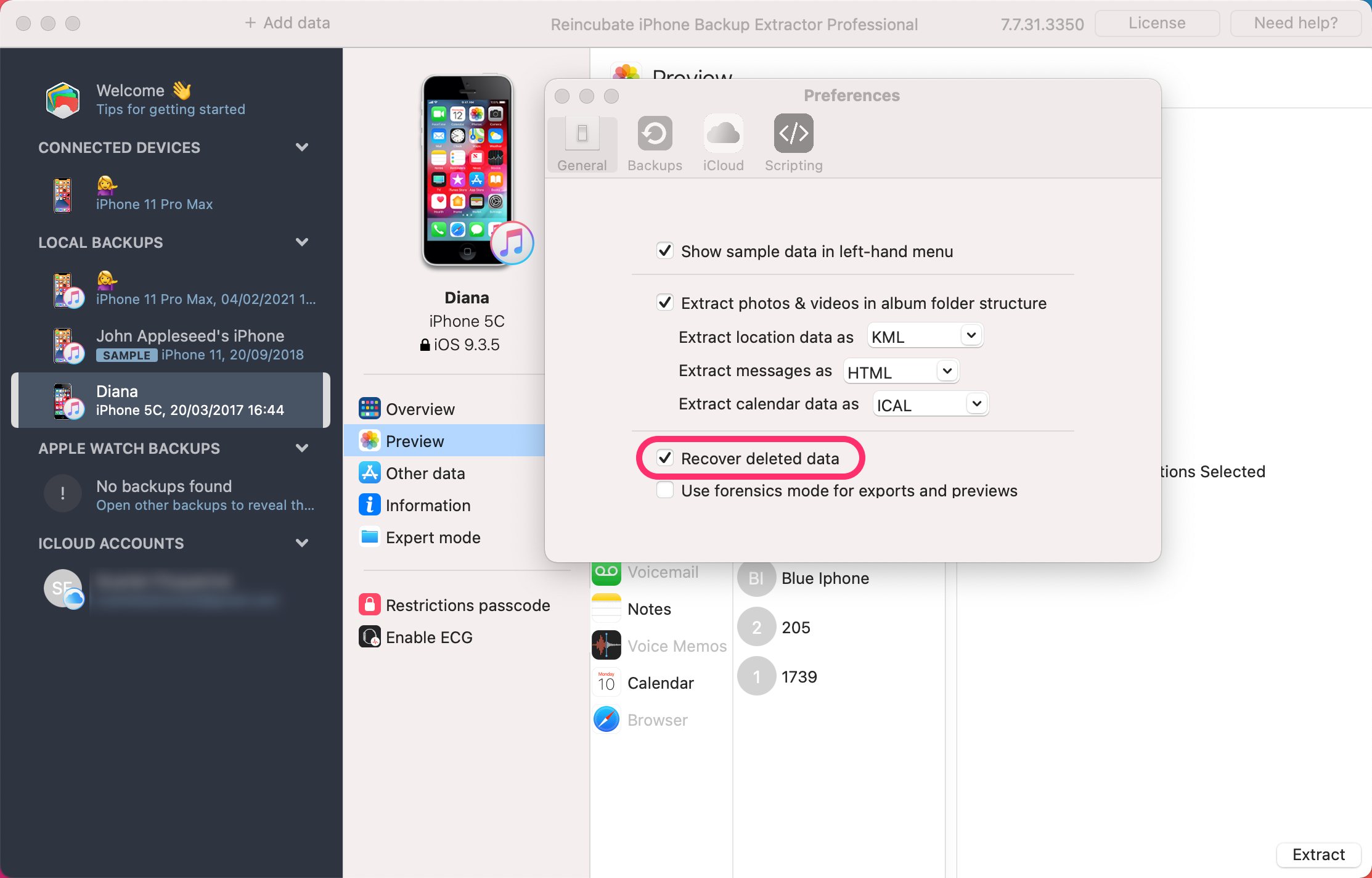
- Crie um novo backup usando o iPhone Backup Extractor
- Acesse as Preferências (
⌘ ,) e marqueRecover deleted data - Abra o iPhone Backup Extractor e selecione seu backup no menu à esquerda.
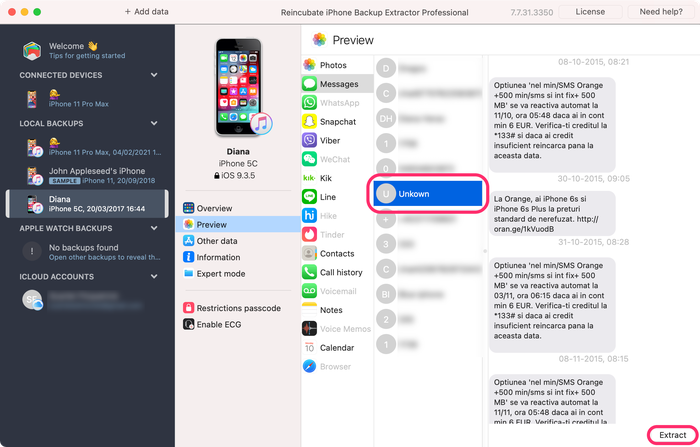
- Clique em →
Preview→Messages. As mensagens excluídas aparecerão emUnknown. - Clique em
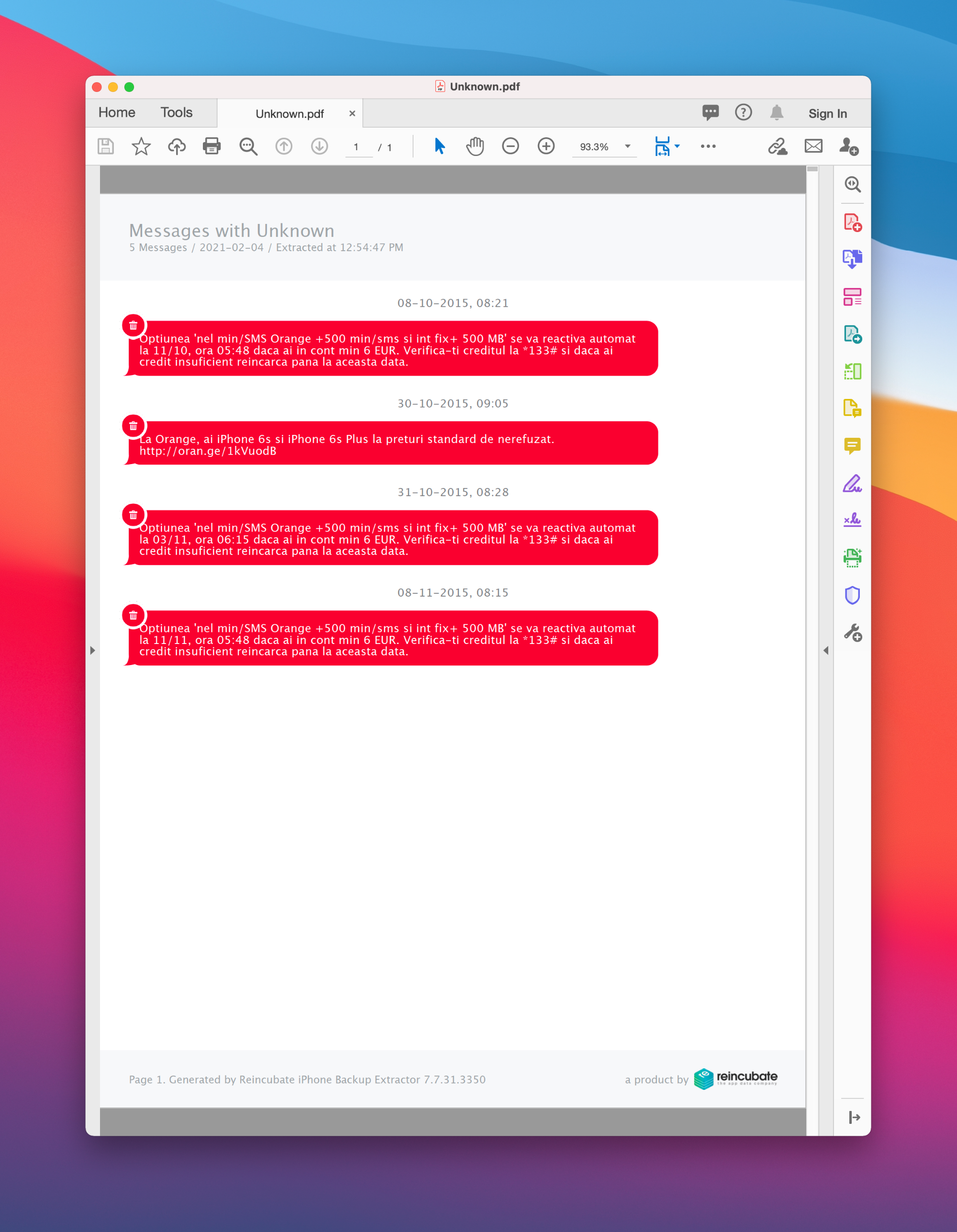
Extractno canto inferior esquerdo para extrair suas mensagens excluídas. As mensagens excluídas aparecerão em vermelho após a extração.
As mensagens excluídas no iPhone ainda podem estar disponíveis em outros dispositivos horas depois da exclusão em um dispositivo
Restaurar um backup para recuperar mensagens excluídas
Incluímos este método por último porque ele é um pouco extremo. Se você precisa colocar de volta no iPhone as mensagens que excluiu e tem certeza de que elas estão no backup mais recente, pode restaurar o iPhone a partir desse backup.
Antes de fazer isso, lembre-se de que se você restaurar o iPhone, todos os dados criados depois do backup serão apagados. Isso inclui mensagens, fotos e dados de apps posteriores, então tenha cópias de tudo o que você não quer perder antes de restaurar o iPhone.
Dito isso, veja como restaurar o iPhone a partir de um backup:
- Conecte o iPhone ao computador por USB.
- Abra o iTunes (se você usa Windows) ou o Finder (se você usa Mac) e selecione seu iPhone no painel da esquerda.
- Selecione
Restore iPhone...e siga as etapas para restaurar o iPhone a partir de um backup anterior.
Como evitar que mensagens sejam excluídas no futuro
Se você conseguiu restaurar suas mensagens excluídas, talvez queira saber como evitar que elas sejam excluídas no futuro.
Se você não excluiu as mensagens manualmente, é possível que o iPhone esteja configurado para excluir automaticamente todas as mensagens com mais de um ano.
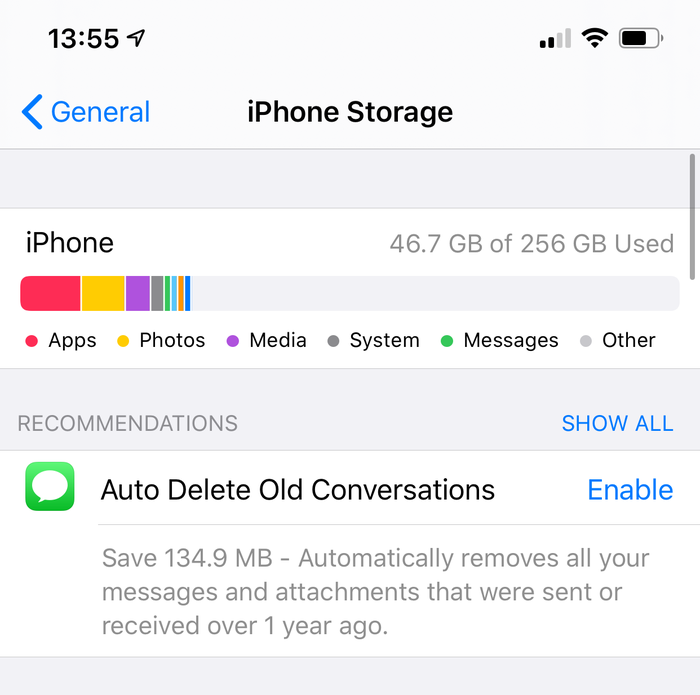
Se você ativar esta função, pode perder mensagens valiosas
Para desativar esta função no iPhone:
- Acesse
Settings - Role até
Messages - Encontre
Message Historye toque emKeep Messagespara mudar paraForever
Se você não ativou esta função no iPhone, a única forma de as mensagens serem excluídas é você, ou outra pessoa com acesso ao seu telefone, fazer isso manualmente.
Precisa de ajuda para recuperar seus textos ou mensagens SMS?
Temos vários truques que podemos aplicar por você, e gostamos muito de conversar com nossos usuários. Fale com a equipe de suporte pelo e-mail que aparece no fim desta página e conte o que você já tentou e como foi.
Perguntas frequentes
Como posso ver o iMessage em um PC com Windows?
A forma mais fácil de ter o iMessage no Windows é seguir as instruções acima: o iPhone Backup Extractor oferece um visualizador de iMessage completo para Windows. Ele permite ver anexos, diagramas e mensagens no seu PC com Windows, como você veria no iPhone.
Como posso ter o iMessage no Mac?
O app “Mensagens” nos Macs mais novos se integra ao iCloud para dar acesso ao iMessage e aos textos no seu computador. A configuração é fácil:
- Verifique se você está conectado à mesma conta do iCloud no Mac e no iPhone
- No iPhone, acesse
Settings→Messages→Text Message Forwardinge você verá uma lista dos dispositivos compatíveis com iMessage associados à sua conta do iCloud. - Ative ou desative os dispositivos em que você quer usar o encaminhamento de mensagens de texto; você poderá enviar e receber textos em qualquer um desses iPads ou Macs
É possível ter o iMessage no Android?
Não há um cliente simples de iMessage disponível para Android no momento; a Apple cuida para proteger a experiência do iMessage. No entanto, temos um guia para ajudar você a migrar iMessages para o Android. Fale com a gente se travar!