


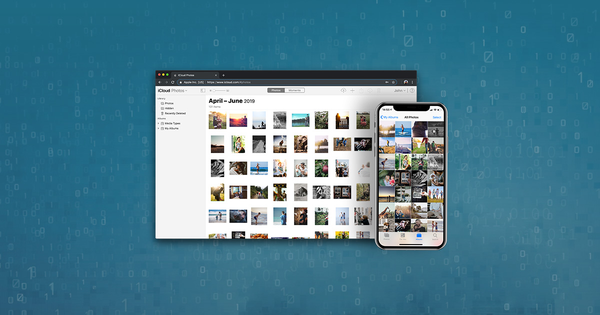
O que este guia vai ajudar você a fazer
- Dificuldade: fácil
- Etapas: até 3
- Tempo necessário: 5 minutos
Em 2008, lançamos o iPhone Backup Extractor, a primeira ferramenta do tipo para acessar e transferir dados do iPhone. Este guia reúne a experiência que acumulamos na transferência de fotos do iOS e apresenta o que aprendemos em uma série de etapas fáceis de seguir.
Nossa missão é ajudar as pessoas a ter mais acesso aos próprios dados, e vamos gostar de ajudar se você tiver dificuldades ou precisar de mais ajuda. Escreva para nós no chat ao vivo ou deixe um comentário abaixo.
Se você tem fotos ou vídeos no iPhone e precisa copiá-los, ou se quer baixar suas fotos do iCloud, este guia vai ajudar. O iPhone Backup Extractor consegue transferir e baixar suas fotos de qualquer versão do iOS ou do iCloud e de todos os iPhones, iPads e iPods.
Há vários lugares onde o iPhone, o iPad ou o iPod podem armazenar fotos. Se você não sabe qual é o mais adequado para o seu caso, pode ser uma boa ideia tentar todos para tirar as fotos do iPhone, ou entrar em contato com nossa equipe de suporte.
- Transferir fotos do iPhone para o computador por um backup do iTunes
- Baixar todas as fotos do iCloud por um backup do iCloud
- Baixar a Fototeca do iCloud para o seu PC ou Mac
- Baixar o Compartilhamento de Fotos
- Transferir fotos do iPhone para o PC ou Mac por USB
Vamos começar pela forma mais rápida de transferir as fotos do seu iPhone ou iPad para o computador.
Transferir fotos do iPhone para o computador por um backup do iTunes
Todas as fotos exibidas no “Rolo da Câmera” do seu iPhone ou iPad podem ser transferidas para o PC ou Mac por meio de um backup do iTunes. Criar um backup é gratuito
- Baixe e abra o iPhone Backup Extractor. Ele funciona em PCs e Macs.
- Escolha o backup mais recente no navegador de backups no lado esquerdo do iPhone Backup Extractor. Você verá o ícone de Fotos e um botão para extrair suas fotos. Clique nele.
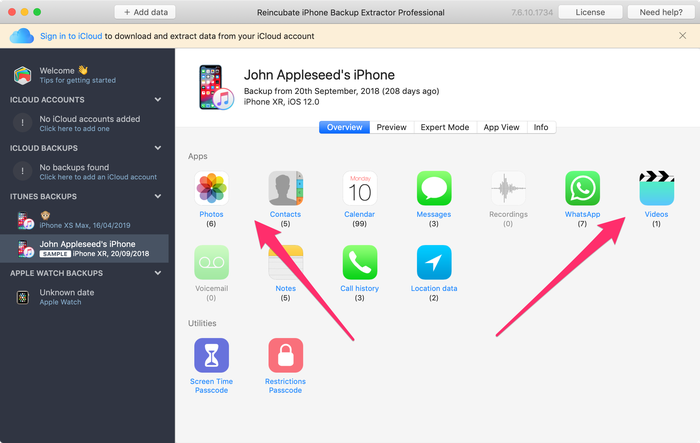
Extraindo fotos e vídeos
Ao clicar em “Extrair fotos”, todas as fotos do seu iPhone serão copiadas do backup para o seu computador. Se quiser escolher quais obter, use o “Modo de pré-visualização”, o “Modo Especialista” ou a “Visualização de apps”. Eles são descritos em mais detalhes no nosso guia sobre backups do iTunes.
- Selecione uma pasta para transferir as imagens. Você vai precisar escolher onde salvar as fotos. Escolha uma pasta de fácil acesso e clique em “OK”.
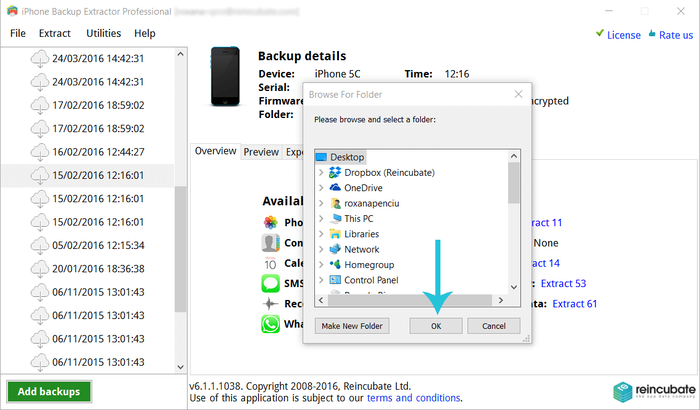
Selecionar a pasta de destino
- Escolha se quer transferir agrupando por álbuns. O iPhone Backup Extractor vai perguntar se você quer transferir todas as fotos para uma única pasta grande ou para pastas agrupadas por álbuns. (Você pode executar o processo duas vezes e fazer os dois!)
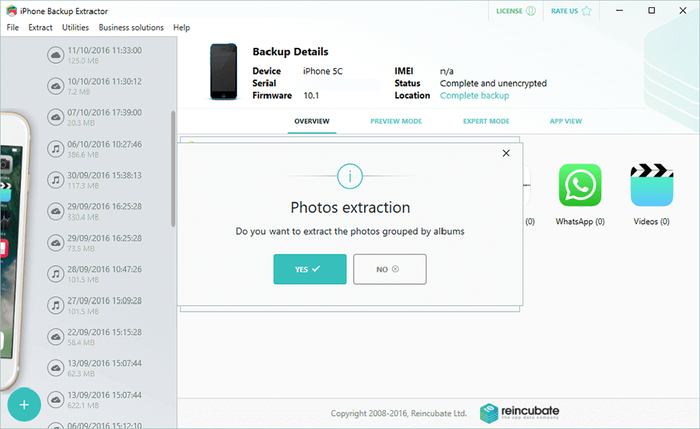
Transferindo fotos do iPhone para o PC ou Mac, agrupadas por álbuns
Depois de concluída a transferência, abra a pasta que você escolheu. Todas as suas fotos estarão lá.
Baixar todas as fotos do iCloud por um backup do iCloud
É possível transferir fotos do iPhone para o computador baixando-as de um backup do iCloud.
- Baixe e instale o iPhone Backup Extractor.
- Conecte o iPhone Backup Extractor à sua conta do iCloud. Clique no botão grande
+no canto inferior, selecione a aba “iCloud” e adicione suas credenciais de login. Se a 2FA estiver ativada, será solicitado que você digite o código.

O iPhone Backup Extractor adicionando uma conta do iCloud
Para baixar dados do iCloud, é necessário registrar o iPhone Backup Extractor. Você pode registrá-lo aqui.
- O iPhone Backup Extractor mostra seus backups do iCloud no lado esquerdo. Clique no mais recente e depois em “Fotos” para transferir todas as suas fotos e vídeos do backup para o PC ou Mac.
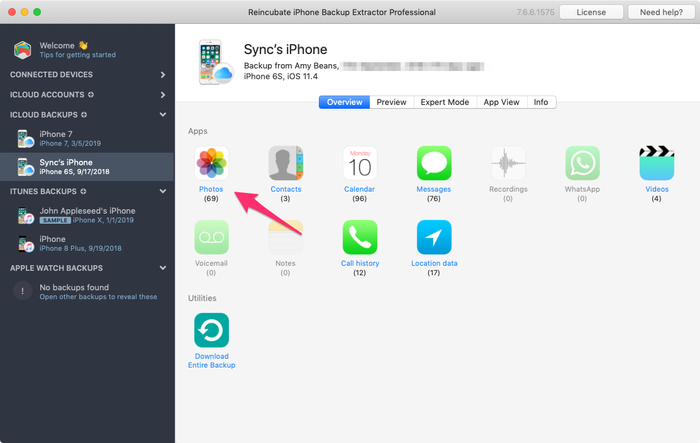
A opção de download das fotos do backup do iCloud
Depois, o app vai perguntar se você quer baixar as fotos do iCloud em pastas agrupadas por álbuns ou em uma única pasta grande.
Extrair imagens agrupadas por álbuns
Ele também vai perguntar para qual pasta do seu computador as fotos devem ser transferidas:
Selecionar a pasta de destino
Uma janela vai aparecer mostrando o progresso do iPhone Backup Extractor no download das suas fotos. Não deve demorar muito.
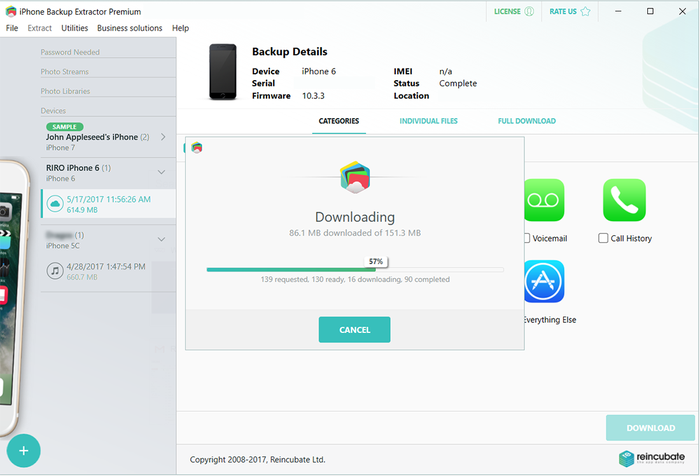
Baixando dados do iCloud com o iPhone Backup Extractor
É simples assim.
Se você ativou a Fototeca do iCloud, algumas das suas fotos podem não estar no backup. Sem problema: descrevemos abaixo como baixar fotos da Fototeca do iCloud.
Como baixar a Fototeca do iCloud para o PC ou Mac
Se quiser baixar toda a Fototeca do iCloud localmente, para guardar as fotos no computador ou fazer um backup com o Dropbox ou outro serviço, é bem fácil. Veja como:
- Baixe e instale o iPhone Backup Extractor.
- Adicione sua conta do iCloud com o botão
+. Depois, entre na sua conta do iCloud. Se a 2FA estiver ativada, será solicitado que você digite um código.
Entrar no iCloud
Você precisa registrar o iPhone Backup Extractor para acessar os dados do iCloud, e o app indicará o que fazer.
- Depois de concluir o login, sua conta do iCloud aparece no lado esquerdo. Selecione-a e o ícone da Fototeca do iCloud vai aparecer. Clique nele para baixar a fototeca inteira.

Selecionando a Fototeca no iPhone Backup Extractor
- Você vai escolher um local para salvar as fotos e elas serão baixadas para lá...
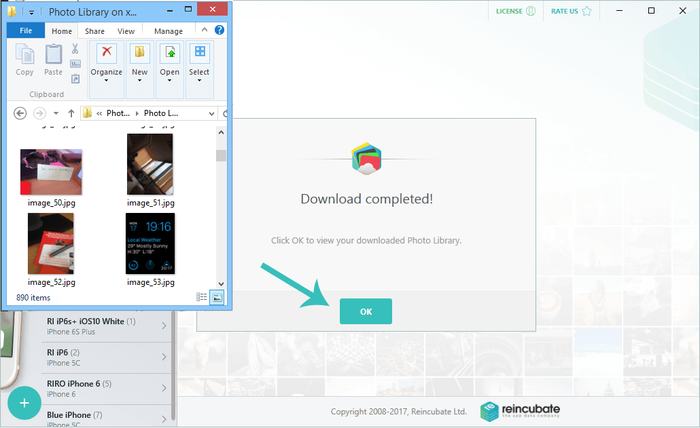
Imagens da Fototeca do iCloud recuperadas com sucesso
Quando o download terminar, você poderá ver todas as fotos da sua Fototeca do iCloud. Isso inclui todas as imagens e vídeos de qualquer dispositivo associado à sua conta do iCloud; até as fotos e vídeos de álbuns compartilhados serão baixados do iCloud para o seu computador.
Baixar o Compartilhamento de Fotos do iCloud para o PC ou Mac
As fotos armazenadas no Compartilhamento de Fotos do iCloud não fazem parte do seu backup do iCloud e não ocupam seu armazenamento do iCloud. Isso é muito bom. No entanto, apenas os últimos 30 dias de fotos são salvos ali e, depois desse período, as imagens são removidas. Um usuário nos escreveu perguntando:
My iPhone was stolen and I remember I had an album called Photo Stream. How can I get those photos back?
Vamos resolver o problema.
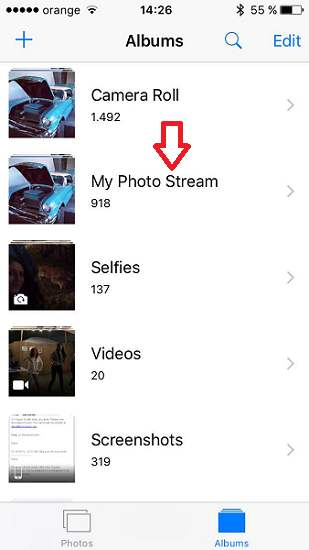
Meu Compartilhamento de Fotos exibido no app Fotos
Sempre que você estiver ao alcance de uma conexão Wi-Fi, as novas fotos que tirou serão enviadas e sincronizadas com o Compartilhamento de Fotos. Se você entrar na sua conta do iCloud e ativar o Compartilhamento de Fotos em outro dispositivo iOS ou computador, verá as mesmas fotos aparecerem. No entanto, não tente entrar na sua conta em Settings → iCloud no dispositivo de outra pessoa, pois os dados dela podem ser mesclados com os seus ou substituídos por eles.
Em vez disso, você pode usar o iPhone Backup Extractor para baixar as fotos do Compartilhamento de Fotos sem precisar de um iPhone substituto.
- Baixe e instale o iPhone Backup Extractor (PC e Mac)
- Entre no iCloud. Você pode entrar clicando no botão
+ou no texto “Clique aqui para adicionar uma conta do iCloud”. Nossa edição Pro remove todas as limitações e dá acesso total para baixar seu conteúdo do iCloud e do Compartilhamento de Fotos.
Entrar no iCloud
- Explore seus dados do iCloud ou baixe as fotos do Compartilhamento de Fotos clicando na sua conta do iCloud quando ela aparecer no lado esquerdo do app. Ao clicar na conta, você verá ícones que representam o seu Compartilhamento de Fotos e outros serviços que você usa no iCloud.
Baixando o Compartilhamento de Fotos
- Clique em baixar e pronto. Suas fotos serão salvas em uma pasta de sua escolha no computador.
Imagens do Compartilhamento de Fotos do iCloud recuperadas com sucesso
Se precisar de uma ajuda extra, temos um guia em vídeo que acompanha você pelo processo:
Faça backups regulares do iPhone para evitar perder informações importantes.
Como transferir fotos do iPhone para o PC ou Mac por USB
Transferindo fotos do iPhone para o PC
Dependendo da versão do Windows, há até 3 formas de copiar fotos diretamente do iPhone para um PC com Windows. No entanto, essa abordagem tem armadilhas: apenas as fotos do “Rolo da Câmera” são copiadas, nenhuma delas organiza corretamente suas fotos em álbuns e elas são copiadas em uma estrutura que pode não ser útil. Por isso, recomendamos transferir suas fotos de um backup.
Para seguir qualquer uma destas instruções, você precisa baixar e instalar o iTunes e reiniciar o PC para concluir a configuração. É um pouco chato e não é necessário se você usar os métodos mostrados acima com o iPhone Backup Extractor.
Copiando fotos de um dispositivo iOS com o Explorador de Arquivos do Windows
O Explorador de Arquivos do Windows consegue acessar o iPhone e o iPad como se fossem uma câmera digital. Você pode acessá-lo por USB e copiar as fotos do “Rolo da Câmera” de uma só vez. Veja como:
- Conecte o iPhone ao PC com um cabo USB.
- Se o iPhone pedir que você confie no computador conectado, toque em “Confiar” e digite seu código.
- Abra o Explorador de Arquivos do Windows e você verá o iPhone em “Dispositivos Portáteis”.
- Selecione o iPhone e você verá “Armazenamento Interno”. Abra-o.
- Você verá uma pasta ou uma série de pastas chamadas
DCIM. Elas contêm todas as fotos do seu iPhone. Arraste-as para uma pasta no computador e elas serão copiadas.
O processo de cópia pode ser lento ou exigir várias tentativas. Se travar, transfira de um backup.
Transferindo fotos com o app “Fotos” do Windows 10
O app gratuito “Fotos” do Windows 10 pode facilitar um pouco a transferência.
- Conecte o iPhone ao PC com um cabo USB.
- Se o iPhone pedir que você confie no computador conectado, toque em “Confiar” e digite seu código.
- Abra o app Fotos no PC pesquisando por “Fotos” e clicando nele.
- Quando o Fotos carregar, ele deve detectar o iPhone e pedir que você clique em “Importar”, no canto superior direito.
- Selecione as fotos que deseja importar e clique em “Continuar”.
Importando fotos no Windows com a Reprodução Automática
Usuários de versões mais antigas do Windows podem transferir fotos do iPhone usando o recurso de Reprodução Automática do Windows:
- Conecte o iPhone ao PC com um cabo USB.
- Se o iPhone pedir que você confie no computador conectado, toque em “Confiar” e digite seu código.
- Abra o Explorador de Arquivos. Você deve ver o iPhone na lista de dispositivos conectados. O Windows deve exibir essa janela automaticamente e perguntar o que fazer.
- Clique com o botão direito no iPhone e escolha “Importar imagens e vídeos”.
- Escolha “Revisar, organizar e agrupar itens para importar” para selecionar onde o Windows deve copiar suas fotos.
- Selecione os grupos de fotos que deseja importar e clique no botão Importar.
Transferindo fotos do iPhone para o Mac
Importar fotos do iPhone para o Mac é fácil, já que o app Fotos da Apple funciona nos dois sistemas.
- Conecte o iPhone ou o iPad ao Mac com um cabo USB.
- O app Fotos deve abrir automaticamente no Mac. Se isso não acontecer, abra-o iniciando o Spotlight e digitando “fotos”.
- Seu dispositivo iOS aparece no lado esquerdo do Fotos. Selecione-o e escolha “Importar Todos os Novos Itens” no canto superior direito.
- Suas fotos serão importadas e você poderá desconectar o dispositivo com segurança usando o botão de ejetar no Finder.
A Apple oferece mais informações sobre esse processo no artigo de suporte HT201302.
Fazendo backup da sua Fototeca
Além de querer recuperar fotos perdidas ou excluídas, um dos principais motivos para baixar ou transferir fotos do iPhone ou do iCloud é fazer backup delas.
Há muitos motivos para baixar sua Fototeca do iCloud, mas o benefício mais claro é a proteção contra perda de dados. As opções nativas de gerenciamento de dados do iCloud são limitadas, o que pode deixar você em uma posição arriscada. Se o banco de dados da sua Fototeca for corrompido, você notará fotos ausentes, falhas de importação e travamentos.
Baixar sua Fototeca do iCloud de tempos em tempos é uma boa proteção contra isso. O iPhone Backup Extractor consegue baixar todas as fotos da Fototeca do iCloud, inclusive fotos e vídeos de álbuns compartilhados.
Se você sincroniza o iPhone com o Mac e escolheu “Baixar Originais”, é fácil fazer backup das fotos do iPhone:
- Você pode configurar um backup automático e regular usando o Time Machine do Mac.
- Você pode copiar sua Fototeca como se fosse um arquivo, navegando até
Users / [username] / Picturesno Finder e copiando-a para um disco externo.
Pode levar um tempo para criar o backup.
Mas e os backups do iCloud?
Os backups, feitos pelo iTunes ou pelo iCloud, são importantes porque contêm todas as informações de um dispositivo, e boa parte delas não pode ser protegida por uma simples sincronização. Se você nunca fez um backup, faça um.
O escopo dos backups não é fixo, e você tem algum controle sobre quais dados o iOS inclui. Como o armazenamento na nuvem é limitado para usuários gratuitos, pode ser útil verificar o tamanho do backup do iPhone e quando foi feito o último backup. A mesma seção mostra tudo o que está dentro do backup. Expandir a lista permite escolher quais dados de apps você não quer incluir no backup. Pode ser que você esteja usando centenas de megabytes com e-books que já tem guardados em outro lugar, por exemplo.
Se você ativar a Fototeca do iCloud, nem todas as fotos do dispositivo serão incluídas nos backups do iCloud e do iTunes, para evitar duplicação e uso extra de espaço de armazenamento. Por isso, é preciso fazer backup da Fototeca do iCloud separadamente.
Perguntas frequentes
O Compartilhamento de Fotos do iCloud ou a Fototeca do iCloud é um backup?
Essas opções de sincronização são diferentes do seu backup do iCloud. Enquanto as opções de sincronização enviam tudo para os dispositivos conectados ao seu iCloud, o backup é específico de cada dispositivo. O backup do seu iPhone não tem relação com o backup do seu iPad, e nenhuma informação será transferida para o seu MacBook.
É possível recuperar fotos perdidas ou excluídas do meu iPhone ou do iCloud?
Sim: temos um guia completo para recuperar fotos perdidas ou excluídas. Confira!
Qual é a diferença entre o Compartilhamento de Fotos do iCloud e a Fototeca do iCloud?
O Compartilhamento de Fotos e a Fototeca do iCloud são serviços para sincronizar fotos entre os seus dispositivos iCloud. Você pode baixar os dois para o computador para acessar facilmente suas fotos do iCloud, mas como saber qual você precisa? A resposta simples é que a Fototeca do iCloud é mais recente e, na maioria dos casos, melhor.
Discutimos as diferenças em mais detalhes no nosso guia sobre como baixar dados do iCloud.
O melhor recurso do Compartilhamento de Fotos do iCloud é a baixa demanda de armazenamento. Você pode manter suas fotos no iCloud sem se preocupar com espaço, porque as imagens não contam no seu armazenamento do iCloud, mas há um limite de tempo.
A Fototeca do iCloud tem Momentos, Pessoas e Locais. Essas três funções ajudam a organizar suas fotos mesmo quando você não está prestando atenção. Suas fotos e vídeos são categorizados por local com geofiltros inteligentes. As imagens são analisadas em busca de rostos, de modo que as pessoas que aparecem com frequência nas suas fotos são identificadas, o que facilita ver todas as fotos tiradas com seu melhor amigo, por exemplo. Todas as suas Memórias são atualizadas em todos os lugares, então você encontra o momento que procura onde estiver.
Os álbuns podem ser compartilhados com pessoas que tenham um e-mail e uma conta do iCloud. Digamos que você organize uma festa e o único telefone usado seja o seu. Compartilhe o álbum de fotos com seus convidados depois que eles enviarem o e-mail associado à conta do iCloud deles. Embora isso seja específico de plataforma (usuários de Android precisam criar uma conta do iCloud só para ver o que você compartilhou), facilita a vida, a menos que você goste mesmo de enviar anexos por e-mail. Os álbuns compartilhados não ocupam seu espaço de armazenamento, o que é ótimo.
Como funciona a Fototeca do iCloud?
A Fototeca do iCloud é basicamente um serviço de sincronização de fotos e vídeos. Ela contém todas as suas fotos de todos os dispositivos associados à sua conta do iCloud. Tem um Mac em Malibu e um iPhone na Indonésia? Não importa: todas as fotos vão pela nuvem até a sua Fototeca do iCloud. O melhor da Fototeca do iCloud é que ela simplifica o processo de armazenar e fazer backup de fotos. Enquanto alguns dispositivos exigem a importação manual das fotos, a Fototeca do iCloud faz isso automaticamente, por Wi-Fi, e sincroniza as fotos entre os dispositivos com a Fototeca do iCloud ativada. Ela funciona até na Apple TV!
O armazenamento do meu iPhone está cheio. O que devo fazer?
Se você está precisando de espaço no iPhone, o que costuma fazer? Apagar coisas, certo? É preciso ter cuidado ao apagar imagens ou vídeos da sua Fototeca do iCloud. Se você apagar uma foto do iCloud em um dispositivo, ela também será apagada nos outros. Mais precisamente, o arquivo será transferido para uma pasta de apagados recentemente. Tudo o que entra em “Apagados Recentemente” é excluído permanentemente após 30 dias.
No entanto, a Fototeca do iCloud tem um recurso que pode ajudar você a manter o armazenamento de fotos do iPhone sob controle.
Quando você seleciona “Otimizar Armazenamento do iPhone”, a Fototeca passa a gerenciar o tamanho da sua biblioteca no dispositivo. As imagens originais, em resolução total, são enviadas ao iCloud de acordo com a frequência com que você as acessa. Se precisar de uma pré-visualização rápida, você encontrará miniaturas de baixa resolução armazenadas no dispositivo iOS.
No entanto, se você tem uma foto do Pé-Grande, vai precisar da imagem em resolução total para prová-la. Você ainda pode baixar essa imagem do iCloud para o iPhone ou iPad; basta clicar na imagem e ela será baixada imediatamente por rede celular ou Wi-Fi.