


- Dificuldade: fácil
- Etapas: até 7
- Tempo necessário: 5 - 20 minutos
O que este guia ajuda você a fazer?
Este guia apresenta sete métodos diferentes para recuperar fotos ou vídeos que foram excluídos de um dispositivo iOS, como um iPhone ou iPad.
Começamos pelas abordagens mais simples (e gratuitas) para economizar seu tempo.
Claro que você não precisa ser cliente para usar este guia: a edição gratuita do iPhone Backup Extractor pode ser usada para avaliar se seus dados estão presentes e, em muitos casos, para recuperá-los.
Sete métodos diferentes para recuperar fotos e vídeos do iOS
Os dispositivos Apple sincronizam seus dados de várias formas, o que nos dá alguns métodos diferentes para recuperar fotos e vídeos perdidos. Estes são sete métodos que podemos usar para encontrar conteúdo ausente.
- Verifique a pasta
Recently Deletedno seu iPhone ou iPad - Procure exclusões não sincronizadas nos seus outros dispositivos
- Encontre a foto ou o vídeo ausente em um backup do iTunes
- Verifique se há anexos nas suas mensagens
- Recupere a foto ou o vídeo de um backup do iCloud
- Baixe suas fotos do Compartilhamento de Fotos ou da Fototeca do iCloud
- Solicite a recuperação forense à Reincubate
Opção 1. Como recuperar fotos e vídeos excluídos da pasta Recently Deleted do seu iPhone ou iPad
Esta é a forma mais simples de recuperar suas fotos e vídeos depois de excluí-los. Quando as fotos são excluídas no iOS, elas vão para o álbum Recently Deleted e aparecem no app Photos por cerca de 30 dias.
- Etapa 1. Abra o app
Photosno seu dispositivo. - Etapa 2. Role até o fim do app para encontrar a seção
Other Albumse selecione a pastaRecently Deleted. - Etapa 3. Se o seu arquivo estiver aqui, parabéns: toque no arquivo, toque em
Recoverno canto inferior direito e pronto. Se não estiver, continue lendo.
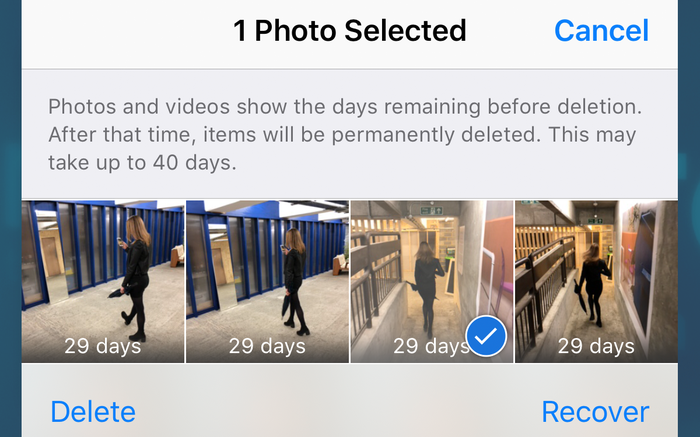
Recuperando fotos pelo app Fotos
Opção 2. Como encontrar fotos e vídeos excluídos nos seus outros dispositivos usando a Fototeca do iCloud
Você pode usar esta etapa se tiver mais de um dispositivo na sua conta do iCloud, por exemplo:
- iPhones, iPads, iPods touch
- Dispositivos macOS, como um MacBook, MacBook Pro ou iMac
- Computadores Windows com o iTunes e o componente do iCloud instalados e com login feito
Você também precisa usar a Fototeca do iCloud. Se não sabe se está usando, é provável que esteja, pois o processo de configuração de um iPhone novo pede que você a ative. Veja como esse método funciona: se as fotos foram excluídas em um iPad ou iPhone sem conexão de dados ou no modo Avião, os outros dispositivos não saberão da exclusão. Deixe o dispositivo sem conexão e recupere o conteúdo em outro dispositivo da conta.
Além disso, se a foto foi excluída em um iPhone com conexão de dados (o mais provável), mas outros dispositivos associados àquela conta do iCloud estão offline ou desligados, eles não terão concluído a exclusão. Por exemplo, se você exclui uma foto e ela vai para Recently Deleted por 30 dias, o conteúdo não será excluído daquele dispositivo enquanto ele ficar offline.
Se você tem um dispositivo desligado que pode não ter recebido a sincronização da exclusão da foto, precisará ligá-lo sem que ele fique online. Na maioria das vezes, um dispositivo iOS fica online ao ser ligado. Como evitar isso?
Há alguns truques para impedir que um dispositivo iOS fique online ao ser ligado. Se o dispositivo tiver um chip (SIM), remova-o. Se o dispositivo se conectar a uma rede sem fio ao ligar, fique fora do alcance ou desligue o ponto de acesso. Tome essas precauções, ligue o dispositivo e verifique.
Opção 3. Como recuperar fotos e vídeos excluídos de um backup do iPhone ou iPad
Se as duas primeiras abordagens não funcionaram, não se preocupe. Se você usa o software iTunes da Apple, os backups do dispositivo são criados quando você o sincroniza, conectando-o ou por Wi-Fi. Tanto PCs com Windows quanto Macs com macOS 10.14 ou anterior podem executar o iTunes. Se você usa o macOS 10.15 ou posterior, não terá o iTunes, mas ainda poderá criar backups pelo Finder.
Siga estas etapas para recuperar fotos e vídeos de um backup do iTunes:
- Etapa 1. Baixe e instale a versão gratuita do iPhone Backup Extractor no seu PC ou Mac. Não se preocupe, não estamos tentando empurrar nada para você. Adoramos quando as pessoas compram nosso software, mas nossa edição gratuita não tem anúncios nem software indesejado e traz tudo de que você precisa para examinar seus backups sem gastar nada.
- Etapa 2. Abra o iPhone Backup Extractor e selecione seu dispositivo em
ITUNES BACKUPSna coluna da esquerda. Nesse momento, pode ser solicitada a senha do backup do iTunes. Leia nosso artigo sobre como recuperar a senha perdida de um backup do iTunes se você perdeu a sua senha. - Etapa 3. Clique em
Previewperto do topo da tela. Role pelos arquivos emPhotospara encontrar a foto ou o vídeo que deseja recuperar. - Etapa 4. Depois de encontrar o arquivo (ou os arquivos, pois você pode recuperar até 4 por vez com a edição gratuita), clique em
Extractno canto inferior direito. Clique emContinuena janela que aparecer e seus arquivos serão extraídos.
Por motivos de privacidade, o iPhone Backup Extractor só mostra backups criados pelo usuário que está conectado no computador no momento. Se outro usuário do PC ou Mac pode ter sincronizado o iTunes com o iPhone ou iPad, peça que ele entre na conta e instale nosso software.
Opção 4. Como recuperar fotos e vídeos excluídos de mensagens do iMessage, SMS e WhatsApp
Você pode ter enviado ou recebido os arquivos por um app, como o iMessage ou o WhatsApp? Nesse caso, ainda podemos conseguir recuperar a foto ou o vídeo gratuitamente pelos dados do app.
A melhor forma de procurar anexos de mensagens do iMessage ou de apps de terceiros é usar o iPhone Backup Extractor. Você pode usá-lo com seu backup local do iTunes ou com um backup do iCloud (veja as etapas para baixá-lo na opção 5). Veja como procurar o arquivo ausente usando um backup do iTunes.
- Etapa 1. Depois de abrir o iPhone Backup Extractor, selecione um backup na navegação à esquerda e clique em
Previewpara ativar a aba de pré-visualização.
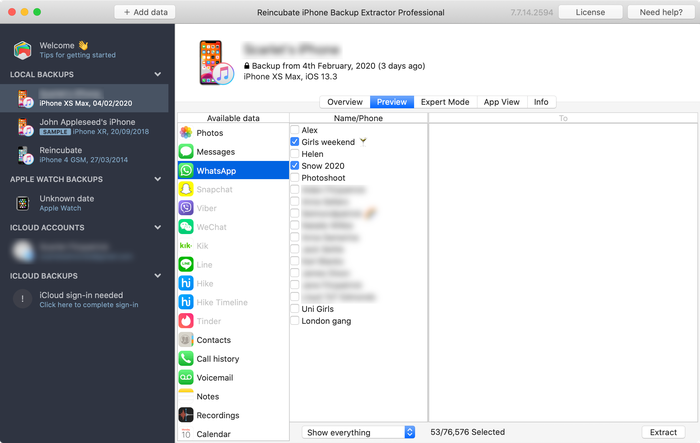
Modo de pré-visualização do iPhone Backup Extractor
- Etapa 2. Percorra a lista dos apps mais populares para examinar o conteúdo deles. Se encontrar o arquivo que procura, selecione-o e
Extract.
Se o app que você procura não aparecer na lista de pré-visualização, use a Visualização de apps. Ela lista todos os apps instalados no momento em que o backup foi feito e permite extrair apenas os arquivos de backup daquele app. - Etapa 3. Clique na aba
App View, selecione o app ou os apps em questão e você poderá extrair os dados deles escolhendoExtract all.

Visualização de dados de apps no iPhone Backup Extractor
- Etapa 4. Se nem
PreviewnemApp Viewlevarem você às fotos, a última abordagem é tentar o Modo Especialista. Ele pode ser ativado selecionando a abaExpert Mode. Ela mostra uma lista de todos os arquivos contidos no backup, divididos em pastas que representam a estrutura do iPhone. Na maioria das vezes, os apps armazenam seus dados nas pastasApplicationseApplication Groups.
Depois de navegar pela pasta do app no Modo Especialista, você pode arrastar os arquivos que deseja recuperar para fora da janela do iPhone Backup Extractor e soltá-los na área de trabalho ou em uma pasta de sua escolha.
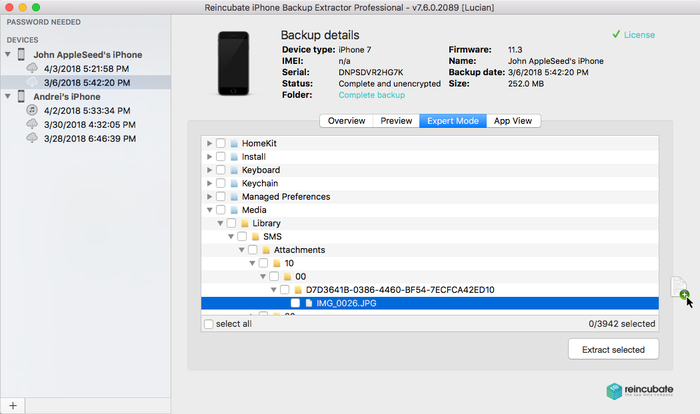
Recuperação de dados do iOS arrastando e soltando
Mas e se você não tem um backup local do iTunes e nenhum backup aparece? É aí que entra o iCloud...
Opção 5. Como recuperar fotos e vídeos excluídos de um backup do iCloud
Se você tem backups do iCloud, pode acessar esses dados facilmente com o iPhone Backup Extractor. Veja como acessar seus backups do iCloud pelo nosso software:
- Etapa 1. No iPhone Backup Extractor, clique em
Sign in to iCloudno topo da tela e digite seus dados do iCloud. - Etapa 2. Clique no nome da sua conta do iCloud em
ICLOUD ACCOUNTS. - Etapa 3. Clique em
Previewperto do topo da tela. Role pelos arquivos emPhotospara encontrar a foto ou o vídeo que deseja recuperar. - Etapa 4. Depois de encontrar o arquivo ou os arquivos a recuperar, clique em
Extractno canto inferior direito. Clique emContinuena janela que aparecer e seus arquivos serão extraídos.
Opção 6. Como recuperar fotos e vídeos excluídos baixando fotos do Compartilhamento de Fotos da Apple ou da Fototeca do iCloud
Também é possível recuperar fotos excluídas do iCloud mesmo que elas não estejam presentes nos backups do iCloud ou do iTunes. Para isso, você precisa procurar nos dados do Compartilhamento de Fotos da Apple da sua conta e na Fototeca do iCloud. O Compartilhamento de Fotos e a Fototeca podem conter fotos diferentes, então é importante verificar os dois.
Mais uma vez, você pode usar o iPhone Backup Extractor para baixar fotos de cada origem. Para isso, será necessário usar a edição paga.
- Etapa 1. Entre na sua conta do iCloud pelo iPhone Backup Extractor.
- Etapa 2. Clique na sua conta do iCloud em
ICLOUD ACCOUNTSno painel da esquerda. - Etapa 3. Daqui, você pode selecionar
Photo LibraryePhoto StreameDownloados arquivos.

Prestes a baixar da Fototeca do iCloud
Opção 7. Como recuperar fotos e vídeos excluídos com a recuperação forense de fotos pela equipe de suporte da Reincubate
Se as técnicas anteriores não levaram você ao seu arquivo, nem tudo está perdido. Não compartilhamos muitos detalhes da mágica que usamos aqui, mas temos vários truques que podemos aplicar por você. Fale com a equipe de suporte e conte o que você já tentou.
O iPhone Backup Extractor da Reincubate foi criado em torno de uma tecnologia que chamamos de ricloud API. Ela nos permite fazer coisas bem avançadas e exclusivas da Reincubate. Em alguns casos, podemos usá-la para recuperar fotos da Fototeca do iCloud mesmo depois de elas terem sido removidas do app Fotos após 30 dias, ou para extrair a foto em questão de um “snapshot parcial” com dados mais antigos que o seu backup do iCloud. Se os seus dados estavam em um disco sem criptografia, uma recuperação de disco pode ter potencial.