

Elke nieuwe versie van iOS en elke nieuwe release van Apple-hardware kan ertoe leiden dat apps achterblijven en niet meer werken op recente apparaten. Er zijn met name enkele veelvoorkomende oorzaken:
- App-ontwikkelaars kunnen apps op elk moment uit de App Store halen
- 32-bits apps draaiden op de meeste Apple-apparaten tot en met iOS 11, maar vanaf iOS 12 was een 64-bits versie vereist
- De iPhone 5C kan geen nieuwere versies van iOS draaien dan 10.3.3, en sommige apps vereisen een nieuwere versie
- Gebruikers kunnen overstappen van een iPhone naar een iPad en andersom
Wat doe je als je gegevens in een van deze apps stonden en je er toegang toe wilt? Er zijn twee manieren om bestanden uit beëindigde apps te halen: via “Bestanden delen” rechtstreeks op het iOS-apparaat, of door een iOS-back-up uit te pluizen.
Bestanden op een iOS-apparaat bekijken met Bestanden delen
Niet elke app ondersteunt Bestanden delen, maar app-ontwikkelaars die hun gebruikers makkelijker toegang tot hun gegevens willen geven, schakelen het meestal in.
Zo krijg je met Bestanden delen toegang tot bestanden van iOS-apps:
- Open iTunes (of Finder vanaf macOS 10.15) en sluit je iOS-apparaat aan.
- Ga in de interface naar je apparaat. (Linksboven zie je een afbeelding van het apparaat.)
- Klik op
File Sharing. - Kies de app waarvan je bestanden wilt ophalen.
- Selecteer de bestanden die je wilt extraheren en klik op
Save.
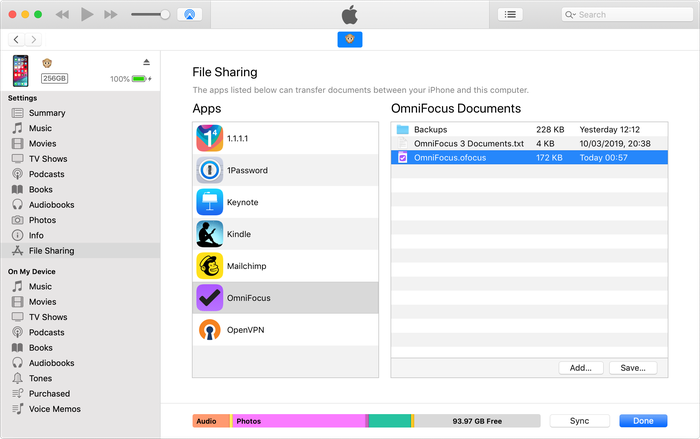
De interface voor Bestanden delen in iTunes
Heeft de betreffende app veel bestanden, dan is het makkelijker ze allemaal te exporteren en op je computer te doorzoeken dan via deze interface.
De interface voor Bestanden delen toont niet de bestanden van elke app op je apparaat, alleen van apps die Bestanden delen ondersteunen. Toont de app die je nodig hebt hier geen bestanden, dan is er nog een andere mogelijkheid: een back-up bekijken.
Bestanden van beëindigde apps ophalen met een iOS-back-up
Door door de back-up van een iPhone of iPad te bladeren, kunnen gebruikers alle bestanden zien die een iOS-app bevat.
- Maak een back-up van je iPhone of iPad als je er nog geen hebt.
- Download en start iPhone Backup Extractor. De app vindt je back-ups automatisch en toont ze.
- Selecteer je back-up links in de app en kies
App viewvoor een lijst met alle apps. - Selecteer de betreffende app in de lijst met apps en klik op
Extract all.
Hiermee worden alle bestanden van een app automatisch uit je back-up hersteld en op je computer opgeslagen, waar je ze rustig kunt bekijken.
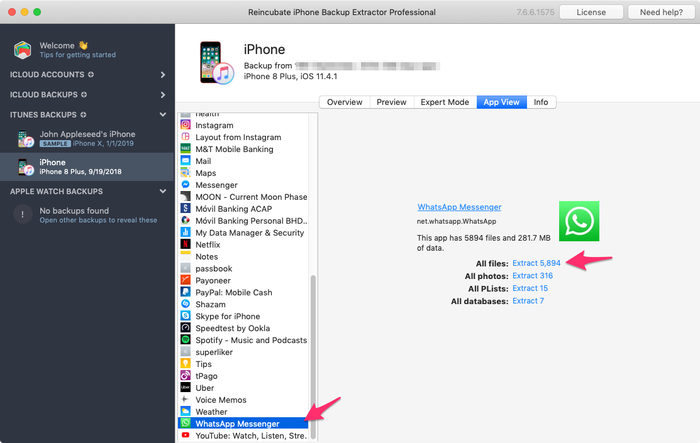
De bestanden van WhatsApp in de modus App view
Heb je hulp nodig bij het herstellen van bestanden van een bepaalde app, neem dan contact met ons op, dan doen we ons best om je te helpen. Bekijk ook de handleidingen in ons supportgedeelte over het herstellen van bestanden van verschillende specifieke apps.