

Momento is een bekroonde app, een slim privédagboek waarmee je herinneringen vastlegt en verzamelt om je levensverhaal te doorzoeken, te verkennen, opnieuw te beleven en te delen.
Momento is uitgeroepen tot Apple’s Editors’ Choice (nov. 2015), Starbucks Pick of the Week (2016 en 2011) en Apple’s iPhone App of the Year Runner-Up (dec. 2011). Het team werkte samen met bedrijven als Instagram (2011) en Uber (2014) als API-launchpartners.
Heb je geen toegang meer tot de app Momento by d3i Ltd of zijn er gegevens in verwijderd, dan helpen we je die gegevens te herstellen met iPhone Backup Extractor.
Heb je al een iTunes-back-up die is gemaakt toen de Momento-gegevens nog op je iPhone stonden, dan kun je direct door naar het gedeelte over herstellen.
Heb je geen iTunes-back-up, maar staan de Momento-gegevens nog wel op je iPhone, dan kun je er meteen een maken met iPhone Backup Extractor of iTunes.
Zo extraheer je gegevens uit de Momento-app:
- Start iPhone Backup Extractor en selecteer je back-up in de navigatie links. Ga naar het tabblad “App-weergave” en selecteer de Momento-app in de lijst met apps.
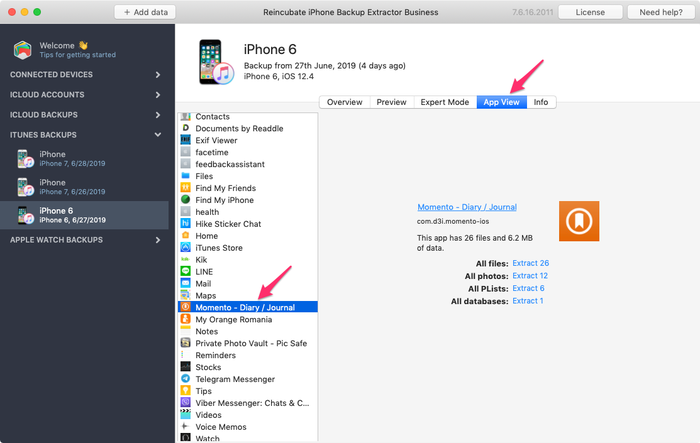
De app-weergave van iPhone Backup Extractor voor Momento
- Om alle foto’s te extraheren die je aan je dagboek hebt toegevoegd, klik je rechts op de link “Extraheren” naast “Alle foto’s”.
- Om de teksten uit je dagboek te extraheren, moet je het databasebestand extraheren. Klik daarvoor op de link “Extraheren” naast “Alle databases”. Het geëxtraheerde bestand heet
Momento.sqliteen je kunt het openen met een gratis SQLite-tool. - Open het bestand
Momento.sqlitemet DB Browser en ga naar het tabblad “Browse Data”. Selecteer de tabelZMOMENTen bekijk de kolomZNOTES. Daar vind je alle teksten die je in je dagboek hebt opgeslagen. Je kunt deze tabel ook naar een CSV-bestand exporteren viaFile menu→Export→Table(s) as CSV file…
Momento-gegevens terugzetten op een iPhone
Wil je de geëxtraheerde Momento-gegevens ook weer op je iPhone zetten, dan kan dat met iPhone Backup Extractor. Volg hiervoor deze stapsgewijze handleiding:
- Extraheer je Momento-gegevens (de foto’s en het SQLite-databasebestand, volgens de handleiding hierboven).
- Zorg dat de Momento-app op je iPhone is geïnstalleerd (maak er eventueel een item in en voeg ook een foto toe, zodat de app de benodigde mappenstructuur kan aanmaken).
- Maak een nieuwe back-up van je apparaat met iPhone Backup Extractor of iTunes.
- Start iPhone Backup Extractor en selecteer deze nieuwe back-up in de navigatie links.
- Ga naar het tabblad Expertmodus en vouw
Applications→com.d3i.momento-ios→Library→Application Support→Databaseuit. Klik met de rechtermuisknop op het bestandMomento.sqliteen kies Bestand vervangen. Selecteer het bestandMomento.sqlitedat je uit de oorspronkelijke back-up hebt geëxtraheerd en klik op “Openen”.
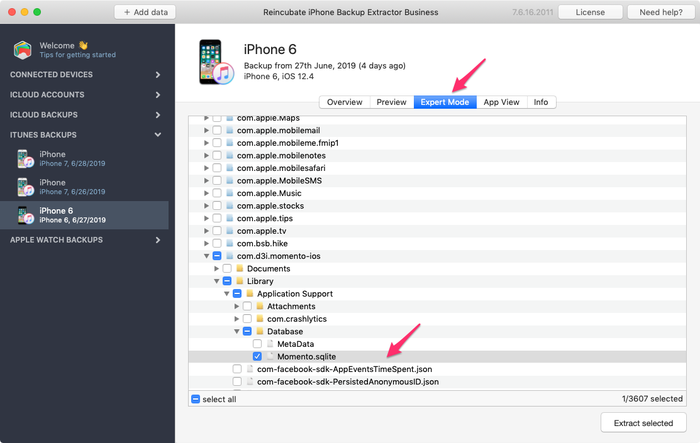
De weergave Expertmodus van iPhone Backup Extractor
- Wil je ook je foto’s opnemen, ga dan naar
Applications→com.d3i.momento-ios→Library→Application Support→Attachments, klik met de rechtermuisknop op de map Attachments en kies de optie Bestanden toevoegen. Selecteer alle foto’s die je eerder uit de oorspronkelijke back-up hebt geëxtraheerd en klik op Openen. - De laatste stap is om deze iTunes-back-up terug te zetten op je apparaat met iTunes. Daarna heb je al je Momento-gegevens weer terug.