


- Moeilijkheid: eenvoudig
- Stappen: maximaal 3
- Benodigde tijd: 5 minuten
Een inleiding op het herstellen van iPhone-back-ups
Met iTunes van Apple kunnen iOS-gebruikers back-ups maken van hun iPhones, iPads en iPods. In de loop der jaren hebben deze back-ups verschillende formaten gehad en zijn ze met uiteenlopende versleutelingsschema’s beveiligd. Het back-upsysteem van Apple kopieert gebruikersgegevens heel goed en veilig, zodat gebruikers later hun apparaat kunnen resetten en alles volledig kunnen terugzetten.
Toch zijn er veel situaties waarin een gebruiker niet alles op zijn telefoon wil overschrijven door de inhoud terug te zetten. Gebruikers die hun telefoon zijn kwijtgeraakt, moeten gegevens uit deze back-ups halen zonder een andere telefoon om naar terug te zetten. Gebruikers met een andere iOS-versie kunnen mogelijk niet alles terugzetten en moeten de bestanden misschien handmatig ophalen. Gebruikers die per ongeluk bestanden of apps op hun iPhone hebben verwijderd, moeten mogelijk door iTunes-back-ups bladeren en een eerdere versie van die gegevens herstellen, zonder hun telefoon helemaal terug te zetten naar een eerder moment.
Het is belangrijk dat je iPhone-back-ups kunt inspecteren, archiveren en wijzigen, en Reincubate iPhone Backup Extractor biedt dat allemaal en meer. Het kan je toegangscode voor Schermtijd resetten, inhoud herstellen die is verwijderd vóór het maken van een back-up en zelfs een iCloud-back-up omzetten naar een iTunes-back-up.
Je kunt alle volgende gegevens, en meer, uit een iTunes-back-up halen:
 iMessages
 Video’s
 Foto’s
 Gespreksgeschiedenis
 Contacten
 Notities
 Agenda
 WhatsApp
 App-gegevens
 Al het andere
Aan de slag met iPhone-back-upgegevens
We hebben deze handleiding in gedeelten opgedeeld, zodat je snel de informatie vindt die je nodig hebt.
- Zien wat er in je iPhone-back-up zit
- Verwijderde gegevens uit een iPhone-back-up herstellen
- Een iTunes-back-up terugzetten
- Veelgestelde vragen
We raden aan de veelgestelde vragen te bekijken, want we behandelen daar enorm veel informatie. Waarschijnlijk hebben we je vraag al eens gehoord. Boven- en onderaan deze pagina vind je informatie om contact met ons op te nemen. Ons supportteam, en eigenlijk het hele team, ziet gebruikersvragen en beantwoordt ze. We helpen graag, dus aarzel niet.
Heb je geen iTunes-back-up, of weet je niet of je er een hebt, dan helpt deze handleiding je er een te vinden of te maken.
Tot slot een woord over onze software, iPhone Backup Extractor. De gratis versie bevat enorm veel. Het toont een lijst van je back-ups, laat een voorbeeld zien van alles wat erin zit, pakt vier bestanden tegelijk uit en nog veel meer. Je hoeft geen licentie te kopen om het grootste deel van wat in deze handleiding staat te kunnen doen, maar als je ons werk waardeert of meer van de app wilt ontgrendelen, stellen we je steun erg op prijs.
Laten we beginnen! Wil je meekijken met een video, dan hebben we hieronder een video opgenomen:
Zien wat er in je iPhone-back-up zit
Stel dat je een iTunes-back-up hebt en die niet wilt terugzetten op een iPhone of iPad, maar wilt bekijken wat erin zit en de bestanden naar je computer wilt uitpakken. De beste manier is iPhone Backup Extractor, dat deze bestanden (zelfs verwijderde!) uitpakt in een gewoon, toegankelijk formaat.
Door een iTunes-back-up bladeren is met een paar klikken eenvoudig met de gratis versie van iPhone Backup Extractor:
- Download en installeer iPhone Backup Extractor en open het. Het draait op pc’s en Macs.
- Links zie je een iTunes-back-upbrowser met alle back-ups in de standaardmap voor back-ups van iTunes. Selecteer de iTunes-back-up waarmee je wilt werken door erop te klikken. Is het back-upbestand versleuteld, dan word je gevraagd om het wachtwoord dat nodig is om het te openen.
Staat je iTunes-back-up ergens anders, dan kun je op de knop+tikken en iPhone Backup Extractor extra locaties opgeven om naar back-ups te zoeken.
Verschijnen er geen back-ups, dan heb je er geen gemaakt voor het gebruikersaccount van je pc of Mac. Het is eenvoudig en gratis om er een te maken, en in deze handleiding staat uitleg over hoe je een iTunes-back-up maakt. Gebruik je iCloud-back-ups, dan kun je je iCloud-back-up downloaden en omzetten naar een iTunes-back-up met onze handleiding.
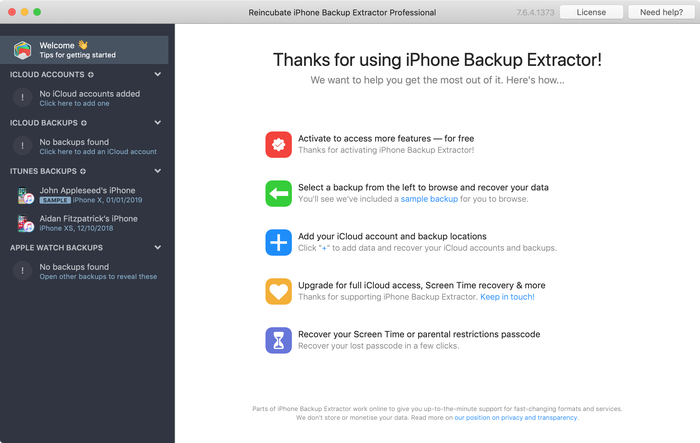
iTunes-back-ups getoond in iPhone Backup Extractor
- Zodra de back-up is geladen, zie je informatie over je iTunes-back-up en een handvol tabbladen om verschillende delen ervan te bekijken en te bewerken.
Zoals je op de schermafbeelding hier ziet, toont iPhone Backup Extractor allerlei informatie over je iPhone, waaronder de firmware, de IMEI en of het een oude klassieke iPhone is, de allernieuwste iPhone of iets ertussenin.
Je ziet ook hoeveel contacten in je iPhone-back-up staan, of de back-up al die foto’s bevat die je hebt genomen en of die sentimentele sms’jes veilig zijn bewaard.
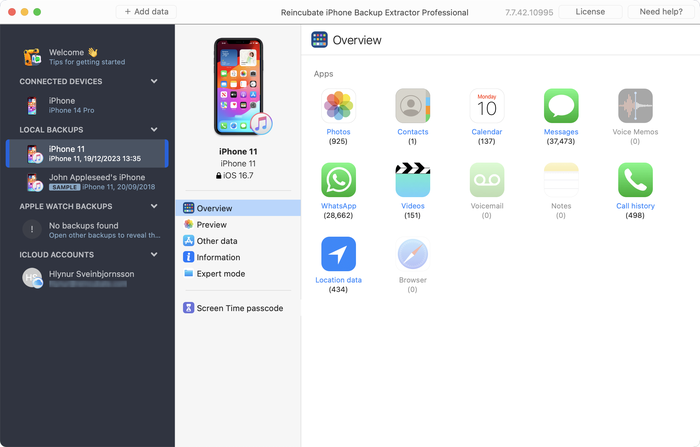
Het overzichtsscherm van iPhone Backup Extractor
Selecteer het tabblad “Voorvertoning” en je ziet de meeste hoofdtypen gegevens die in je back-up beschikbaar zijn.
Gegevens maken, terugzetten en herstellen met iTunes klinkt ingewikkeld, maar dat hoeft het niet te zijn. Onze iTunes-back-upextractor heeft vier modi om gegevens te herstellen:
- Overview mode: een gebruiksvriendelijk overzicht van iPhone-gegevens, met export naar pdf, html en csv met één klik
Het overzicht van iPhone Backup Extractor vat de belangrijkste gegevenstypen in de iTunes-back-up samen met een reeks app-pictogrammen. Als je op een van de pictogrammen klikt, begint meteen een export van de gegevens van die app, en je hebt keuze uit verschillende formaten.
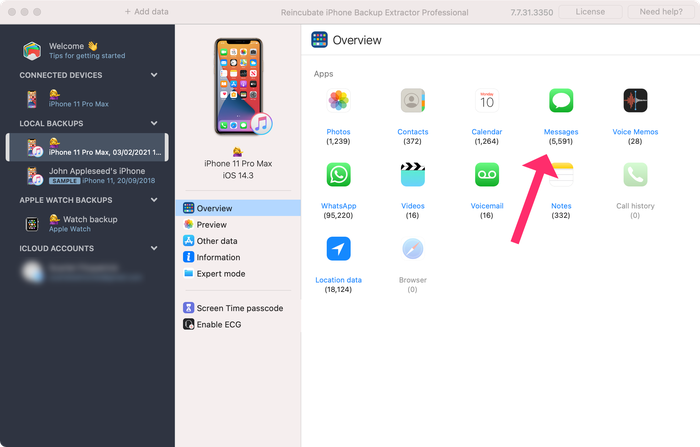
iPhone Backup Extractor in Overview mode
- Preview mode: voor het bekijken van een voorbeeld van belangrijke iPhone-gegevens zoals berichten, contacten en gesprekken
“Voorvertoningsmodus” geeft je een kijkje direct in de gegevens in je iTunes-back-up: ze worden getoond zoals ze op een iPhone of iPad zouden worden getoond. Ons voorbeeld bevat ook gegevens die vóór de back-up zijn verwijderd, dus je ziet nog meer dan wanneer je de back-up gewoon zou terugzetten. Meer over hoe dat werkt lees je hieronder in ons gedeelte over het herstellen van verwijderde gegevens. Je kunt items in het voorbeeld selecteren en vervolgens op “Extraheren” klikken om ze naar je computer te exporteren.
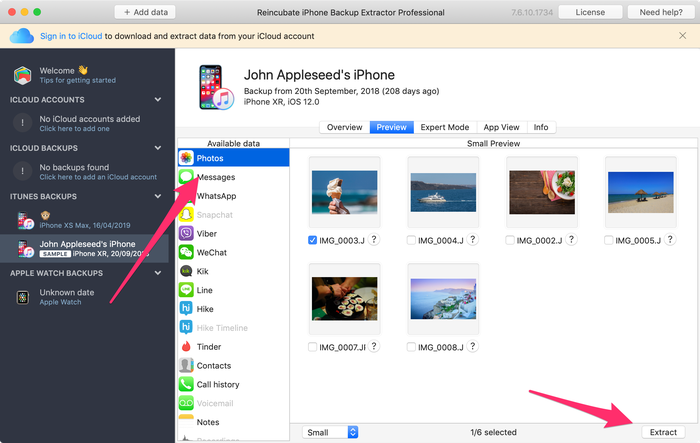
iPhone Backup Extractor toont foto’s in “Voorvertoningsmodus”
- App view mode: voor het uitpakken van gegevens van apps van derden uit iTunes-back-ups
Onze “App-weergave”-modus toont elke app die was geïnstalleerd toen je iTunes-back-up werd gemaakt. Het toont een lijst met die apps en als je een app selecteert, kun je meteen de bestanden van die app ophalen. Deze modus is vooral handig als je meer wilt weten over hoe een app gegevens opslaat, of als je bestanden wilt ophalen van een app die we niet in het overzicht uitlichten. Eenvoudig! Je kunt bestanden uit “App-weergave” met één klik exporteren.

iPhone Backup Extractor in App view mode
- Expert mode: blader door alle bestanden van de hele back-up en exporteer, bewerk of vervang ze
“Expertmodus” is vooral populair bij onze forensische gebruikers en ontwikkelaars, omdat je er elk bestand in een iTunes-back-up mee kunt zien. Je kunt ze naar je computer slepen, of met de rechtermuisknop klikken om ze te bewerken of te vervangen.
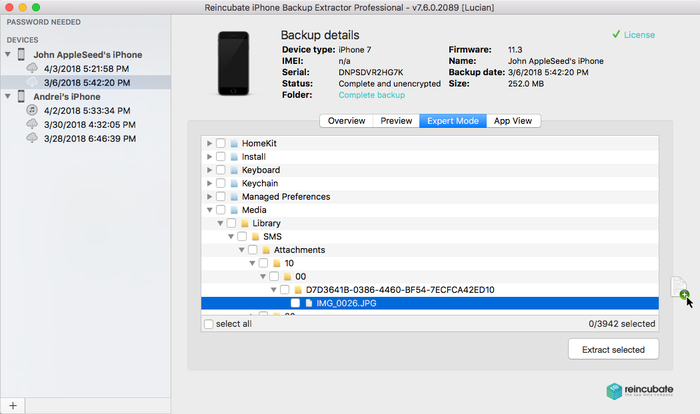
iPhone Backup Extractor in Expert mode
Ontbrekende of verwijderde gegevens uit een iTunes-back-up herstellen
Het zal je misschien verbazen, maar je kunt verwijderde bestanden en gegevens uit iTunes-back-ups herstellen. Daarvoor zijn twee technieken. De eerste ligt voor de hand: is de back-up gemaakt voordat de gegevens werden verwijderd, dan kun je de gegevens die je nodig hebt gewoon uitpakken met de stappen die we hierboven hebben beschreven in een iTunes-back-up bekijken.
De tweede techniek is echt gaaf en laat iPhone Backup Extractor gegevens herstellen die zijn verwijderd voordat de back-up werd gemaakt.
Hoe kan ik sms-berichten, notities of contacten herstellen die zijn verwijderd vóór een back-up?
iPhone Backup Extractor haalt gegevens uit iPhone-back-ups, uit iCloud-back-ups en uit andere iCloud-gegevens. Zolang de laatste back-up dus is gemaakt voordat de gegevens werden verwijderd, herstelt het je informatie automatisch. Zijn de gegevens echter verwijderd voordat je back-up werd gemaakt, dan is nog niet alles verloren.
iOS-apparaten wissen verwijderde gegevens niet regelmatig uit hun databasebestanden, dus het is vaak mogelijk verwijderde gegevens te herstellen, zelfs van vóór het maken van een back-up. Dit werkt vooral goed voor gegevens van iMessage, sms, WhatsApp, notities en contacten. (Als je de SQLite-databases in Expert mode uit je back-up haalt en in Kladblok opent, zie je fragmenten van alle gegevens die zijn verwijderd.)
Hoe werkt het herstellen van verwijderde iOS-gegevens?
Reincubate iPhone Backup Extractor heeft een geavanceerde versie van deze technologie geïntegreerd, waardoor geen forensisch herstelproces nodig is. Onze implementatie presteert beter dan alle speciale SQLite-herstelprogramma’s waartegen we hem hebben getest.
Daarnaast zijn er andere technieken die we in de applicatie gebruiken en waarmee ons supportteam kan helpen. Een daarvan is het onderzoeken van momentopnamen van iCloud-back-ups, wat vruchtbaar kan zijn voor het herstellen van iOS-gegevens, en iPhone Backup Extractor kan die momentopnamen voor je ophalen.
Wil je cijfers zien over hoe effectief de mogelijkheden van iPhone Backup Extractor voor het ongedaan maken van verwijderingen zijn, bekijk dan onze benchmark tegen de toonaangevende forensische programma’s. Tip: we verslaan ze met overmacht.
Je kunt verwijderde gegevens in twee eenvoudige stappen herstellen met iPhone Backup Extractor:
- Zorg dat de optie
Utilities→Show deleted datais ingeschakeld. - Ga zoals gewoonlijk verder. Verwijderde gegevens worden opgenomen in alle exports en voorbeelden.
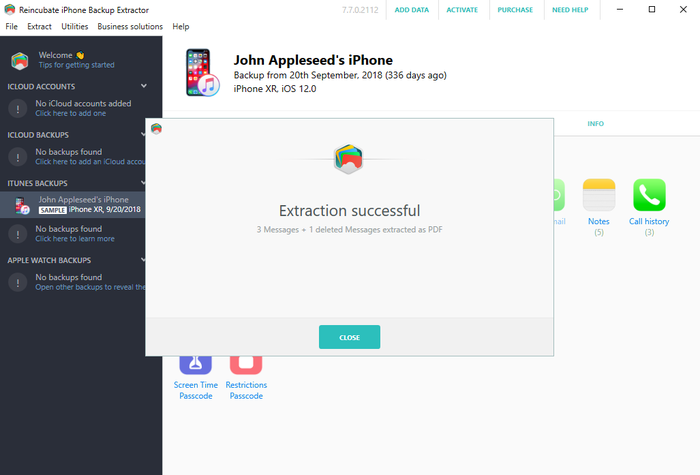
Verwijderde gegevens met succes hersteld met iPhone Backup Extractor
Een iTunes-back-up terugzetten
Een iTunes-back-up terugzetten op je iPhone of iPad is eenvoudig. (Wil je een iCloud-back-up terugzetten met iTunes, dan beschrijft onze handleiding hoe je iCloud-back-ups downloadt en omzet naar iTunes.)
- Start iTunes en sluit je iPhone of iPad met een usb-kabel aan op je computer.
- Ga in het menu van iTunes naar
File→Devices→Restore from backup. Heb je meerdere back-ups, kies dan in het uitklapmenu de back-up die je wilt ophalen en klik op “Zet terug”. Je kunt ook op het apparaatpictogram klikken, waardoor een overzichtsvenster opent waarin je op “Zet back-up terug” kunt klikken.
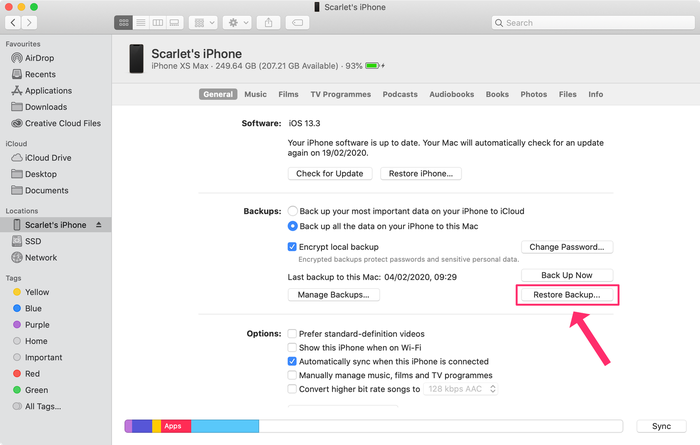
Een iTunes-back-up terugzetten
- Wacht tot de gegevens naar je apparaat zijn overgezet. Zorg dat je de usb-kabel niet te vroeg loskoppelt, want dat onderbreekt het proces en kan gegevens op je apparaat beschadigen.
Veelgestelde vragen
Waar worden iTunes-back-ups opgeslagen?
De standaardlocatie voor iTunes-back-ups hangt ervan af of je een pc of een Mac gebruikt. iTunes-back-ups staan in de volgende mappen:
- In Windows 10 en recente versies van Windows worden back-ups opgeslagen in:
\Users\(username)\AppData\Roaming\Apple Computer\MobileSync\Backup\ - Op Macs worden back-ups opgeslagen in:
\Users\(username)\Library\Application Support\MobileSync\Backup\
Er zijn een paar bijzondere gevallen. De Windows Store-versie van iTunes gebruikt bijvoorbeeld een andere locatie, en iTunes op Windows XP ook. We houden de nieuwste standaardlocaties voor iTunes-back-ups hier bij en hebben instructies voor het wijzigen van de standaardmap voor iTunes-back-ups.
Als ik in mijn iTunes-back-upmap kijk, zie ik alleen willekeurige bestanden. Welk bestand is welk? Wat zijn die bestanden in mijn iTunes-back-upmap?
iTunes-back-upmappen bevatten bestanden met namen die zijn gebaseerd op hexadecimaal gecodeerde SHA-1-hashes. Hun bestandsnamen kunnen verschillen, afhankelijk van het type gegevens en de iOS-versie waarmee de back-up is gemaakt.
We houden hier een actueel overzicht van deze iTunes-back-upbestanden bij, maar hebben hieronder een kort overzicht opgenomen voor recente iOS-versies:
| Inhoud | Echte bestandsnaam | Bestandsnaam in back-up |
|---|---|---|
| Sms | sms.db | 3d0d7e5fb2ce288813306e4d4636395e047a3d28 |
| Contacten | AddressBook.sqlitedb | 31bb7ba8914766d4ba40d6dfb6113c8b614be442 |
| Agenda | Calendar.sqlitedb | 2041457d5fe04d39d0ab481178355df6781e6858 |
| Notities | NoteStore.sqlite | 4f98687d8ab0d6d1a371110e6b7300f6e465bef2 |
| Gespreksgeschiedenis | call_history.db | 2b2b0084a1bc3a5ac8c27afdf14afb42c61a19ca |
iTunes zet mijn iPhone-back-up niet terug
Zet iTunes je iPhone-back-up niet terug, dan is die waarschijnlijk beschadigd.
We publiceren een lijst met stappen voor het diagnosticeren van problemen bij het terugzetten van iTunes-back-ups. Lost dat het probleem niet op, bekijk dan de volgende vraag.
Kan ik een beschadigde iTunes-back-up herstellen?
Ja. We hebben een uitgebreide handleiding over hoe je beschadigde back-ups repareert en je gegevens herstelt. Zit je nog steeds vast, neem dan contact op met ons supportteam, want we kunnen je waarschijnlijk verder helpen. Er is veel precies werk waarbij we kunnen helpen.
Mijn iPhone gaat niet meer aan en al mijn gegevens zijn kwijt. Hoe kan ik iOS-gegevens herstellen?
Heb je een iTunes-back-up of gebruik je iCloud, dan kun je je gegevens terugkrijgen met deze handleiding of onze handleiding voor iCloud. In het slechtste geval mail je ons en helpen we je.
Hoe herstel ik verloren bestanden na een mislukte iOS-update?
Een van de meest voorkomende oorzaken van gegevensverlies op de iPhone is een mislukte iOS-update. De stappen in het eerste gedeelte van deze handleiding leiden je door het ophalen van bestanden uit je iTunes-back-up.
Afhankelijk van waar het proces misging, moet je je telefoon mogelijk terugzetten vanaf een back-up voordat je het updateproces opnieuw start. Veel succes, en vergeet niet contact op te nemen met ons supportteam als je vastloopt.
Wat zit er in een iTunes-back-up?
Vraag je je weleens af wat iTunes van je iPhone in een back-up opslaat wanneer je je telefoon op je computer aansluit? Het zou fijn zijn om te weten of het je belangrijke contacten, notities, foto’s, agenda, sms’jes enzovoort veilig back-upt, toch?
We hebben een beknopt overzicht van wat wel en niet in een iTunes-back-up zit dat we in onze kennisbank bijhouden. Bekijk het eens!
Hoe kan ik een trage iTunes-back-up versnellen?
Een gebruiker schreef ons eens nadat zijn back-up meer dan 36 uur had geduurd. Dat is absurd, en het bracht ons ertoe een artikel te publiceren over hoe je een trage iTunes-back-up versnelt.
Kan ik gegevens uit iPad-back-ups en iPod touch-back-ups halen?
Absoluut! Je ziet dat we vooral over iPhone-back-ups schrijven, maar het formaat en de functionaliteit zijn precies hetzelfde voor iPad- en iPod touch-back-ups. Alles wat we voor iPhone-back-ups beschrijven, werkt ook voor iTunes-back-ups die voor de iPad of iPod touch zijn gemaakt.
Kan ik mijn telefoonnummer, IMEI of serienummer vinden in een iTunes-back-up?
Dat kan zeker. Ze staan allemaal op het tabblad “Info” van iPhone Backup Extractor. Je ziet er de IMEI, het serienummer en een reeks andere velden. Over al die gegevens lees je meer in onze uitleg over de weergave “Info”.
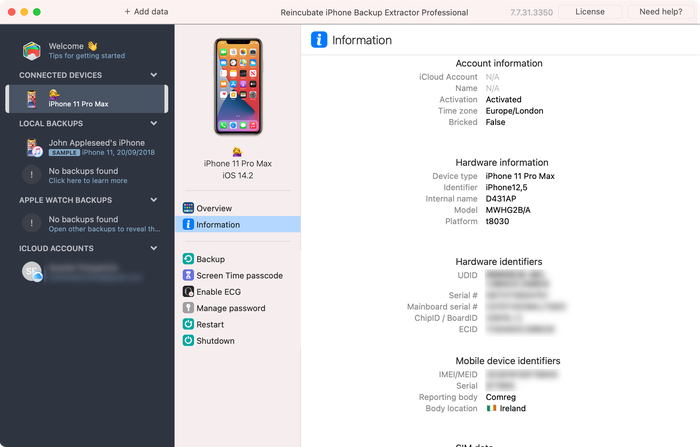
Het tabblad “Info” van iPhone Backup Extractor met IMEI, serienummer en meer
Kan ik gegevens uitpakken uit een heel oude iOS-back-up, zoals iOS 3?
Ja. We ondersteunen zorgvuldig back-ups van elke iOS-versie. We begonnen in 2008, nadat onze oprichter zijn gegevens kwijtraakte door een upgrade naar iOS 2. Pfoe! Zit je vast op een oudere versie, neem dan contact met ons op.
Hoe kan ik een iTunes-back-up bewerken?
Met iPhone Backup Extractor kun je elke iTunes-back-up bewerken: met “Expertmodus”, zoals hierboven beschreven, kun je elk bestand in je back-up bewerken of vervangen, of nieuwe bestanden toevoegen.
Kan ik een iTunes-back-up van Windows naar een Mac kopiëren, of andersom? Zijn iTunes-back-ups overdraagbaar?
Ja, iTunes-back-ups worden door Macs en Windows in hetzelfde formaat gemaakt en kunnen van het ene naar het andere systeem worden verplaatst. Je kunt ze zelfs in Dropbox of op een gedeelde schijf zetten.
Hoe effectief is het herstellen van iPhone-gegevens met iPhone Backup Extractor?
Heel effectief. We hebben ons herstel van verwijderde gegevens vergeleken met de toonaangevende forensische programma’s, en de resultaten zijn indrukwekkend.
Kan ik draadloos een back-up maken met iTunes?
Ja, je kunt iTunes via wifi een back-up laten maken. We hebben instructies over hoe je dat doet.
Hoe kan ik door iTunes-back-ups bladeren?
iPhone Backup Extractor heeft een gratis iTunes-back-upbrowser ingebouwd. Zodra je die hebt geladen (zie stap 1 hierboven), toont hij automatisch al je iTunes-back-ups en kun je erdoorheen bladeren.
Kan ik een back-up van de ene iOS-versie terugzetten op een andere? Kun je iTunes-back-upversies omzetten?
Dat hangt ervan af. Je kunt geen back-up van een nieuwere iOS-versie terugzetten dan die waarop een apparaat draait. Een oudere versie kun je meestal wel terugzetten, maar het hangt ervan af wat er tussen versies is veranderd. In sommige gevallen voert Apple tussen iOS-revisies ingrijpende wijzigingen door, waardoor er bijvoorbeeld een groot verschil is tussen iOS 11.3 en 11.4. Probeer je dat, dan lijkt het te werken en krijg je de meeste gegevens terug.
We hebben een uitgebreide handleiding over technieken om gegevens zoals deze op je iPhone terug te zetten.