


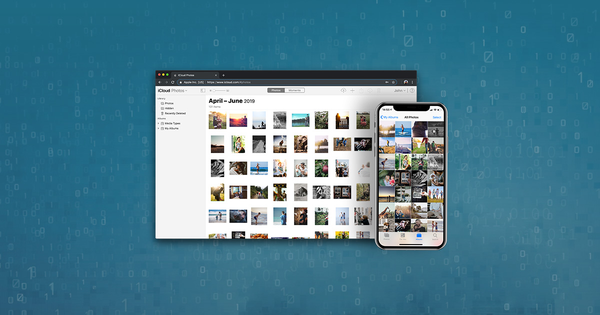
Wat deze handleiding je helpt bereiken
- Moeilijkheid: eenvoudig
- Stappen: maximaal 3
- Benodigde tijd: 5 minuten
In 2008 brachten we iPhone Backup Extractor uit, het eerste hulpmiddel in zijn soort voor het openen en overzetten van iPhone-gegevens. Deze handleiding bundelt de ervaring die we hebben opgebouwd met het overzetten van foto’s van iOS en zet wat we hebben geleerd uiteen in een reeks eenvoudige stappen.
We hebben als missie mensen betere toegang tot hun eigen gegevens te geven, en helpen je graag als je vastloopt of meer hulp nodig hebt. Stuur ons gewoon een bericht via livechat, of laat hieronder een reactie achter.
Heb je foto’s of video’s op je iPhone die je ervan af wilt kopiëren, of wil je je iCloud-foto’s downloaden? Deze handleiding helpt je daarbij. iPhone Backup Extractor kan je foto’s overzetten en downloaden, van elke versie van iOS of iCloud, en van alle iPhones, iPads en iPods.
Je iPhone, iPad of iPod kan foto’s op veel plekken opslaan. Weet je niet welke het meest geschikt is voor jou, dan kan het zinvol zijn ze allemaal te proberen om foto’s van je iPhone te halen, of contact op te nemen met ons supportteam.
- Foto’s van iPhone naar computer overzetten via een iTunes-back-up
- Alle foto’s uit iCloud downloaden via een iCloud-back-up
- De iCloud-fotobibliotheek downloaden naar je pc of Mac
- Mijn fotostream downloaden
- Foto’s van iPhone naar pc of Mac overzetten via usb
We beginnen met de snelste manier om de foto’s van je iPhone of iPad naar je computer over te zetten!
Foto’s van iPhone naar computer overzetten via een iTunes-back-up
Alle foto’s in de “Filmrol” van je iPhone of iPad kunnen met een iTunes-back-up naar je pc of Mac worden overgezet. Een back-up maken is gratis
- Download iPhone Backup Extractor en start het. Het draait op pc’s en Macs.
- Kies je meest recente back-up in de back-upbrowser links in iPhone Backup Extractor. Je ziet het pictogram Foto’s en een knop om je foto’s uit te pakken. Klik erop!
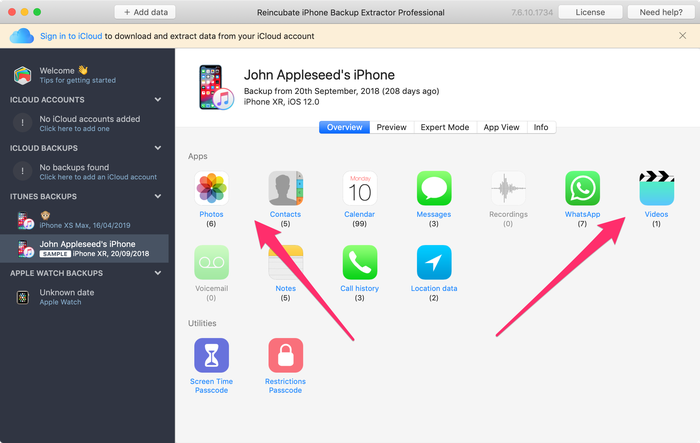
Foto’s en video’s uitpakken
Als je op “Foto’s extraheren” klikt, worden alle foto’s van je iPhone uit je back-up naar je computer gekopieerd. Wil je zelf kiezen welke foto’s je ophaalt, dan kun je “Voorvertoningsmodus”, “Expertmodus” of “App-weergave” gebruiken. Die worden uitgebreider beschreven in onze handleiding voor iTunes-back-ups.
- Selecteer een map om je afbeeldingen naartoe over te zetten. Je wordt gevraagd waar je je foto’s wilt opslaan. Kies een handige map en klik op “OK”.
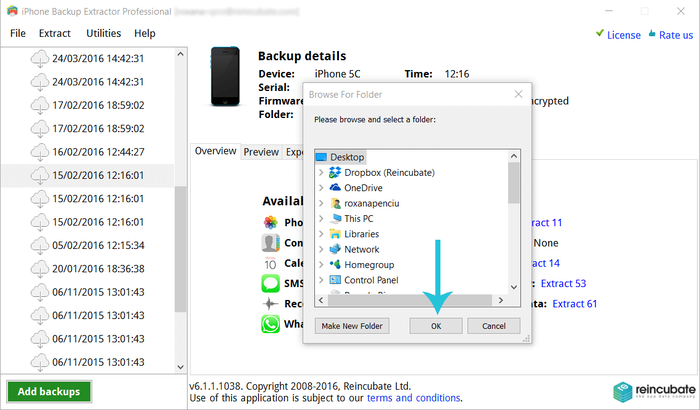
Doelmap selecteren
- Kies of je wilt overzetten in albumgroepen. iPhone Backup Extractor vraagt of je al je foto’s in één grote map wilt zetten, of in mappen die per album zijn gegroepeerd. (Je kunt het proces altijd twee keer uitvoeren en beide doen!)
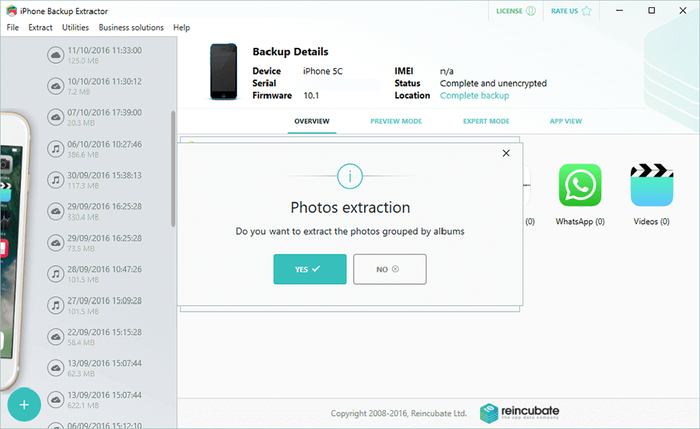
iPhone-foto’s naar pc of Mac overzetten, gegroepeerd per album
Bekijk na het overzetten de map die je eerder hebt gekozen. Daar staan al je foto’s.
Alle foto’s uit iCloud downloaden via een iCloud-back-up
Je kunt foto’s van je iPhone naar je computer overzetten door ze uit een iCloud-back-up te downloaden.
- Download en installeer iPhone Backup Extractor.
- Verbind iPhone Backup Extractor met je iCloud-account. Klik op de grote knop
+in de hoek onderaan, selecteer het tabblad “iCloud” en voer je inloggegevens in. Is 2FA ingeschakeld, dan word je gevraagd je code in te voeren.

iPhone Backup Extractor voegt een iCloud-account toe
Houd er rekening mee dat je iPhone Backup Extractor moet registreren om iCloud-gegevens te kunnen downloaden. Je kunt hier registreren.
- iPhone Backup Extractor toont je iCloud-back-ups links. Klik op de meest recente en klik vervolgens op “Foto’s” om al je foto’s en video’s uit de back-up naar je pc of Mac over te zetten.
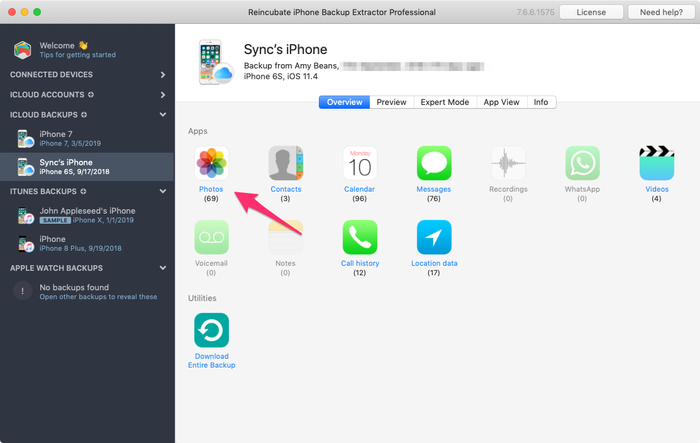
De downloadoptie voor foto’s uit een iCloud-back-up
Daarna wordt gevraagd of je je iCloud-foto’s wilt downloaden in mappen die per album zijn gegroepeerd, of in één grote map.
Afbeeldingen uitpakken, gegroepeerd per album
Ook wordt gevraagd naar welke map op je computer we de foto’s moeten overzetten:
Doelmap selecteren
Er verschijnt een venster met de voortgang van iPhone Backup Extractor bij het downloaden van je foto’s. Dat duurt niet lang!
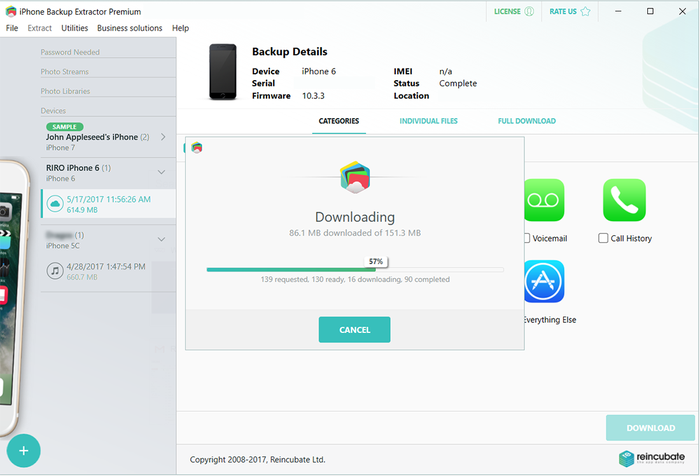
iCloud-gegevens downloaden met iPhone Backup Extractor
Zo eenvoudig is het!
Heb je de iCloud-fotobibliotheek ingeschakeld, dan staan sommige foto’s mogelijk niet in de back-up. Dat is prima: hieronder beschrijven we hoe je foto’s uit de iCloud-fotobibliotheek downloadt.
De iCloud-fotobibliotheek downloaden naar pc of Mac
Wil je je iCloud-fotobibliotheek volledig lokaal downloaden om je foto’s op je computer op te slaan of er een back-up van te maken met Dropbox of een andere dienst, dan is dat vrij eenvoudig. Zo doe je dat:
- Download en installeer iPhone Backup Extractor.
- Voeg je iCloud-account toe met de knop
+. Meld je daarna aan bij je iCloud-account. Is 2FA ingeschakeld, dan word je gevraagd een code in te voeren.
Aanmelden bij iCloud
Je moet iPhone Backup Extractor registreren om toegang te krijgen tot iCloud-gegevens, en het laat je weten wat je daarvoor moet doen.
- Nadat je bent aangemeld, zie je je iCloud-account links. Selecteer het en het pictogram van de iCloud-fotobibliotheek verschijnt. Je kunt de hele bibliotheek downloaden door erop te klikken!

De fotobibliotheek selecteren in iPhone Backup Extractor
- Je wordt gevraagd een locatie te kiezen om je foto’s op te slaan, en ze worden daar gedownload...
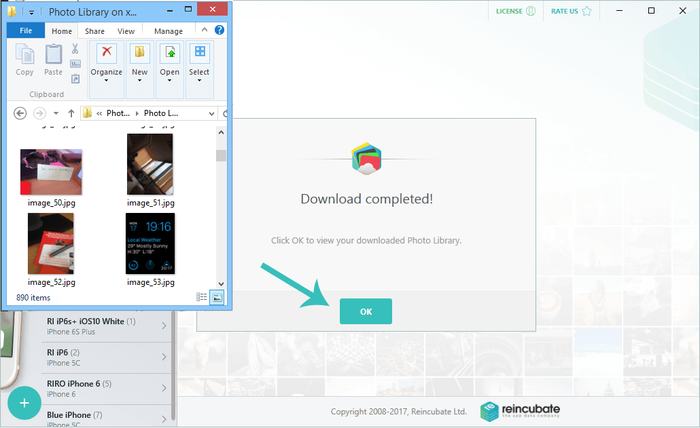
Afbeeldingen uit de iCloud-fotobibliotheek met succes hersteld
Zodra de download is voltooid, zie je alle foto’s uit je iCloud-fotobibliotheek. Dat omvat elke afbeelding en video van elk apparaat dat aan je iCloud-account is gekoppeld. Zelfs foto’s en video’s uit gedeelde albums worden vanuit iCloud naar je computer gedownload.
Mijn fotostream van iCloud downloaden naar pc of Mac
Foto’s in Mijn fotostream in iCloud maken geen deel uit van je iCloud-back-up en tellen niet mee voor je iCloud-opslag. Dat is best handig. Er worden daar echter alleen de foto’s van de laatste 30 dagen bewaard, en na die 30 dagen worden de afbeeldingen verwijderd. Een gebruiker schreef ons met de vraag:
Mijn iPhone is gestolen en ik herinner me dat ik een album had met de naam Mijn fotostream. Hoe krijg ik die foto’s terug?
Laten we het probleem oplossen.
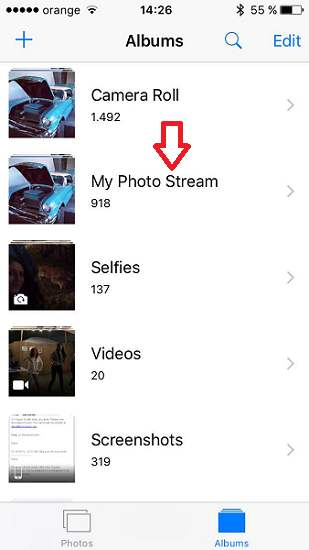
Mijn fotostream in Foto’s
Telkens wanneer je binnen bereik van een wifi-verbinding bent, worden alle nieuwe foto’s die je hebt gemaakt geüpload en met Mijn fotostream gesynchroniseerd. Meld je je aan bij je iCloud-account en schakel je Mijn fotostream in op een ander iOS-apparaat of een computer, dan zie je dezelfde foto’s verschijnen. Probeer je echter niet aan te melden bij je account in Settings → iCloud op het apparaat van iemand anders, want dan loop je het risico dat hun gegevens met de jouwe worden samengevoegd of erdoor worden vervangen.
In plaats daarvan kun je met iPhone Backup Extractor foto’s uit Mijn fotostream downloaden zonder dat je een vervangende iPhone bij de hand hoeft te hebben.
- Download en installeer iPhone Backup Extractor (pc en Mac)
- Meld je aan bij iCloud. Je kunt je aanmelden door op de knop
+te klikken, of op de tekst “Klik hier om een iCloud-account toe te voegen”. Onze Pro-versie heft alle beperkingen op en geeft volledige toegang om je iCloud- en Mijn fotostream-inhoud te downloaden.
Aanmelden bij iCloud
- Verken je iCloud-gegevens of download je foto’s uit Mijn fotostream door op je iCloud-account te klikken wanneer het links in de app verschijnt. Zodra je op je account klikt, zie je pictogrammen voor Mijn fotostream en andere diensten die je in iCloud gebruikt.
Mijn fotostream downloaden
- Klik op downloaden en je bent klaar. Je foto’s worden opgeslagen in een map naar keuze op je computer.
Afbeeldingen uit iCloud Mijn fotostream met succes hersteld
Kun je wat extra hulp gebruiken, dan hebben we een videohandleiding die je door het proces leidt:
Maak regelmatig een back-up van je iPhone om te voorkomen dat je belangrijke informatie kwijtraakt.
Foto’s van iPhone naar pc of Mac overzetten via usb
Foto’s van iPhone naar pc overzetten
Afhankelijk van je Windows-versie zijn er mogelijk 3 manieren om foto’s rechtstreeks van je iPhone naar een Windows-pc te kopiëren. Deze aanpak heeft echter nadelen: alleen de foto’s uit de “Filmrol” worden gekopieerd, geen van de methoden deelt je foto’s correct in albums in, en ze worden gekopieerd in een structuur die onhandig kan zijn. Daarom raden we aan in plaats daarvan je foto’s uit een back-up over te zetten.
Om een van deze instructies te volgen, moet je iTunes downloaden en installeren en daarna je pc herstarten om de installatie te voltooien. Dat is behoorlijk lastig, en het is niet nodig als je de hierboven getoonde methoden met iPhone Backup Extractor gebruikt.
Foto’s van een iOS-apparaat kopiëren met Windows Verkenner
Windows Verkenner heeft toegang tot je iPhone en iPad alsof het een digitale camera is. Je kunt via usb bij het apparaat en de foto’s uit “Filmrol” in één keer kopiëren. Zo doe je dat:
- Sluit je iPhone met een usb-kabel aan op je pc.
- Vraagt je iPhone of je de aangesloten computer wilt vertrouwen, tik dan op “Vertrouw” en voer je toegangscode in.
- Open Windows Verkenner. Je ziet dat de iPhone onder “Draagbare apparaten” verschijnt.
- Selecteer de iPhone en je ziet “Interne opslag”. Open die.
- Je ziet een map of een reeks mappen met de naam
DCIM. Die bevatten alle foto’s van je iPhone. Sleep deze naar een map op je computer en ze worden gekopieerd.
Mogelijk gaat het kopiëren traag of lukt het pas na een aantal pogingen. Loop je vast, zet dan over vanuit een back-up.
Foto’s overzetten met de Windows 10-app “Foto’s”
De gratis app “Foto’s” van Windows 10 kan het overzetten wat makkelijker maken.
- Sluit je iPhone met een usb-kabel aan op je pc.
- Vraagt je iPhone of je de aangesloten computer wilt vertrouwen, tik dan op “Vertrouw” en voer je toegangscode in.
- Start de app Foto’s op je pc door te zoeken naar “Foto’s” en erop te klikken.
- Wanneer Foto’s is geladen, zou het je iPhone moeten herkennen en je vragen rechtsboven op “Importeren” te klikken.
- Selecteer de foto’s die je wilt importeren en klik op “Doorgaan”.
Foto’s importeren in Windows met Automatisch afspelen
Gebruikers van oudere versies van Windows kunnen foto’s van hun iPhone overzetten met de functie Automatisch afspelen van Windows:
- Sluit je iPhone met een usb-kabel aan op je pc.
- Vraagt je iPhone of je de aangesloten computer wilt vertrouwen, tik dan op “Vertrouw” en voer je toegangscode in.
- Open Windows Verkenner. Je ziet je iPhone onder de lijst met aangesloten apparaten. Windows zou dit automatisch moeten tonen en je erom moeten vragen.
- Klik met de rechtermuisknop op de iPhone en kies “Afbeeldingen en video’s importeren”.
- Kies “Items controleren, ordenen en groeperen voor import” om te selecteren waar Windows je foto’s naartoe moet kopiëren.
- Selecteer de groepen foto’s die je wilt importeren en klik op de knop Importeren.
Foto’s van iPhone naar Mac overzetten
Foto’s van je iPhone naar je Mac importeren is eenvoudig, want de app Foto’s van Apple draait op beide systemen.
- Sluit je iPhone of iPad met een usb-kabel aan op je Mac.
- De app Foto’s zou automatisch op je Mac moeten openen. Gebeurt dat niet, dan kun je de app starten door Spotlight te openen en “foto’s” in te voeren.
- Je iOS-apparaat verschijnt links in Foto’s. Selecteer het en kies rechtsboven “Importeer alle nieuwe items”.
- Je foto’s worden vervolgens geïmporteerd en je kunt je apparaat veilig loskoppelen met de uitwerpknop in Finder.
Apple geeft meer informatie over dit proces in het supportartikel HT201302.
Een back-up maken van je fotobibliotheek
Naast het willen herstellen van verloren of verwijderde foto’s is een van de belangrijkste redenen om iPhone- of iCloud-foto’s te downloaden of over te zetten dat je er een back-up van wilt maken.
Er zijn veel redenen om je iCloud-fotobibliotheek te downloaden, maar het duidelijkste voordeel is een verzekering tegen gegevensverlies. De ingebouwde opties van iCloud voor gegevensbeheer zijn beperkt, wat je in een riskante positie kan brengen. Raakt de database van je fotobibliotheek beschadigd, dan merk je dat er foto’s ontbreken, imports mislukken en er crashes optreden.
Je iCloud-fotobibliotheek af en toe downloaden is een goede bescherming hiertegen. iPhone Backup Extractor kan al je foto’s in de iCloud-fotobibliotheek downloaden, inclusief alle foto’s of video’s in gedeelde albums.
Synchroniseer je je iPhone met je Mac en heb je “Download en bewaar originelen” gekozen, dan is het eenvoudig om een back-up van de foto’s van je iPhone te maken:
- Je kunt een regelmatige, automatische back-up instellen met Time Machine op je Mac.
- Je kunt je fotobibliotheek als een bestand kopiëren door in Finder naar
Users / [username] / Pictureste navigeren en hem naar een externe schijf te kopiëren.
Het maken van de back-up kan even duren!
Maar hoe zit het met iCloud-back-ups?
Back-ups, of ze nu door iTunes of in iCloud zijn gemaakt, zijn belangrijk omdat ze alle informatie van een apparaat bevatten en veel daarvan niet via eenvoudige synchronisatie kan worden beveiligd. Heb je nog nooit een back-up gemaakt, dan moet je dat doen.
De omvang van back-ups staat niet vast, en je hebt enige controle over welke gegevens iOS opneemt. Omdat cloudopslag voor gratis gebruikers beperkt is, kan het handig zijn om de grootte van de back-up van je iPhone en het moment van de laatste back-up te controleren. Hetzelfde gedeelte toont alles wat in de back-up zit. Door de lijst uit te klappen, kun je selectief gegevens van apps uitzonderen waarvan je liever geen back-up wilt maken. Het kan bijvoorbeeld zijn dat je honderden megabytes kwijt bent aan e-books die je al elders hebt opgeslagen.
Schakel je de iCloud-fotobibliotheek in, dan worden niet alle foto’s van je apparaat opgenomen in iCloud- en iTunes-back-ups, om duplicatie en extra opslaggebruik te voorkomen. In plaats daarvan moet je de iCloud-fotobibliotheek apart back-uppen.
Veelgestelde vragen
Is Mijn fotostream of de iCloud-fotobibliotheek een back-up?
Deze synchronisatieopties staan los van je iCloud-back-up. Synchronisatieopties sturen alles naar je met iCloud verbonden apparaten, terwijl de back-up apparaatspecifiek is. Je iPhone-back-up heeft niets te maken met je iPad-back-up en er wordt geen informatie overgezet naar je MacBook.
Kan ik verloren of verwijderde foto’s van mijn iPhone of uit iCloud herstellen?
Ja: we hebben een volledige handleiding voor het herstellen van verloren of verwijderde foto’s. Bekijk die zeker!
Wat is het verschil tussen Mijn fotostream en de iCloud-fotobibliotheek?
Mijn fotostream en de iCloud-fotobibliotheek zijn allebei diensten om foto’s te synchroniseren tussen je iCloud-apparaten. Je kunt beide naar je computer downloaden voor gemakkelijke toegang tot je iCloud-foto’s, maar hoe weet je welke je nodig hebt? Het eenvoudige antwoord is dat de iCloud-fotobibliotheek nieuwer is en in de meeste gevallen beter.
We bespreken de verschillen uitgebreider in onze handleiding over het downloaden van iCloud-gegevens.
De beste eigenschap van Mijn fotostream is de lage opslagbehoefte. Je kunt je foto’s zonder opslagstress in iCloud houden, omdat de afbeeldingen niet meetellen voor je iCloud-opslag, maar ze zijn wel beperkt in tijd.
De iCloud-fotobibliotheek zit vol met Momenten, Personen en Plaatsen. Deze drie functies helpen je je foto’s te ordenen, ook als je er niet op let. Je foto’s en video’s worden netjes gecategoriseerd op locatie met slimme geofilters. Afbeeldingen worden gescand op gezichten, zodat mensen die regelmatig in je foto’s opduiken worden herkend, waardoor je bijvoorbeeld makkelijker alle foto’s met je beste vriend kunt bekijken. Al je Herinneringen worden overal bijgewerkt, zodat je het moment dat je zoekt overal kunt vinden.
Albums kunnen worden gedeeld met mensen die een iCloud-e-mailadres en -account hebben. Stel dat je een feest organiseert en alleen jouw telefoon wordt gebruikt. Deel het fotoalbum met je gasten zodra ze het e-mailadres van hun iCloud-account naar je hebben gestuurd. Dit is weliswaar platformspecifiek (Android-gebruikers moeten een iCloud-account aanmaken om te zien wat je hebt gedeeld), maar het maakt het leven wel makkelijker, tenzij je het echt leuk vindt om bijlagen per e-mail te versturen. Gedeelde albums nemen geen opslagruimte in beslag, wat handig is.
Hoe werkt de iCloud-fotobibliotheek?
De iCloud-fotobibliotheek is in wezen een dienst voor het synchroniseren van foto’s en video’s. Ze bevat al je foto’s van alle apparaten die aan je iCloud-account zijn gekoppeld. Een Mac in Malibu en een iPhone in Indonesië? Maakt niet uit: alle foto’s reizen via de cloud naar je iCloud-fotobibliotheek. Het beste aan de iCloud-fotobibliotheek is dat het opslaan en back-uppen van foto’s eenvoudiger wordt. Sommige apparaten vereisen dat je foto’s handmatig importeert, maar de iCloud-fotobibliotheek doet dit automatisch, via wifi, en synchroniseert de foto’s met al je apparaten waarop de iCloud-fotobibliotheek is ingeschakeld. Het werkt zelfs op de Apple TV!
De opslag van mijn iPhone is vol. Wat moet ik doen?
Heb je ruimte tekort op je iPhone, wat doe je dan meestal? Dingen verwijderen, toch? Wees voorzichtig bij het verwijderen van afbeeldingen of video’s in je iCloud-fotobibliotheek. Verwijder je een foto uit iCloud op het ene apparaat, dan wordt die ook op andere apparaten verwijderd. Het bestand wordt dan verplaatst naar een map met recent verwijderde items. Alles wat in de map “Recent verwijderd” terechtkomt, wordt na 30 dagen definitief verwijderd.
De iCloud-fotobibliotheek heeft echter een handige functie waarmee je de fotoopslag op je iPhone onder controle houdt.
Als je “Optimaliseer iPhone-opslag” selecteert, fungeert de fotobibliotheek als curator en beheert ze de grootte van je bibliotheek op het apparaat. De originele afbeeldingen in volledige resolutie worden naar iCloud geüpload op basis van hoe vaak je ze opent. Heb je een snel voorbeeld nodig, dan vind je miniaturen met lage resolutie op je iOS-apparaat.
Heb je echter een foto van Bigfoot, dan heb je een afbeelding in volledige resolutie nodig om het te bewijzen. Je kunt die afbeelding nog steeds vanuit iCloud naar je iPhone of iPad downloaden: klik gewoon op de afbeelding en die wordt meteen gedownload via mobiel of wifi.