


- Moeilijkheid: eenvoudig
- Stappen: maximaal 4
- Benodigde tijd: 5 minuten
Dit artikel helpt je verwijderde sms-berichten (uit iMessage, sms en mms) en bijlagen op je iPhone of iPad te herstellen.
Verwijderde berichten kun je met de volgende methoden herstellen:
- Verwijderde berichten herstellen vanaf je andere iOS-apparaten of Mac
- Verwijderde sms-berichten herstellen vanuit iCloud
- Verwijderde sms-berichten herstellen uit iPhone-back-ups
- Een back-up terugzetten om verwijderde berichten te herstellen
- Voorkomen dat berichten in de toekomst worden verwijderd
Heb je hulp nodig bij een specifieke stap, dan kun je op de links klikken om meteen naar het juiste onderdeel te gaan. Lees je liever niet veel? Hieronder staat een video die je er stap voor stap doorheen leidt.
Verwijderde berichten herstellen vanaf je andere iOS-apparaten of Mac
Heb je onlangs een bericht verwijderd, dan is de kans groot dat het nog beschikbaar is op een gekoppeld macOS- of iOS-apparaat, zoals je laptop of iPad. Open om dat te controleren de app Berichten op je gekoppelde apparaten en kijk of de berichten daar nog staan.
Zo ja, dan heb je geluk. Je kunt een schermafbeelding van de berichten maken, of de tekst kopiëren en op een andere plek plakken, bijvoorbeeld in Notities, zodat je zeker een kopie hebt.
Daarna kun je met iTunes of Finder een back-up maken van het apparaat met de berichten (zet de vliegtuigmodus pas uit als dit klaar is). Met die back-up kun je deze berichten als pdf herstellen.
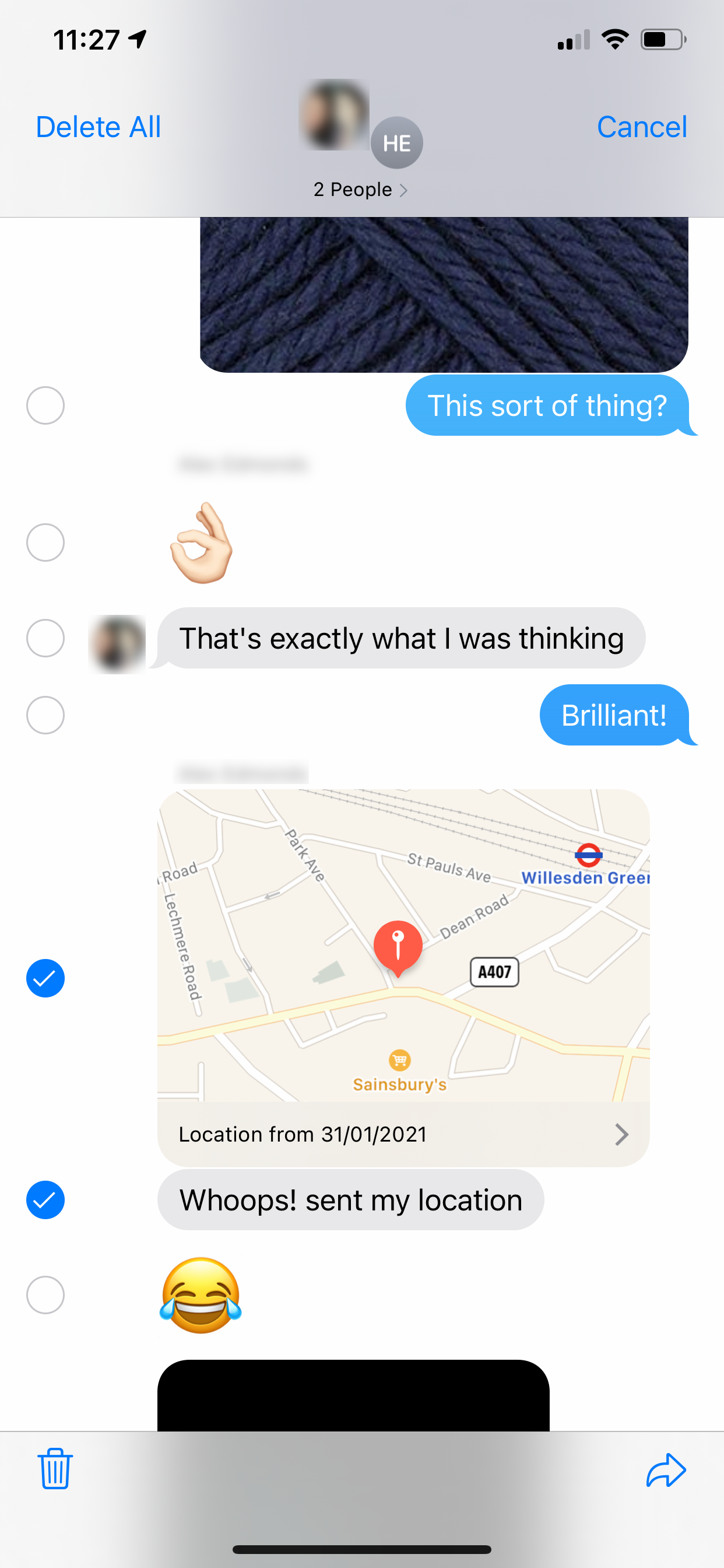
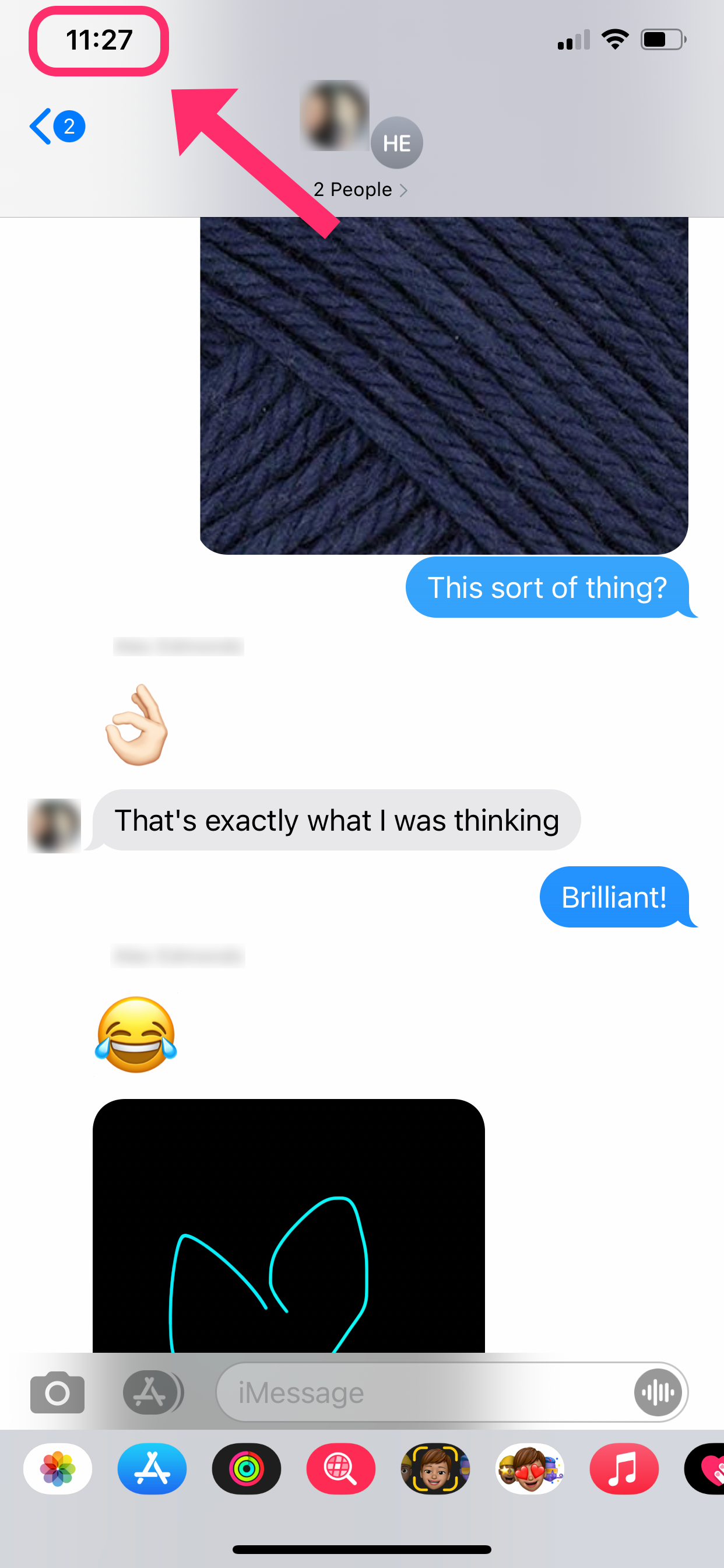
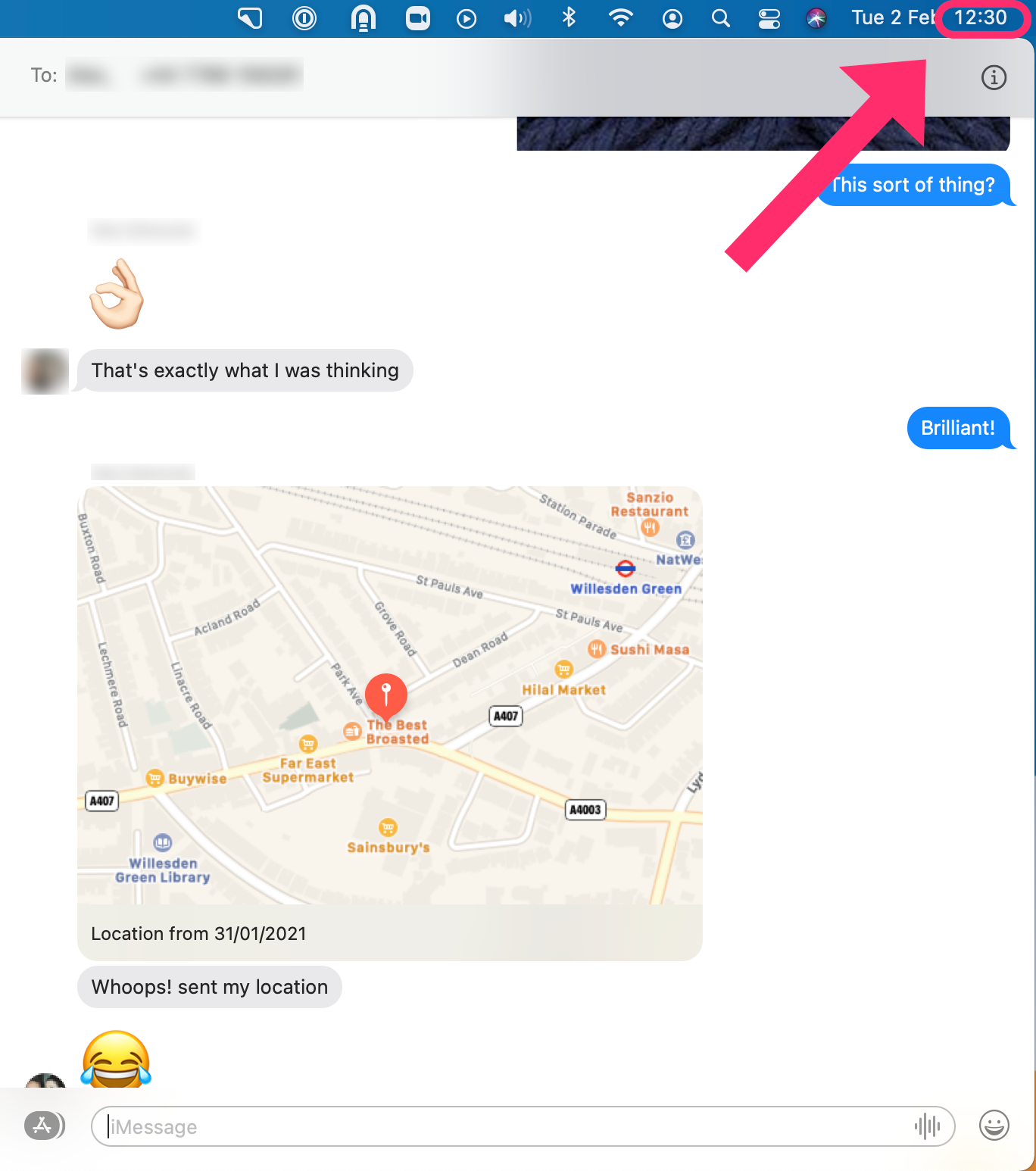
Berichten die je op je iPhone hebt verwijderd, kunnen uren na de verwijdering nog beschikbaar zijn op je andere apparaten
Verwijderde sms-berichten herstellen vanuit iCloud
Sla je gegevens op in iCloud, of heb je dat in het verleden gedaan, dan is de kans groot dat je verwijderde berichten hier nog te openen zijn. Zo herstel je ze:
Alle berichten waarvan een back-up in iCloud is gemaakt, vanaf alle apparaten in je account, zijn hier toegankelijk. Zo herstel je ze:
- Ga naar
Settings→[your name]→iCloud→Messages. Staat het aan, zet het dan uit. Je telefoon kan melden: “Berichten in iCloud: berichten zijn niet volledig gedownload naar deze iPhone”. Kies “Schakel uit en download berichten”.
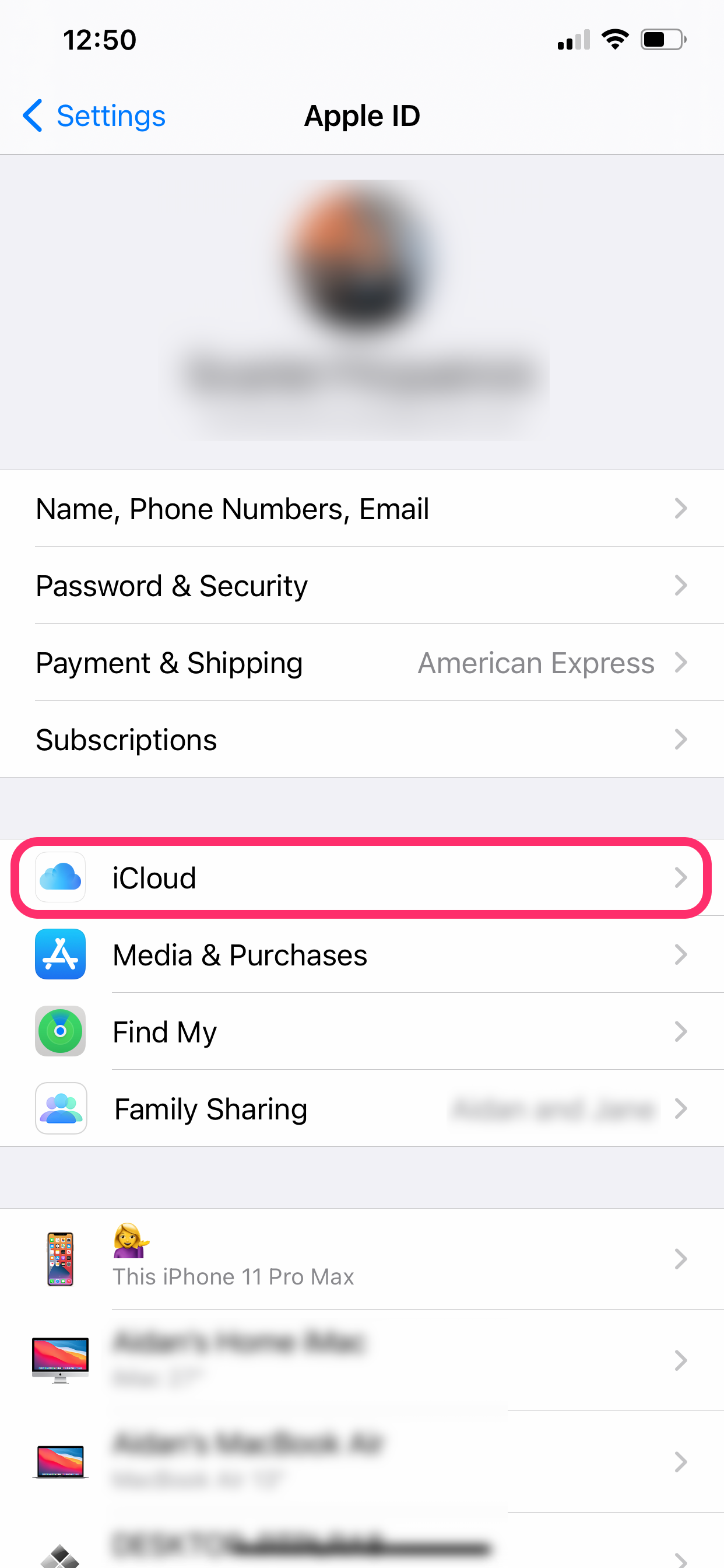
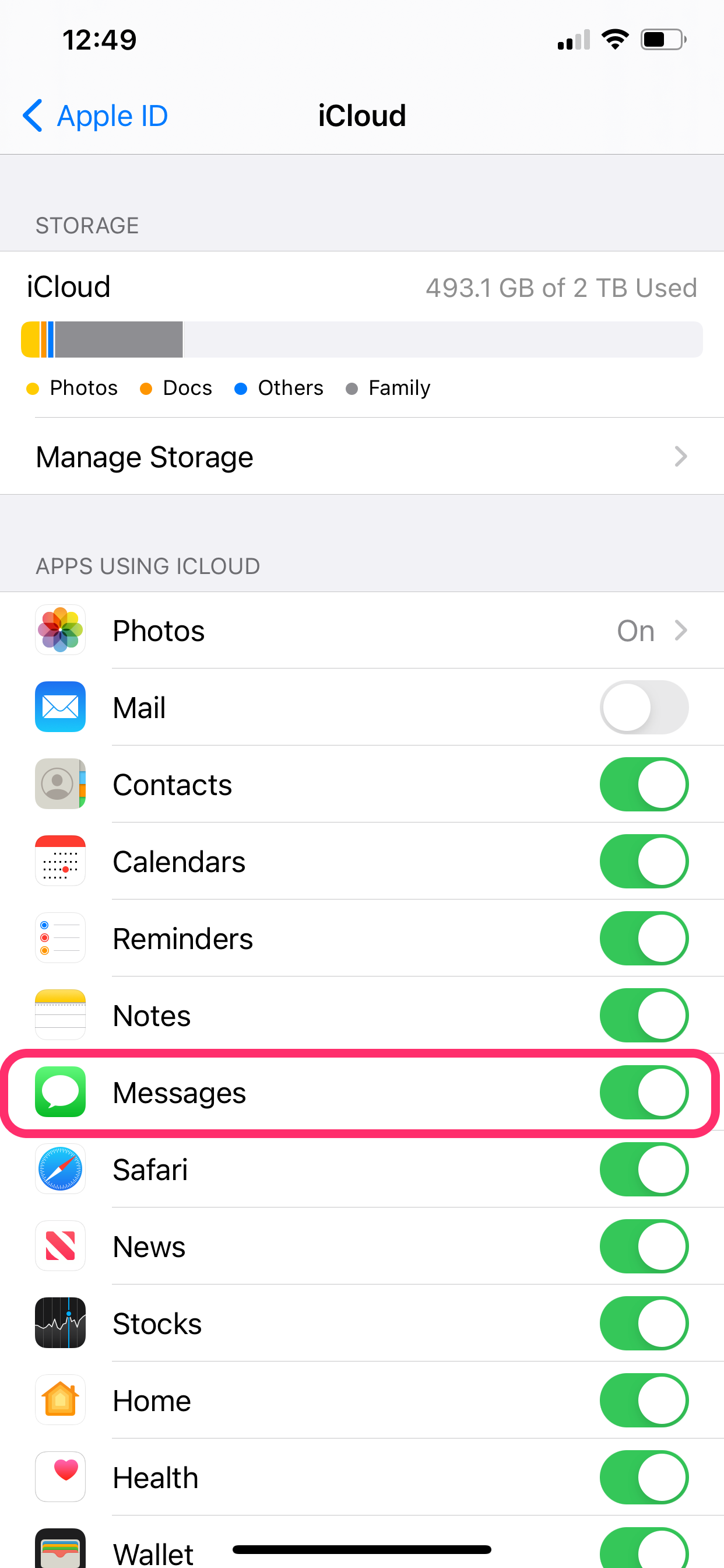
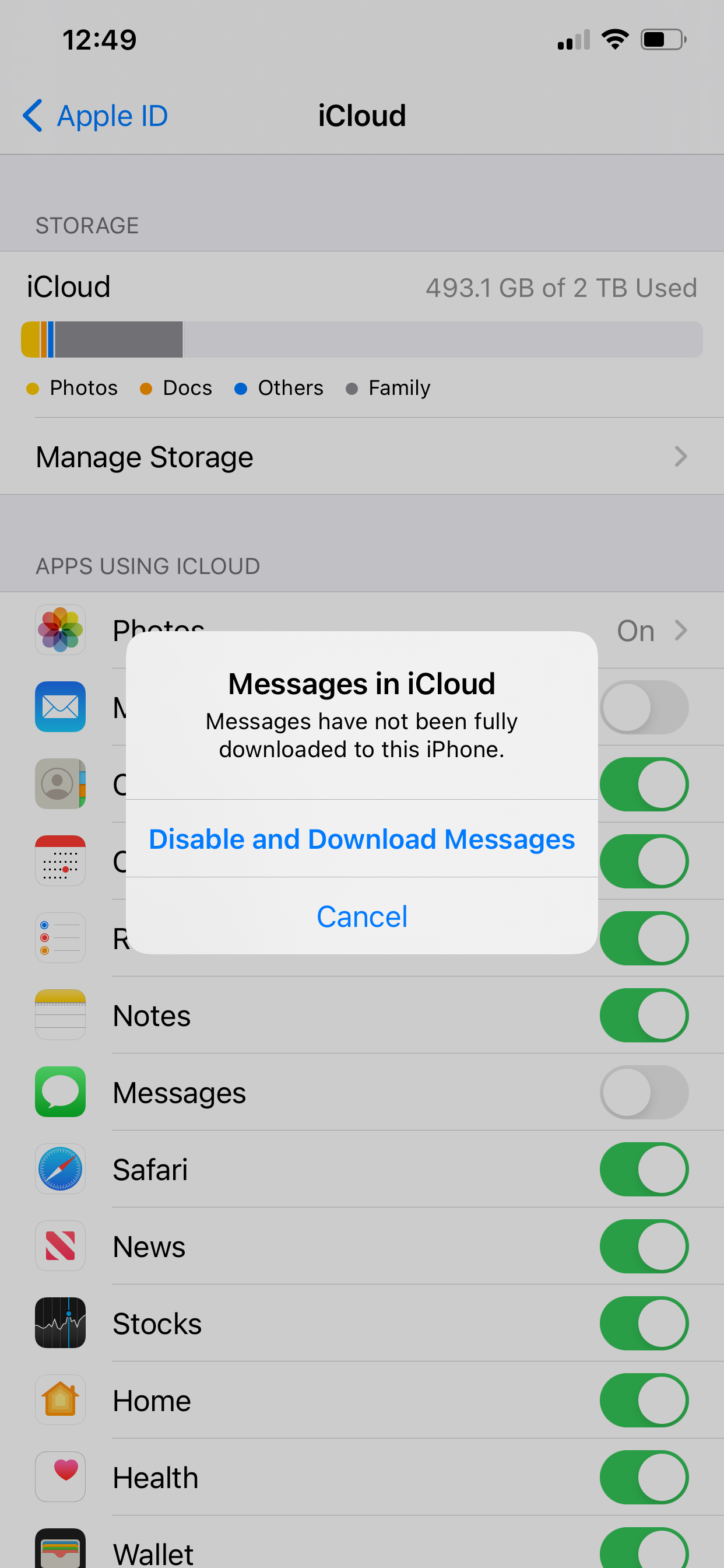
Berichten in iCloud uitschakelen.
- Zet de instelling Berichten weer aan en kies ervoor de berichten op je apparaat samen te voegen. Hierdoor worden je berichten uit de cloud opnieuw naar je apparaat gedownload. Na enkele minuten is het proces voltooid.
Verwijderde sms-berichten herstellen uit iPhone-back-ups
Heb je iPhone-back-ups op je computer staan, dan kun je daarin zoeken naar je verwijderde berichten. Heb je geen back-up, dan kun je je verwijderde berichten misschien toch nog herstellen door er een te maken en de verwijderde berichten daaruit te halen. We bekijken elke optie.
Verwijderde berichten herstellen met een bestaande back-up
Je kunt dit handmatig doen, of automatisch met een app zoals iPhone Backup Extractor.
Voor de handmatige methode moet je de back-upbestanden op je computer zoeken. We hebben een handleiding over het vinden van iPhone-back-ups op je computer. Is je back-up niet versleuteld, dan kun je deze handleiding bekijken voor hulp bij het handmatig openen van gegevens uit je back-up. Het is echter een lastig proces en je back-up is hoogstwaarschijnlijk versleuteld. In dat geval is het automatisch uitpakken van je berichten de beste optie.
Met iPhone Backup Extractor kun je je back-upgegevens automatisch openen, zelfs uit versleutelde back-ups. Zo herstel je een bericht uit een iPhone-back-up:
- Download en installeer de gratis versie van iPhone Backup Extractor op je pc of Mac.
- Open iPhone Backup Extractor en selecteer je back-up in het menu links. Je ziet dan een overzicht van de beschikbare gegevens, zoals hier:
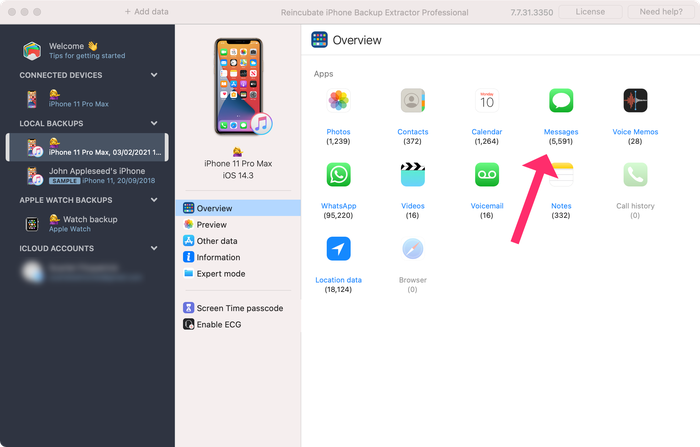
iPhone Backup Extractor toont berichten die beschikbaar zijn voor herstel
- Het overzicht toont hoeveel berichten in de back-up te zien zijn. Je kunt al je berichten in één keer uitpakken door op het berichtenpictogram te klikken.
Wil je alleen bepaalde berichten herstellen, selecteer danPreview→Messagesom je berichten te bekijken via de tabbladen in het overzicht. Vanaf hier kun je meteen naar een lijst met de berichten in je back-up gaan. - Om berichten uit je back-up te exporteren, klik je rechtsonder in het scherm op
Extract. Je berichten worden dan als pdf uitgepakt. Je kunt berichten exporteren in de formatenPDF,HTMLenCSV.
Voor de meeste gebruikers is pdf het beste formaat. Pdf-bestanden kunnen op elke computer of smartphone worden gelezen en zien er altijd hetzelfde uit. Ze zijn ook het nuttigst als je ooit bewijs van een bericht nodig hebt, bijvoorbeeld om een annulering van een afspraak of bestelling aan te tonen. Je kunt het formaat waarin berichten worden geëxporteerd wijzigen viaPreferencesin iPhone Backup Extractor, door op het tabbladGeneralje voorkeursformaat voor berichten te kiezen.
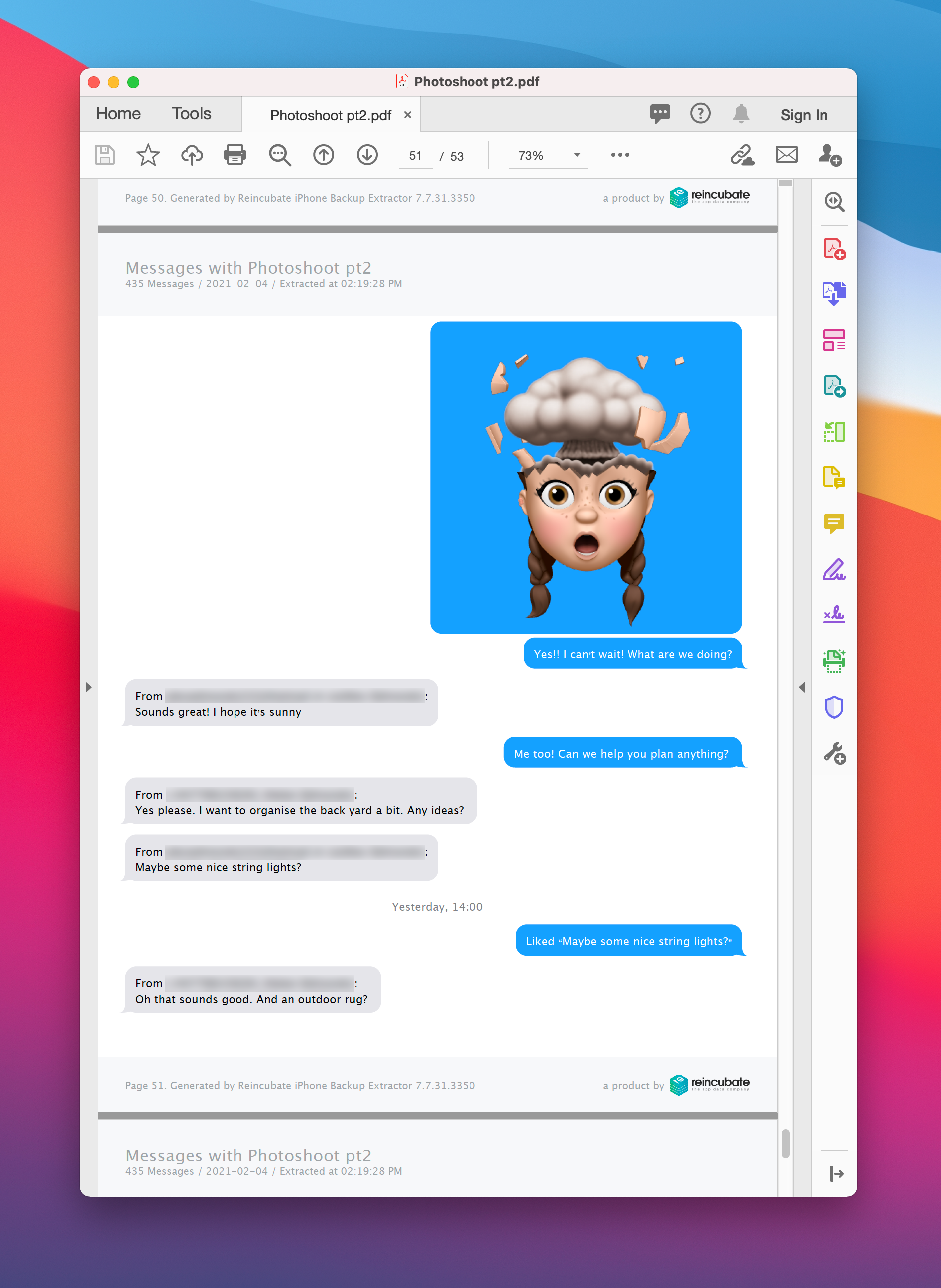
Berichten uitgepakt als pdf met iPhone Backup Extractor
Verwijderde berichten herstellen met een nieuwe back-up
Weet je zeker dat je geen bestaande back-up hebt met je onlangs verwijderde berichten, dan kun je een nieuwe back-up maken. We hebben hiervoor een handleiding, lees die hier. Pas wel op met het maken van een nieuwe back-up als je al een bestaande hebt, want die wordt dan gewist.
Misschien vraag je je af hoe een nieuwe back-up je helpt berichten te herstellen die niet meer op je telefoon staan, of waarom het zin heeft een back-up te gebruiken die recenter is dan de verwijdering van je berichten.
Natuurlijk is het beter als je back-up is gemaakt toen de berichten nog op je telefoon stonden. Maar in veel gevallen kunnen we ook berichten herstellen die vóór de back-up zijn verwijderd. Dat doen we door te kijken in een tijdelijke opslag van verwijderde berichten die de iPhone iets minder dan een maand bewaart, en door een forensische techniek te gebruiken om veel oudere verwijderde gegevens te herstellen. We hebben meer geschreven over hoe dit werkt en een technische verdieping gepubliceerd over forensisch herstel van sms-berichten.
Zo herstel je verwijderde berichten met een nieuwe back-up:
- Maak een nieuwe back-up met iPhone Backup Extractor
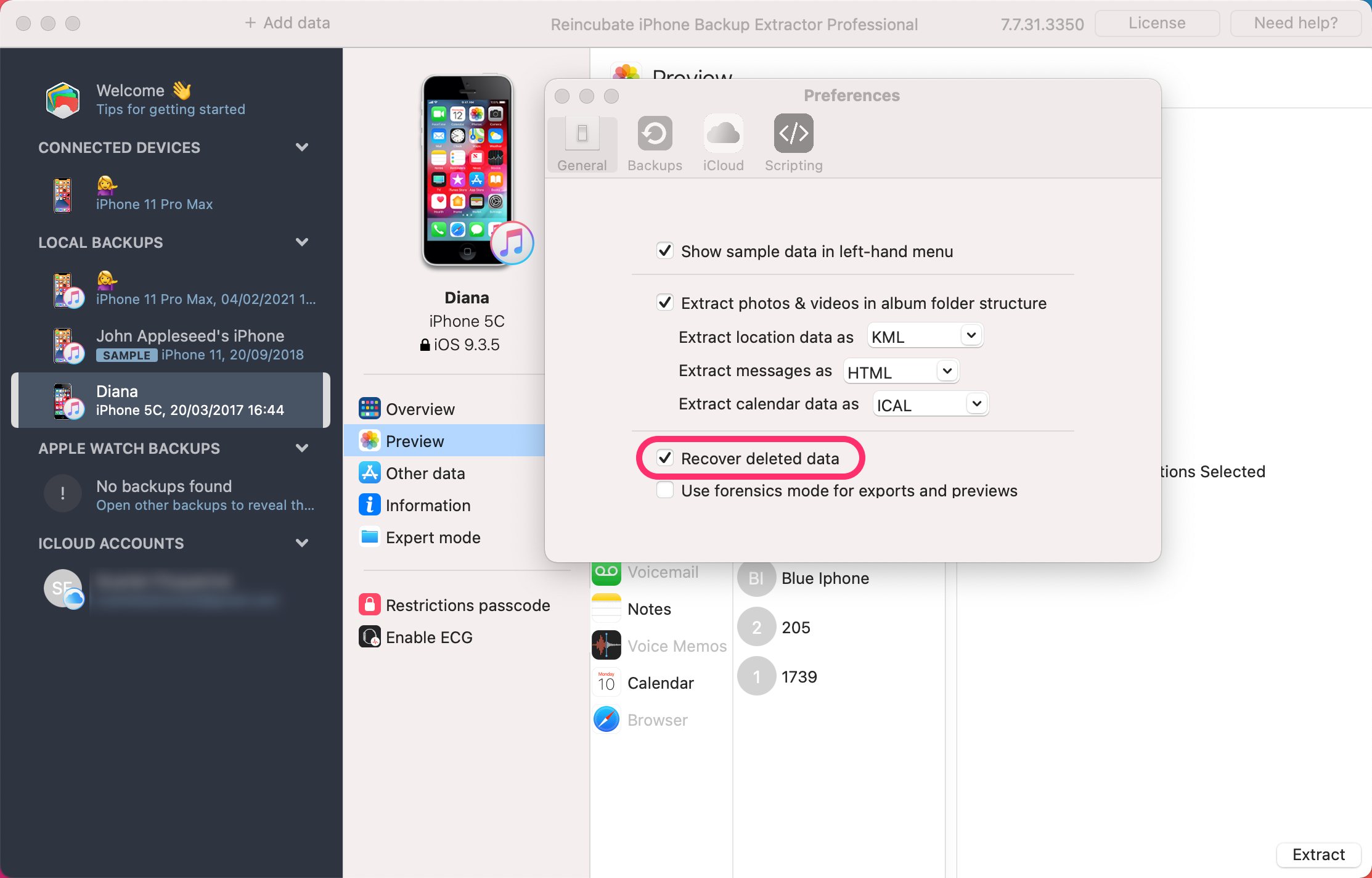
- Ga naar Preferences (
⌘ ,) en vinkRecover deleted dataaan - Open iPhone Backup Extractor en selecteer je back-up in het menu links.
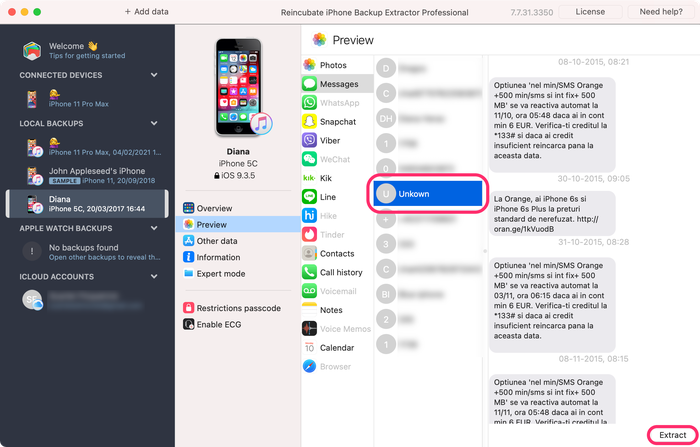
- Klik op →
Preview→Messages. Verwijderde berichten verschijnen onderUnknown. - Klik linksonder op
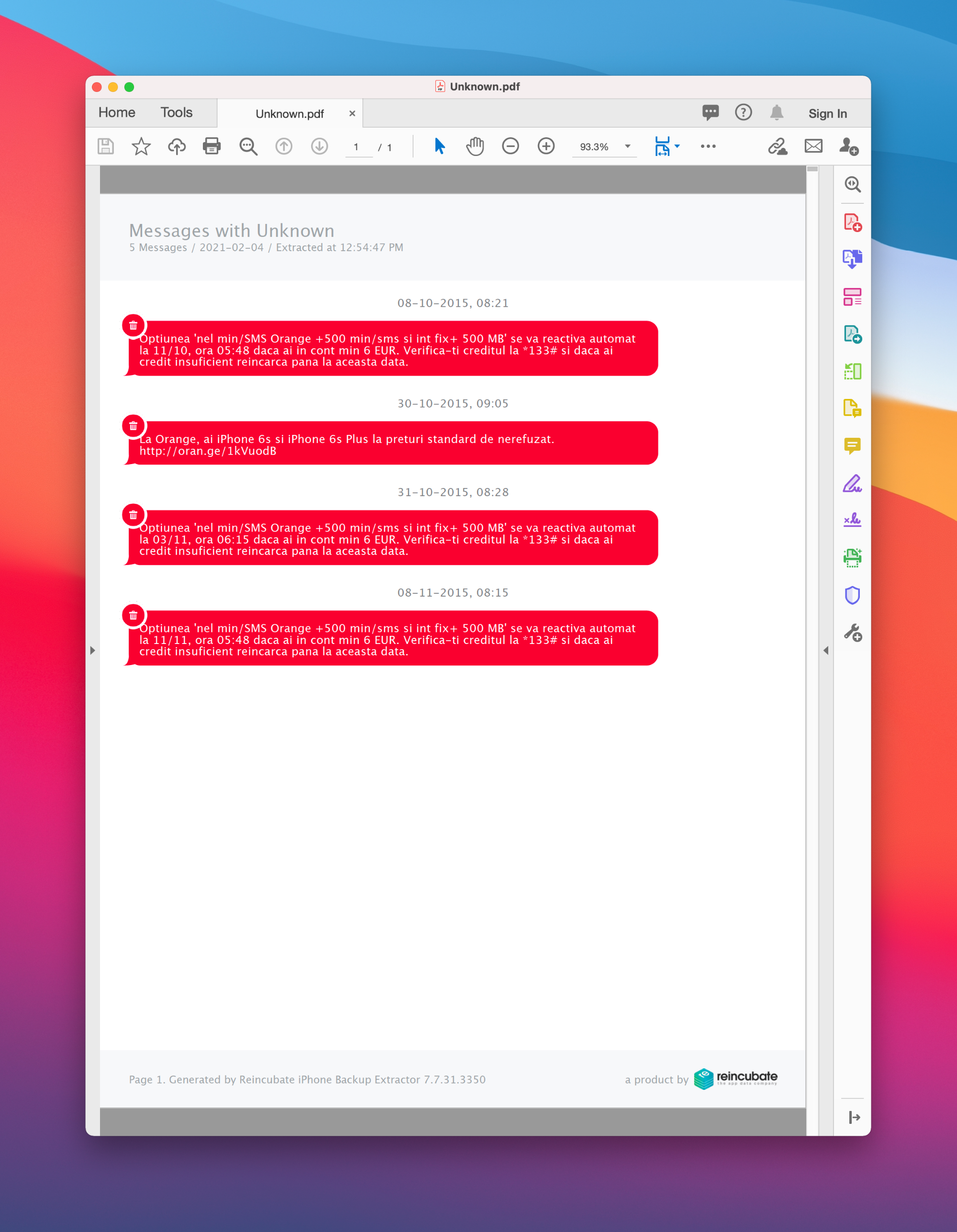
Extractom je verwijderde berichten uit te pakken. Verwijderde berichten verschijnen na het uitpakken in het rood.
Berichten die je op je iPhone hebt verwijderd, kunnen uren na de verwijdering nog beschikbaar zijn op je andere apparaten
Een back-up terugzetten om verwijderde berichten te herstellen
We hebben deze methode als laatste opgenomen, omdat ze nogal ingrijpend is. Moet je de berichten die je hebt verwijderd terugzetten op je iPhone en weet je zeker dat ze in je meest recente back-up zitten, dan kun je je iPhone terugzetten naar die back-up.
Houd er voordat je dit doet rekening mee dat als je je iPhone terugzet, alle gegevens die na het maken van die back-up zijn aangemaakt, worden gewist. Dat omvat latere berichten, foto’s en app-gegevens. Zorg er dus voor dat je kopieën hebt van alles wat je niet wilt kwijtraken voordat je je iPhone terugzet.
Zo zet je je iPhone terug naar een back-up:
- Sluit je iPhone via USB aan op je computer.
- Open iTunes (als je Windows gebruikt) of Finder (als je een Mac gebruikt) en selecteer je iPhone in het linkerpaneel.
- Selecteer
Restore iPhone...en volg de stappen om je iPhone terug te zetten naar een eerdere back-up.
Voorkomen dat berichten in de toekomst worden verwijderd
Als het je is gelukt je verwijderde berichten te herstellen, wil je misschien weten hoe je voorkomt dat je berichten in de toekomst worden verwijderd.
Heb je de berichten niet handmatig verwijderd, dan kan het zijn dat je iPhone is ingesteld om al je berichten die ouder zijn dan een jaar automatisch te verwijderen.
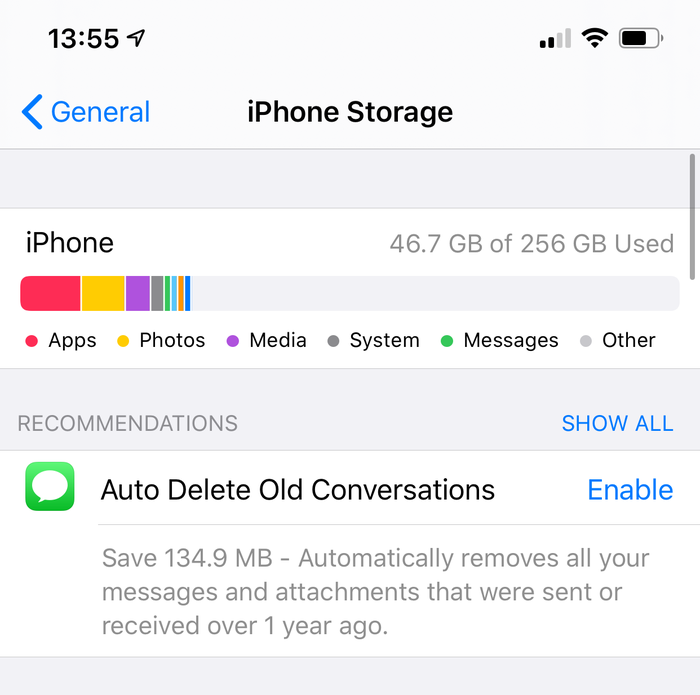
Als je deze functie inschakelt, kun je waardevolle berichten kwijtraken
Zo schakel je deze functie uit op je iPhone:
- Ga naar
Settings - Scrol naar
Messages - Zoek
Message Historyen tik opKeep Messagesom te wijzigen naarForever
Heb je deze functie niet ingeschakeld op je iPhone, dan kunnen berichten alleen worden verwijderd als jij of iemand anders met toegang tot je telefoon dat handmatig doet.
Hulp nodig bij het terugkrijgen van je sms-berichten?
We hebben een aantal trucs die we voor je kunnen inzetten, en we praten echt graag met onze gebruikers. Aarzel niet: neem contact op met het supportteam via het e-mailadres onderaan deze pagina en laat weten wat je al hebt geprobeerd en hoe het is gegaan.
Veelgestelde vragen
Hoe kan ik iMessage bekijken op een Windows-pc?
De eenvoudigste manier om iMessages op Windows te krijgen, is de bovenstaande instructies te volgen: iPhone Backup Extractor biedt je een volwaardige iMessage-viewer voor Windows. Je kunt er bijlagen, afbeeldingen en berichten op je Windows-pc mee bekijken, net zoals op je iPhone.
Hoe krijg ik iMessages op Mac?
De app “Berichten” op nieuwere Macs is geïntegreerd met iCloud, zodat je iMessages en sms’jes op je bureaublad kunt bekijken. Het instellen is eenvoudig:
- Zorg dat je op de Mac bent aangemeld bij hetzelfde iCloud-account als op de iPhone
- Ga op je iPhone naar
Settings→Messages→Text Message Forwarding. Je ziet dan een lijst met iMessage-compatibele apparaten die bij je iCloud-account horen. - Schakel de apparaten in of uit waarop je sms-doorstuurfunctie wilt gebruiken. Je kunt dan op al deze iPads of Macs sms’jes versturen en ontvangen
Is het mogelijk om iMessages op Android te krijgen?
Er is op dit moment geen eenvoudige iMessage-client voor Android, want Apple beschermt de iMessage-ervaring zorgvuldig. We hebben wel een handleiding om je te helpen iMessages naar Android te migreren. Neem contact op als je vastloopt!