


- Moeilijkheid: eenvoudig
- Stappen: maximaal 6
- Benodigde tijd: 2 - 10 minuten
Je iPhone-contacten in een toegankelijk formaat krijgen, ze overzetten naar een andere telefoon of verwijderde telefoonnummers terughalen kan een lastig en tijdrovend proces zijn. We hebben deze handleiding gemaakt om je te helpen dit snel en pijnloos op te lossen.
Met deze handleiding kun je het volgende doen:
- Contacten exporteren uit je iOS-adresboek in een formaat dat je overal gemakkelijk kunt importeren
- Kwijtgeraakte en verwijderde contacten herstellen, ook als je er misschien geen back-up van hebt.
- Contacten overzetten en terugzetten naar een andere iPhone, een Android-telefoon, Gmail of andere systemen.
Heb je alleen hulp nodig bij een bepaalde stap, dan kun je op de links klikken om meteen naar het juiste onderdeel te gaan. Lees je liever niet veel? Hieronder staat een video die je er stap voor stap doorheen leidt.
Contacten exporteren vanaf iPhone
In deze handleiding lees je vier manieren om je contacten te exporteren:
- Methode 1: je contacten exporteren zonder iTunes of iCloud
- Methode 2: je contacten exporteren uit een iCloud-account
- Methode 3: je contacten rechtstreeks op een iPhone of iPad exporteren
- Methode 4: je contacten exporteren vanaf icloud.com
Methode 1: je contacten exporteren zonder iTunes of iCloud
Wil je je contacten exporteren zonder iCloud of iTunes, dan kun je met iPhone Backup Extractor je contacten bekijken en in verschillende formaten exporteren. Hiervoor heb je een recente back-up van je iPhone nodig. Je iPhone kan zijn ingesteld om contacten in iCloud op te slaan, en kan ze ook automatisch een back-up geven in iCloud of via een iPhone-back-up op je Mac of pc.
Heb je geen back-up van je iPhone, dan kun je er met iPhone Backup Extractor een maken. Klik hier om te lezen hoe je een back-up maakt.
Stap 1. Installeer de gratis versie van iPhone Backup Extractor (downloaden).
Zodra het programma start, toont het alle back-ups op je computer en wanneer ze voor het laatst zijn gemaakt. Zo ziet dat eruit:
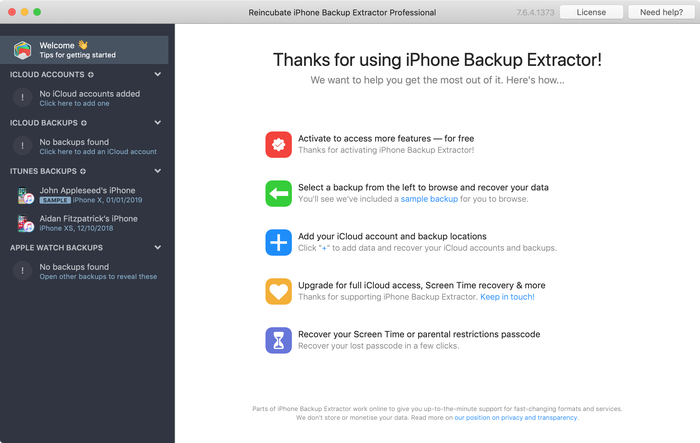
Controleren op recente back-ups in iPhone Backup Extractor
Stap 2. Contacten bekijken en exporteren
Nu komt het echt makkelijke deel: contacten bekijken en eruit halen met iPhone Backup Extractor.
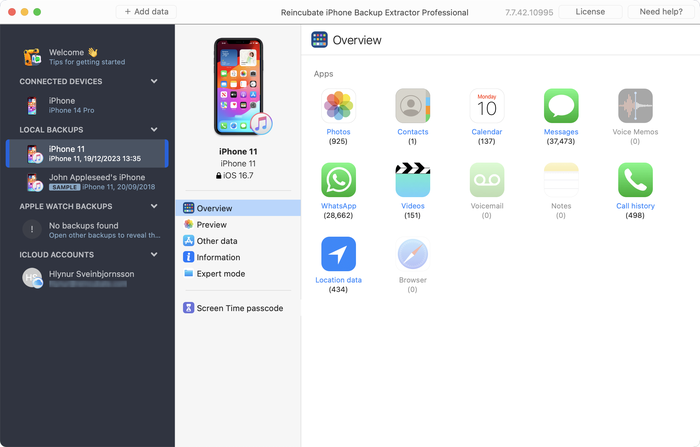
Een lijst met iPhone- en iCloud-back-ups in iPhone Backup Extractor
Klik links in het venster van iPhone Backup Extractor op de back-up die je wilt bekijken. Het hoofdgedeelte van het venster toont dan een overzicht van de gegevens in je back-up. Om alle contacten van je iPhone te exporteren, klik je op het pictogram “Contacten” of op de tekst direct eronder.
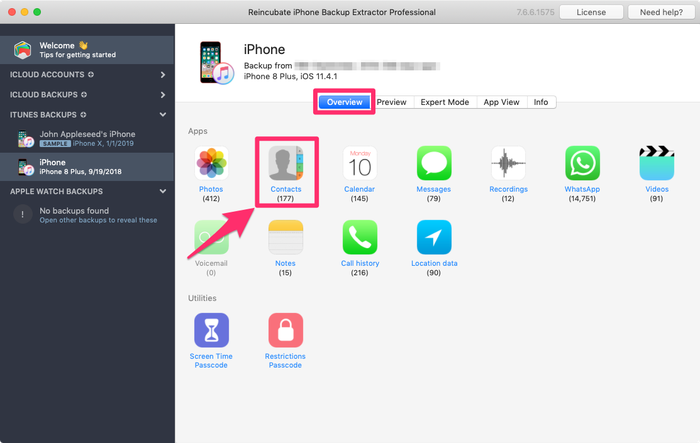
Contacten uit een iPhone-back-up halen
iPhone Backup Extractor vraagt waar je de geëxporteerde contacten wilt opslaan. Zodra je een map hebt gekozen, worden je contacten daar geëxporteerd.
We exporteren contacten tegelijk in drie formaten, zodat je ze kunt gebruiken met vrijwel elk ander systeem waarmee je ze wilt bekijken of importeren. Dit zijn:
Contacts.vcf: een enkel, groot VCard-bestand, dat de meeste adresboeksystemen gebruiken. Al je contacten staan samen in één bestand.vcards/*.vcf: in deze speciale map “vcard” slaan we losse VCard-bestanden op. Sommige contactensystemen kunnen niet overweg met al je contacten gebundeld in één kaartbestand, dus gesplitste bestanden kunnen handig zijn. Wil je maar één contact naar iemand sturen, dan is dit de beste optie.Contacts.csv: een kommagescheiden lijst van je contacten. Je kunt die bekijken in een teksteditor of met een spreadsheetprogramma zoals Microsoft Excel. Wil je een paar gegevens kopiëren en plakken, dan is dit formaat misschien het beste.
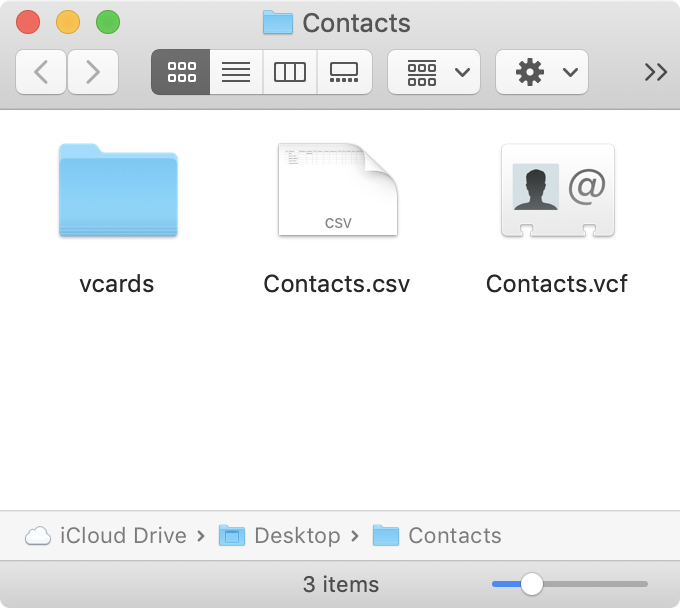
De verschillende contactformaten die iPhone Backup Extractor exporteert
Wil je door de contacten bladeren en er selectief een aantal exporteren, dan kan dat ook eenvoudig. Klik niet op het contactenpictogram, maar kies Preview en selecteer vervolgens Contacts in de lijst links in het venster. Zo kun je door de contacten bladeren die je kunt exporteren. Selecteer de gewenste contacten en klik op Extract.
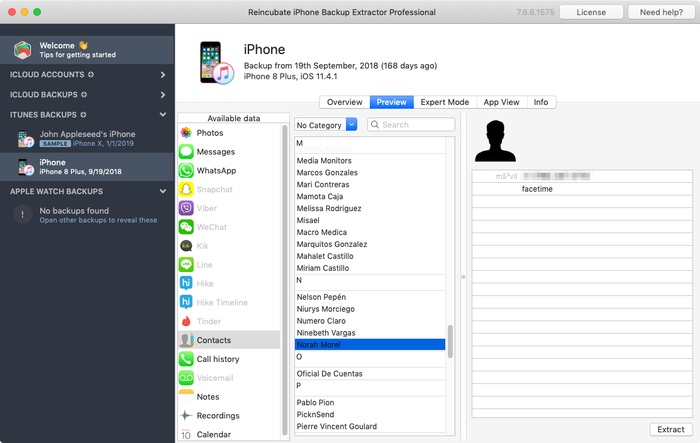
Contacten uitpakken met iPhone Backup Extractor
Methode 2: je contacten exporteren uit een iCloud-account
Gebruik je iCloud, dan kun je je contacten ook met iPhone Backup Extractor uitpakken. Zo doe je dat:
- Selecteer links je iCloud-account onder
iCloud Accountsen log in met je gegevens (houd je iPhone bij de hand, want hiervoor is 2FA nodig).

Inloggen op je iCloud-account
- Klik na het inloggen op je iCloud-account en selecteer
Contactsin het overzichtsvenster.
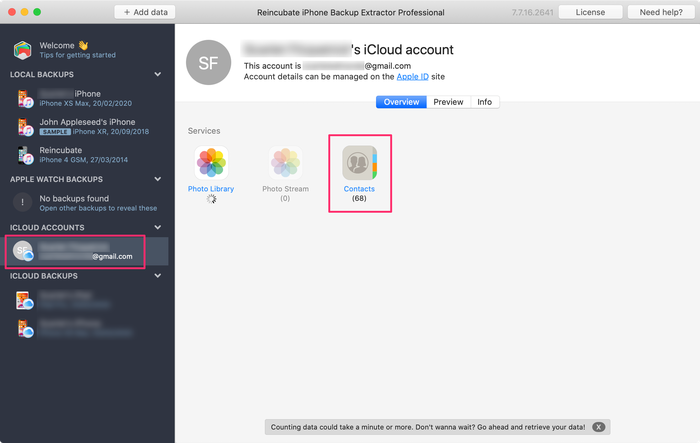
Je iCloud-contacten exporteren
Hier kies je de locatie op je computer voor de export. Je contacten worden vervolgens in dezelfde drie formaten uitgepakt als bij een iPhone-back-up: Contacts.vcf, vcards/*.vcf en Contacts.csv
Methode 3. Je contacten rechtstreeks op een iOS-apparaat exporteren
Heb je geen computer bij de hand en moet je toch je contacten exporteren, dan biedt je iPhone beperkte ondersteuning om contacten rechtstreeks te exporteren. Helaas kun je met deze methode maar één contact tegelijk exporteren, maar als je er maar een paar nodig hebt, is dit misschien de snelste optie. Zo doe je dat:
- Ga naar de app Contacten op je iPhone.
- Selecteer het contact dat je wilt exporteren.
- Selecteer
Share Contact.
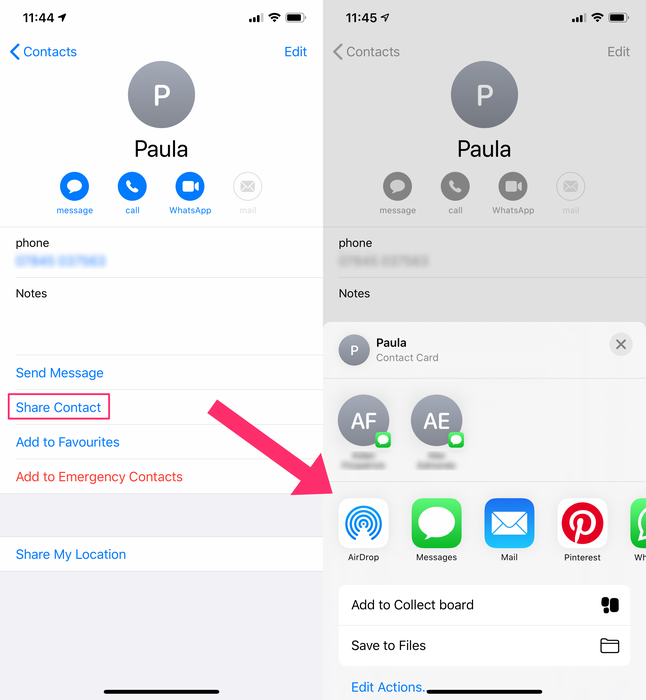
Contacten rechtstreeks vanaf een iPhone exporteren
Je kunt dan delen via berichten, e-mail, Dropbox, Google Drive en andere apps op je iPhone. Deel je met een ander iOS- of macOS-apparaat, dan kun je AirDrop gebruiken.
Apple geeft uitleg over contacten exporteren op macOS en vanuit iCloud, maar niet rechtstreeks vanaf iPhones.
Methode 4. Je contacten exporteren vanaf icloud.com
Is je iOS-apparaat ingesteld om contacten met iCloud te synchroniseren (dus niet alleen iCloud ingeschakeld en contacten op je apparaat, maar de contacten daadwerkelijk opgeslagen in het iCloud-account), dan kun je de iCloud-website gebruiken om je iCloud-contacten te exporteren. Zo doe je dat:
- Ga naar de site icloud.com van Apple en log in.
- Selecteer het pictogram Contacten.
- Hier kun je contacten afzonderlijk selecteren en exporteren, of linksonder in het scherm op het tandwiel klikken, alle contacten selecteren en dan exporteren.
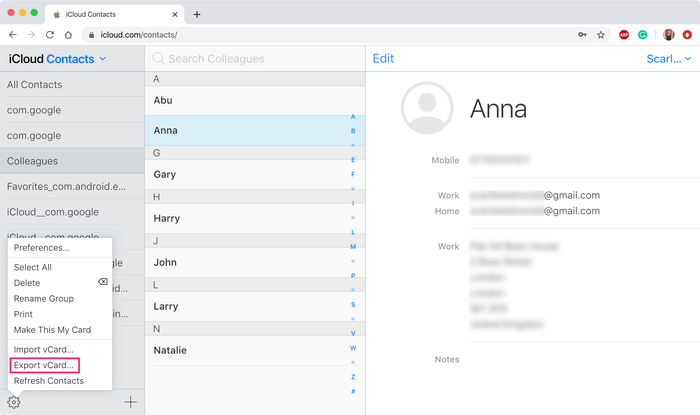
Contacten rechtstreeks vanaf iCloud.com exporteren
Houd er rekening mee dat je contacten via iCloud alleen als losse VCF-bestanden kunt exporteren.
Verwijderde contacten herstellen
In de bovenstaande stappen lees je hoe je contacten exporteert, maar wat als je deze contacten van je iPhone hebt verwijderd? Met deze methoden kun je proberen verwijderde contacten te herstellen.
Contacten herstellen zonder iTunes
iPhone Backup Extractor kan automatisch zoeken naar verwijderde contacten op je iOS-apparaat en ze herstellen. Dat doet het met een aantal eigen forensische hersteltechnieken voor iOS.
Om verwijderde contacten te herstellen, kun je het gewone proces hierboven volgen. Zorg er wel voor dat de optie “Verwijderde gegevens tonen” is aangevinkt in het menu “Hulpprogramma’s” van de app.
Contacten herstellen via icloud.com
Heb je contacten van je iPhone verwijderd, maar geen nieuwe iCloud-back-up gemaakt, dan kun je je verwijderde contacten openen via je iCloud op icloud.com. Volg de bovenstaande stappen voor het exporteren van contacten vanaf iCloud.com om je verwijderde contacten te herstellen. Klik hier voor meer informatie over het herstellen van contacten uit iCloud.
Op icloud.com vind je, verstopt onder Account Settings → Restore Contacts, een beperkte interface om contacten terug te zetten. Strikt genomen zet dit al je contacten terug naar een bepaald moment. Verwijderde contacten komen dus terug, maar recenter toegevoegde contacten verdwijnen.
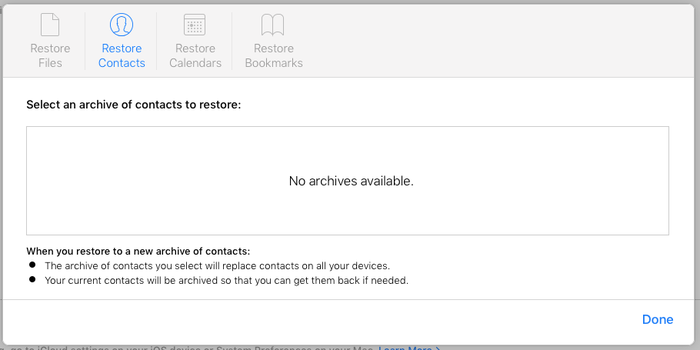
Verwijderde contacten rechtstreeks op iCloud.com herstellen
Afhankelijk van wat je met de geëxporteerde contacten wilt doen, kan het ook verstandig zijn je iPhone te laten synchroniseren met een contactendienst die bijvoorbeeld ook met andere apparaten dan iOS kan synchroniseren. Twijfel je? Neem dan contact op met ons supportteam voor advies.
Contacten herstellen met Google Contacten
Veel iPhone-gebruikers gebruiken hun Gmail-account voor e-mail en contacten. Is dat bij jou ook zo en is je standaardcontactenaccount je Google-account en niet je iCloud-account, dan heeft herstellen vanuit iCloud geen zin. Gelukkig kun je contacten ook uit Gmail vrij eenvoudig herstellen. Zo doe je dat:
- Ga naar contacts.google.com en
- Klik links in het venster op het instellingentandwiel
- Klik op “Wijzigingen ongedaan maken”
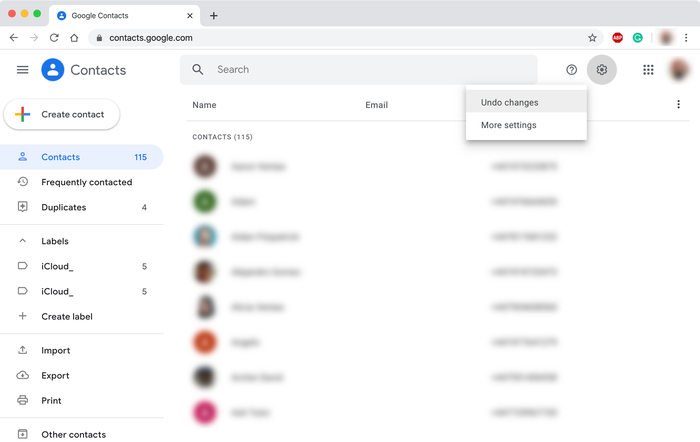
Verwijderde Google-contacten herstellen
Er verschijnt een venster “Ongedaan maken” waarmee je recente wijzigingen aan contacten kunt terugdraaien. Houd er rekening mee dat dit naast het herstellen van verwijderde contacten ook alle wijzigingen ongedaan maakt die je recent hebt aangebracht. Wees dus voorzichtig!
Je contacten overzetten naar een iPhone
Contacten overzetten is nog makkelijker dan ze exporteren of herstellen en kost niet meer dan een paar minuten. Voordat je je contacten kunt importeren, moet je ze exporteren vanaf de iPhone waarop ze nu staan. Volg methode 1 voor het exporteren van contacten hierboven voordat je deze contacten op je nieuwe iPhone importeert.
Zo importeer je je contacten op een nieuwe iPhone:
- Zoek in je map met uitgepakte contacten het bestand
Contacts.vcf. Mail dit bestand als bijlage naar jezelf. - Open de e-mail op je iPhone. Gebruik hiervoor de standaard e-mailapp van Apple, anders kan het proces mislukken.
- Tik op de bijlage. Er wordt gevraagd of je alle contacten naar je iPhone wilt overzetten. Klik op
Add Contacts.
Er wordt gevraagd of je nieuwe contacten wilt aanmaken of ze wilt samenvoegen met bestaande contacten op je nieuwe iPhone. Na het importeren staan al je contacten weer op je iPhone.
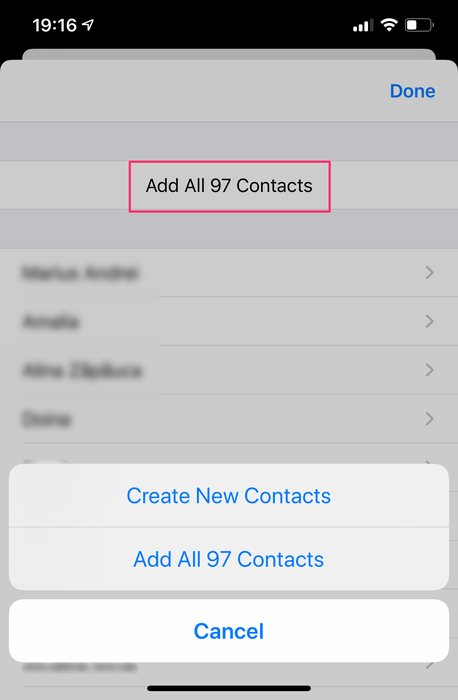
Contacten importeren naar iOS: samenvoegen of nieuw aanmaken
Wil je je iPhone-contacten importeren naar andere apparaten of systemen, volg dan de onderstaande links voor meer handleidingen en stappenplannen.
- iPhone-contacten importeren reincubate.com
- Importeren naar Android reincubate.com