


Verloren contacten snel uit iCloud herstellen
Ben je een aantal contacten van je iPhone kwijt? Geen zorgen, we laten je 2 eenvoudige manieren zien om ze razendsnel uit iCloud terug te halen!
Dit ontdek je:
- 2 snelle methoden om je verloren contacten via iCloud terug te krijgen
- Bonus: je iCloud-back-up gebruiken om contacten te herstellen
- De 4 belangrijkste redenen waarom je iPhone-contacten kwijtraakt
- Zo voorkom je dat je iPhone-contacten kwijtraken
Dit zijn de 2 snelste opties om je contacten uit iCloud te herstellen:
- iCloud-contacten samenvoegen (als de optie “Contacten” is ingeschakeld)
- Contacten exporteren uit iCloud (als de optie “Contacten” is uitgeschakeld, maar je je contacten eerder met iCloud hebt gesynchroniseerd)
1. iCloud-contacten samenvoegen
Als je de synchronisatie van iCloud-contacten hebt ingeschakeld, is de kans groot dat je de contacten ook in je iCloud-account kwijt bent. Dat kun je controleren: log met je Apple ID in op icloud.com, klik op “Contacten” en controleer of het verloren contact er nog staat. Zo ja, dan kun je dat verloren contact eenvoudig herstellen:
- Ga naar
Settings→iCloud - Zet “Contacten” uit
- Tik op “Bewaar op mijn iPhone” wanneer het pop-upbericht verschijnt
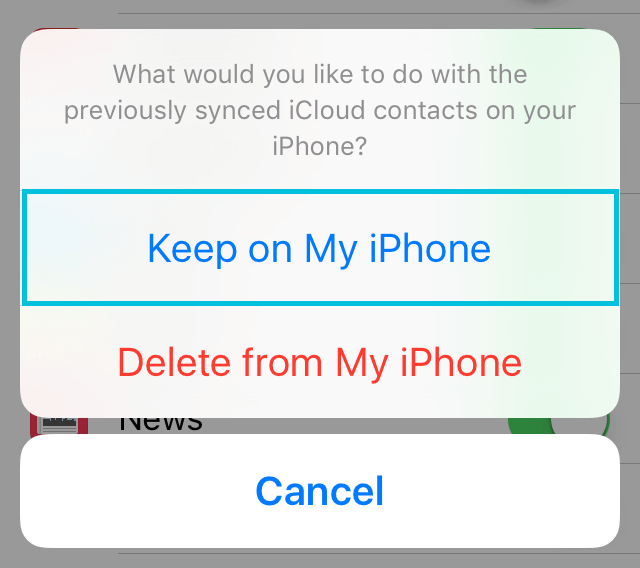
Contacten op de iPhone bewaren
- Zet “Contacten” weer aan en kies “Voeg samen”
- Na een tijdje zou je het verwijderde contact weer op je iPhone moeten zien
Houd er rekening mee dat het enkele minuten kan duren voordat al je contacten zijn teruggezet. Lost deze methode het probleem niet op, dan kun je ook proberen het .vcf-bestand uit te pakken zoals hieronder uitgelegd, of iPhone Backup Extractor te gebruiken.
2. Contacten exporteren uit iCloud
Is de optie “Contacten” uitgeschakeld, maar heb je je contacten eerder met iCloud gesynchroniseerd, dan kun je de verwijderde contacten vanuit iCloud naar je computer exporteren en ze vervolgens vanaf je computer weer op je iPhone importeren.
Volg deze stappen:
- Ga naar je iCloud-account en controleer of alle contactgegevens up-to-date zijn
- Open icloud.com en log in
- Klik op “Contacten”
- Klik in “Instellingen” linksonder op het tandwielpictogram en kies “Exporteer vCard...”
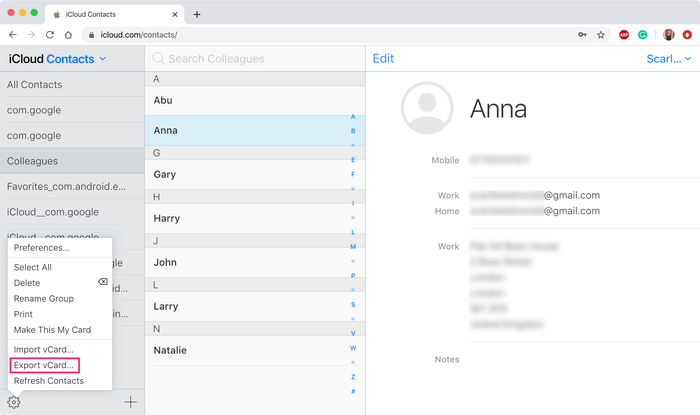
De contactenomgeving van iCloud: vCard exporteren...
- Sla dit bestand op op je bureaublad
- Stuur het
.vcf-bestand per e-mail naar jezelf - Open de e-mail op je iPhone en tik op de bijlage. Tik op de knop “Voeg contacten toe”. Je wordt gevraagd of je nieuwe contacten wilt aanmaken of ze wilt samenvoegen met wat je al in je lijst hebt.
Nog steeds problemen? Gebruik iPhone Backup Extractor om contacten te herstellen via een iCloud-back-up
Werkte geen van de bovenstaande twee methoden, dan is de beste optie iPhone Backup Extractor te gebruiken om je verloren contacten uit eerdere iTunes- of iCloud-back-ups te herstellen die je hebt gemaakt.
De 4 belangrijkste redenen waarom je iPhone-contacten kwijtraakt
- Een mislukte upgrade of downgrade van iOS: bijvoorbeeld van iOS 10 naar iOS 11 of andersom.
- Een iPhone met jailbreak: als je de softwarebeperkingen van iOS verwijdert, kun je ook belangrijke gegevens kwijtraken.
- Een iPhone-reset: zet je iPhone alleen als laatste redmiddel terug naar de fabrieksinstellingen, want dat kan ook tot gegevensverlies leiden. Kies je hiervoor, maak dan eerst een back-up van je gegevens.
- Je hebt je iPhone verloren of kapotgemaakt.
Zo voorkom je dat je iPhone-contacten kwijtraken
Je wilt waarschijnlijk zeker weten dat dit je niet nog eens overkomt:
- De beste manier om te voorkomen dat je contacten kwijtraakt, is regelmatig een back-up van je gegevens te maken. Dat kan met iCloud of iTunes: iCloud slaat een back-up van de iPhone-gegevens op de servers van Apple op, terwijl je met iTunes rechtstreeks op je pc of Mac een back-up van je iPhone-gegevens maakt.
- Je kunt ook regelmatig contactlijsten als
.vcf-bestand exporteren en ze naar jezelf mailen. Ze staan dan veilig in je inbox.
We raden aan minstens een van de twee methoden te gebruiken.
Heb je verhalen te delen over het herstellen van contacten? Laat het ons weten, we horen graag van je!


