


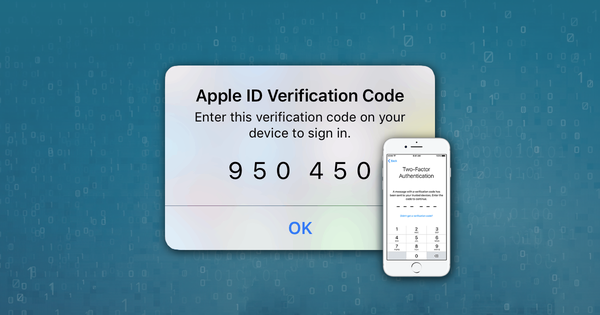
Wij bij Reincubate zijn grote fan van tweefactorauthenticatie (2FA), want het is een fantastische manier voor elke iPhone-gebruiker om de eigen gegevens te beschermen. Het kost niets en Apple maakt het eenvoudig in te stellen. We raden iedereen sterk aan het in te schakelen.
Kan ik gegevens uit iCloud downloaden als tweefactorauthenticatie (2FA) is geactiveerd?
Onze diensten zijn volledig compatibel met 2FA en versleuteling.
Heb je tweefactorauthenticatie ingeschakeld op je iPhone en wil je je iCloud-back-upgegevens downloaden, of accountgegevens zoals je iCloud-fotobibliotheek of gespreksgeschiedenis? Prima: iPhone Backup Extractor vraagt je waar nodig om je 2FA-code. Je hebt een vertrouwd apparaat nodig om de code te kunnen ontvangen, maar dat is logisch.
In dit artikel laten we zien hoe je gegevens uit accounts met 2FA haalt, en gaan we daarna wat dieper in op wat tweefactorauthenticatie is en hoe het werkt.
2FA-gegevens ophalen met iPhone Backup Extractor
Met onze app iPhone Backup Extractor kun je alle iCloud-back-upgegevens in je account downloaden of bekijken, samen met andere beschikbare iCloud-gegevens. Ook kun je er gegevens uit gewone iTunes-back-ups mee lezen. Zo pak je het aan:
- Download iPhone Backup Extractor (werkt op Windows en Mac) en installeer het op je computer. Voor iCloud-ondersteuning heb je een licentie nodig.
- Open de app en klik op “Klik hier om een iCloud-account toe te voegen”.
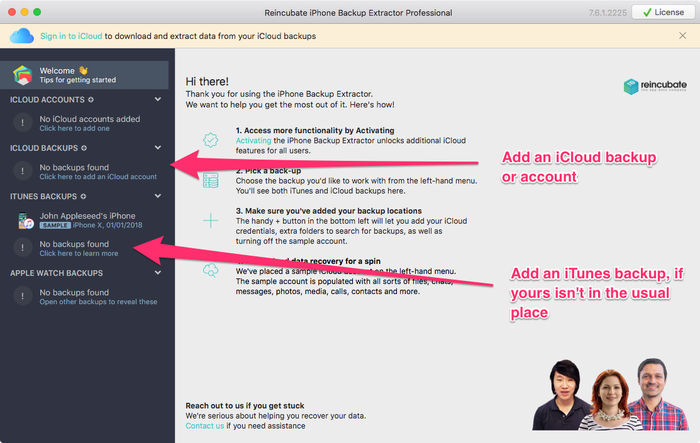
Een iCloud-back-up of -account toevoegen
- Voer je iCloud-inloggegevens in. Als je ze juist invoert, word je gevraagd een 2FA-controle uit te voeren. Selecteer “Verificatie op alle apparaten aanvragen”, klik op de knop “Verificatie aanvragen”, ga dan naar je apparaat en tik op “Sta toe”.
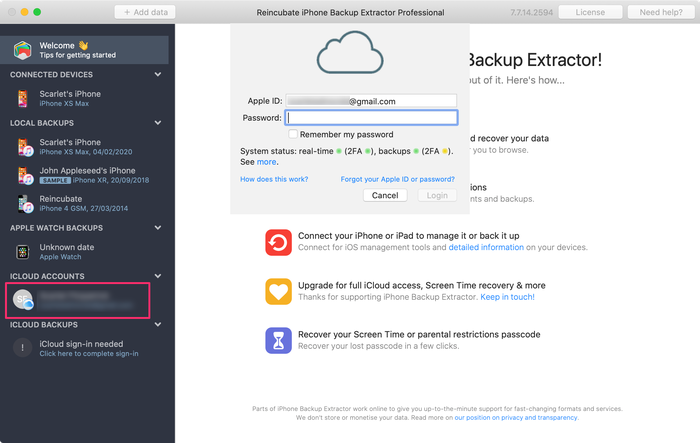
Inloggen bij iCloud
- De verificatiecode voor je Apple ID verschijnt op je telefoon. Tik niet op “OK”, want dan verdwijnt de code.
- Voer de verificatiecode in bij iPhone Backup Extractor, zoals je op de onderstaande afbeelding ziet, en klik op “Verzenden”.
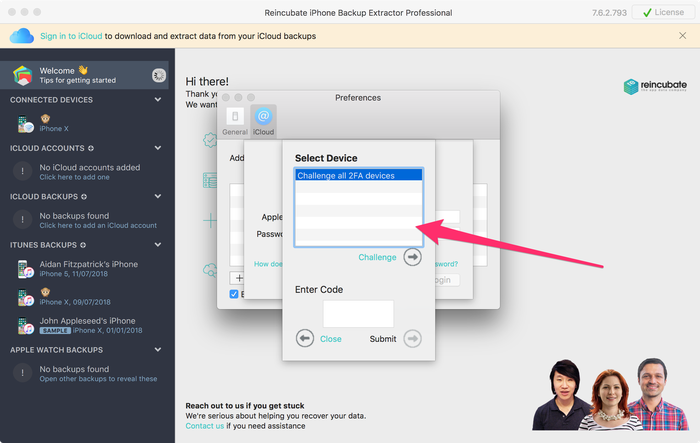
De 2FA-controle van iCloud
- Dat is alles: je bent binnen. iPhone Backup Extractor geeft je zoals gewoonlijk toegang tot je gegevens.
We hebben ook een handleiding voor het downloaden van iCloud-gegevens met meer details. Volg de instructies en je kunt je berichten, afbeeldingen, video’s, app-gegevens enzovoort downloaden en uitpakken.
Wat is tweefactorauthenticatie (2FA)?
Tweefactorauthenticatie (2FA) is een beveiligingsfunctie die Apple introduceerde om iCloud-accounts te beschermen, bij het verschijnen van iOS 9 en macOS El Capitan. Het is bedoeld om toegang tot een account te voorkomen, ook als anderen het wachtwoord kennen.
Met tweefactorauthenticatie (2FA) krijgen alleen apparaten die je vertrouwt (een apparaat dat van jou is en waar jij toegang toe hebt) toegang tot iCloud-accounts. Het wachtwoord is nutteloos als een aanvaller bijvoorbeeld geen toegang heeft tot je vertrouwde apparaten en de sleutel om ze te gebruiken.
Deze beveiligingsfunctie kwam na een andere beveiligingstechniek van Apple, tweestapsverificatie (2SV).
Waarom zijn extra verificatiestappen nodig?
Is een wachtwoord niet genoeg om je gevoelige iCloud-gegevens te beschermen? Het antwoord is nee.
Ook als je wachtwoord lang en complex is, bestaat altijd de kans dat het wordt geraden of gestolen. Als je computer met een virus is geïnfecteerd, kan het je wachtwoord onderscheppen. In zo’n situatie kan niemand er 100% zeker van zijn dat een derde geen toegang tot het account heeft.
Er zijn drie soorten authenticatiefactoren:
- Gebaseerd op iets wat je weet (bijvoorbeeld een wachtwoord)
- Gebaseerd op iets wat je hebt (in dit geval een apparaat)
- Gebaseerd op iets wat je weet en tegelijk hebt
Waarom zou je tweefactorauthenticatie (2FA) activeren?
De beveiligingsrisico’s nemen elke dag toe. Aanvallers willen mogelijk privégegevens of inloggegevens stelen (bijvoorbeeld creditcardgegevens).
Het uitlekken van iCloud-foto’s van beroemdheden liet zien dat een wachtwoord alleen niet altijd genoeg is om je gegevens veilig te houden. Zoals de FBI en Apple ontdekten, was deze aanval mogelijk met gerichte aanvallen op de e-mailadressen die bij de iCloud-accounts van deze beroemdheden hoorden.
De hackers stuurden hun slachtoffers nep-“beveiligingsmeldingen” over iCloud, met het verzoek hun wachtwoord te wijzigen, en verwezen ze naar een nepsite van iCloud. De slachtoffers voerden daar hun bestaande wachtwoord in, in de veronderstelling dat ze het gingen wijzigen. Zo kregen de hackers alles wat ze nodig hadden om toegang tot die accounts te krijgen.
Als tweefactorauthenticatie (2FA) is geactiveerd, is toegang met alleen het wachtwoord niet meer mogelijk. Daarom raden we het zo nadrukkelijk aan.
Hoe werkt 2FA?
Tweefactorauthenticatie (2FA) werkt zo:
- Wil de gebruiker toegang tot zijn account, dan voert hij zoals gewoonlijk zijn gebruikersnaam en wachtwoord in
- Als de inloggegevens kloppen, ontvangt de gebruiker een code op alle vertrouwde apparaten die bij het account horen. Eigenlijk wordt er een signaal naar elk apparaat gestuurd, waarna elk apparaat zelf een code genereert en op het scherm toont.
- De code van het apparaat wordt ingevoerd in het 2FA-inlogvenster van iCloud. Is de ingevoerde code geldig, dan krijg je toegang tot het iCloud-account. Als je het bericht op het scherm bevestigt, wordt de browser waarmee je inlogt, samen met het apparaat, een vertrouwd apparaat en kun je het in de toekomst gebruiken zonder tweefactorauthenticatie (2FA).
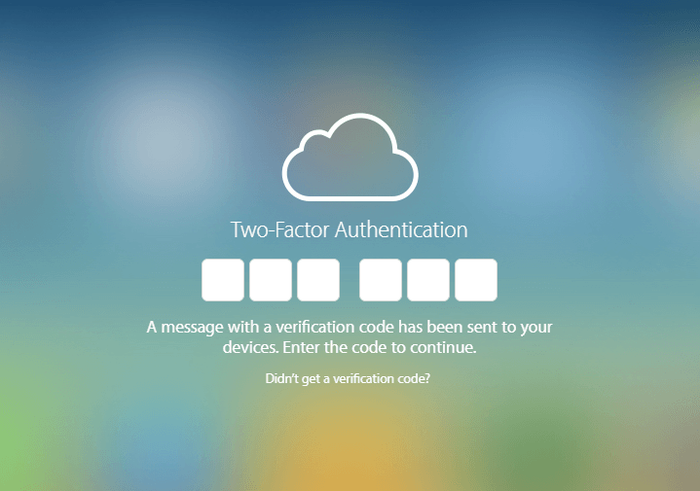
Een 2FA-code invoeren op icloud.com
Wat is het verschil tussen 2SV en 2FA?
De belangrijkste verschillen tussen deze verificatiemethoden zijn:
- Bij tweestapsverificatie (2SV) kies je een specifiek vertrouwd apparaat waarop de code wordt aangevraagd, en dat apparaat ontvangt de code. De code bestaat uit vier cijfers.
- Bij tweefactorauthenticatie (2FA) worden alle vertrouwde apparaten gecontroleerd. Een vertrouwd apparaat ontvangt bij 2FA niet rechtstreeks een code van de servers van Apple, maar een instructie om de code zelf te genereren. Deze codes bestaan uit zes cijfers
Tweestapsverificatie (2SV) werkt zo:
- Wil de gebruiker toegang tot zijn account, dan voert hij zoals gewoonlijk zijn gebruikersnaam en wachtwoord in
- De gebruiker ontvangt een telefoontje of sms met een wachtwoord of code. De toegangscode wordt naar een eerder bevestigd apparaat gestuurd (meestal geregistreerd bij het aanmaken van het account).
- De code moet binnen korte tijd in het inlogformulier worden ingevoerd. Verloopt de code omdat hij niet op tijd is ingevoerd, dan is een nieuwe code nodig.
2FA activeren
Volg deze stappen om tweefactorauthenticatie op je apparaten en je iCloud-account te activeren:
Voor macOS:
- Klik op het Apple-menu, kies
System Preferences, tik opiClouden ga naarAccount Details - Selecteer hier de optie
Security - Ga naar
Two-Factor Authenticationen kiesTurn on
Voor iPhone, iPad of iPod touch (iOS 9 of nieuwer):
- Tik op
Settings, kiesiClouden selecteer jeApple ID - Tik op
Password & Security - Selecteer
Two-Factor Authenticationen tik opTurn on
Hoe krijg je een verificatiecode voor je Apple ID op je apparaten?
Als 2FA is geactiveerd, heb je drie opties om een verificatiecode voor je Apple ID op je apparaten te krijgen:
- Genereer een code met een van je apparaten. Het voordeel van deze methode is dat je niet online hoeft te zijn om de code te krijgen. Afhankelijk van je besturingssysteem of apparaat volg je de volgende stappen.
- Voor apparaten met iOS 9 en nieuwer: tik op
Settingsen kiesiCloud, en selecteer dan de gebruikersnaam van jeApple ID. Is het apparaat online, selecteer danPassword & Securityen vervolgensGet Verification Code. Is het apparaat offline, tik dan op “Verificatiecode ophalen” en de code wordt gegenereerd.
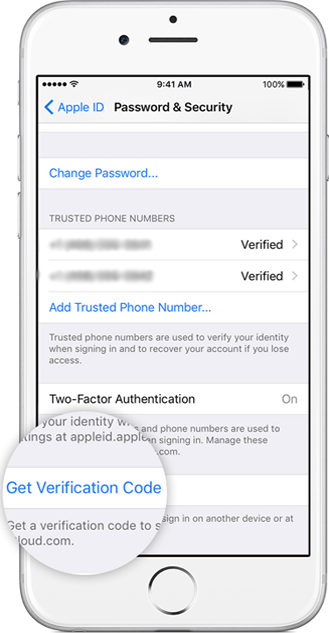
Handmatig een verificatiecode aanvragen op je iPhone
- Voor Mac met OS X El Capitan: ga naar
Apple Menu, selecteerSystem Preferences, kies de optieiClouden klik opAccount Details. Is het apparaat offline, klik dan opGet Verification Code. Is het online, tik dan opPassword & Securityen vervolgensGet Verification Code.
- Log in met een van je bevestigde apparaten of ga naar iCloud. Je ontvangt op je vertrouwde apparaten een melding met de verificatiecode voor je Apple ID (tik hiervoor op “Sta toe”).
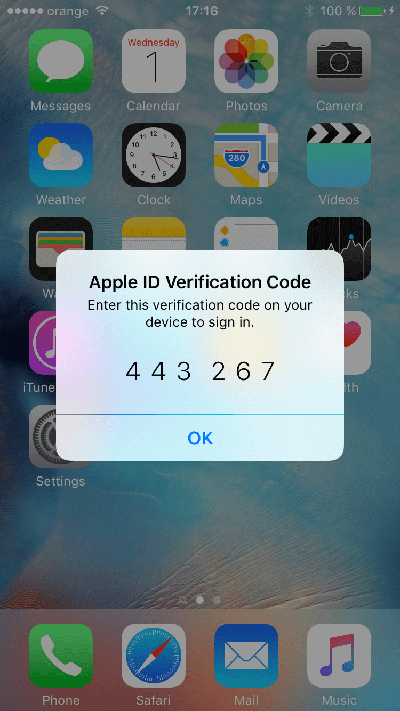
Een voorbeeld van een 2FA-verificatiecode op een iPhone
- Ontvang een telefoontje of sms met de verificatiecode voor je Apple ID, ook als je geen vertrouwd apparaat bij je hebt. De code wordt naar je vooraf bevestigde, vertrouwde telefoonnummer gestuurd. Klik hiervoor op
Didn't get a verification codein je inlogscherm en kies ervoor de code op je bevestigde telefoonnummer te ontvangen. Controleer vervolgens je berichten of neem het telefoontje van Apple aan
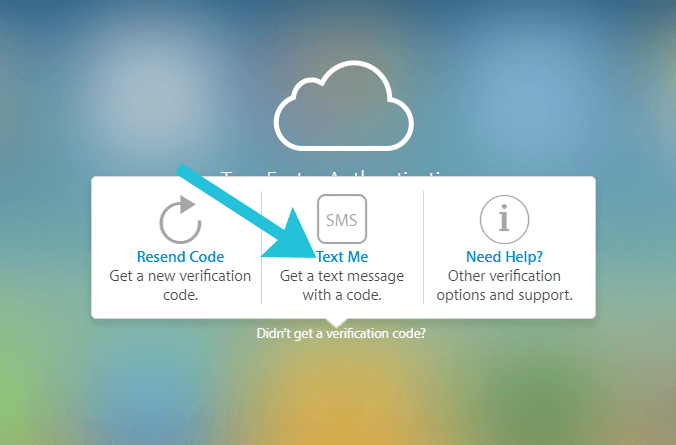
Stuur me een sms met een Apple-verificatiecode
Heb je vragen over 2FA of het beveiligen van je iCloud-account? Laat het ons weten. We helpen je graag.


