


Heb je per ongeluk gegevens van een iOS-apparaat verwijderd en hoop je ze te herstellen, dan kan een iTunes-back-up een grote hulp zijn.
iTunes-back-ups worden automatisch gemaakt, telkens wanneer je je iPad of iPhone met iTunes verbindt (als je de optie iCloud-back-up niet hebt ingeschakeld), of handmatig, wanneer je in iTunes met de rechtermuisknop op het apparaat klikt en “Maak back-up” kiest. Ze worden op je computer opgeslagen en bevatten belangrijke gegevens, zoals contacten, sms-berichten, agenda, notities, gespreksgeschiedenis en app-gegevens.
Waar worden iPhone- of iPad-back-ups dan opgeslagen? Dat hangt af van het besturingssysteem van je computer, hoewel de standaardlocatie voor back-ups voor alle iOS-versies hetzelfde is.
Waar staat de iTunes-back-upmap in Windows?
iTunes-back-ups worden in Windows opgeslagen in %APPDATA%\Apple Computer\MobileSync.
In Windows 10, 8, 7 of Vista is dit een pad als \Users\[USERNAME]\AppData\Roaming\Apple Computer\MobileSync\Backup.
In Windows XP is dat ongeveer \Documents and Settings\[USERNAME]\Application Data\Apple Computer\MobileSync\Backup.
De Microsoft Store-versie van iTunes werkt iets anders: die slaat zijn back-ups op onder %HOMEPATH%\Apple\MobileSync. Dat is een pad als \Users\[USERNAME]\Apple\MobileSync\Backup.
Waar staat de iTunes-back-upmap in macOS of OS X?
iTunes-back-ups worden in macOS opgeslagen in ~/Library/Application Support/MobileSync.
Die map staat doorgaans op /Users/[USERNAME]/Library/Application Support/MobileSync/Backup.
In macOS 10.15 maakt Finder iPhone-back-ups, in plaats van iTunes. Deze back-ups worden echter op dezelfde locatie opgeslagen.
De iTunes-back-upmap automatisch vinden
iPhone Backup Extractor vindt de iTunes-back-upmap automatisch voor je en kan hem met één klik openen. Deze functionaliteit zit in de gratis versie, dus het kost niets.
- Download en installeer iPhone Backup Extractor
- Open het venster
Preferencesvia het uitklapmenu van de app - Selecteer het tabblad
Backups. - Klik waar in het venster “We zoeken altijd naar back-ups in je standaardmap” staat op de link “standaardmap”. Zo eenvoudig is het!
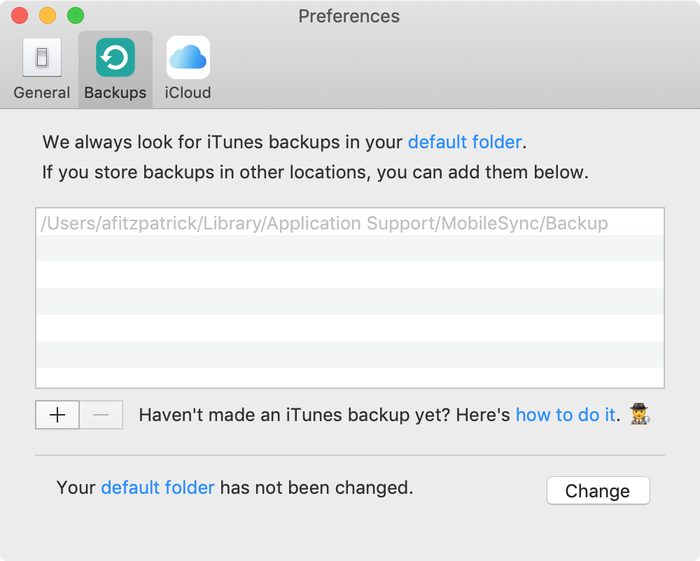
iPhone Backup Extractor toont de standaardmap voor iTunes-back-ups
De iTunes-back-upmap openen in Windows
Open de standaardlocatie voor back-ups in Verkenner met de opdracht Uitvoeren van Windows. Druk op ⊞ Win + R en het venster Uitvoeren verschijnt. Voer %APPDATA%\Apple Computer\MobileSync in en druk op ⏎ Enter.
Voor de Microsoft Store-versie van iTunes kun je dit doen: druk op ⊞ Win + R en het venster Uitvoeren verschijnt. Voer %HOMEPATH%\Apple\MobileSync in en druk op ⏎ Enter.
Zo ziet dit eruit in Windows 10:
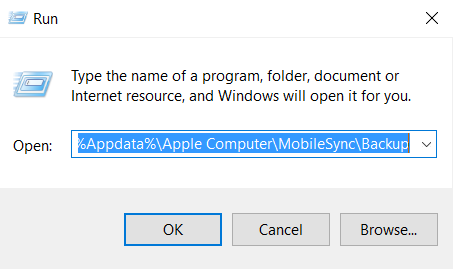
iTunes-back-ups vinden in Windows 10
Het Verkenner-venster dat opent, toont een map met de naam “Backup”. Die bevat alle iTunes-back-ups die al op de computer staan.
De iTunes-back-upmap vinden in macOS
De standaardlocatie voor back-ups kun je in Finder tonen met Spotlight. Druk op ⌘ Cmd + ␣ Space, typ ~/Library/Application Support/MobileSync en druk op ⏎ Enter.
Het Finder-venster dat opent, toont een map met de naam “Backup”. Die bevat alle iTunes-back-ups die al op de computer staan.
De locatie van de iTunes-back-upmap wijzigen?
Wil je de map wijzigen waarin iTunes standaard back-ups maakt, dan hebben we in ons supportcentrum een handige handleiding.


