


Gegevens uitpakken van je verloren of gestolen iPhone
Is je iPhone ooit gestolen of heb je hem kwijtgeraakt? Het gebeurt vaker dan je denkt. Maak je je zorgen om de waardevolle gegevens die je net kwijt bent en vraag je je af of je ze nog kunt ophalen? Dan hebben we goed nieuws: het antwoord is “ja”!
Met iPhone Backup Extractor kun je al je gegevens van je iPhone herstellen, ook als je er geen toegang meer toe hebt. Misschien vraag je je af wat je kunt redden van je gestolen of verloren iPhone. iPhone Backup Extractor kan al je berichten, contacten, gespreksgeschiedenis, afbeeldingen, video’s en meer downloaden en herstellen.
Dit zijn de stappen die je moet volgen om ervoor te zorgen dat je iPhone-gegevens veilig zijn, ook als hij is gestolen of kwijt is en je er geen toegang toe hebt:
- Zoek de iPhone
- Haal de gegevens eruit met iPhone Backup Extractor
- Blokkeer je verloren apparaat
- Verwijder de gegevens van je iPhone
Je gestolen of verloren iPhone opsporen
Heb je net ontdekt dat je iPhone kwijt is, handel dan snel en probeer je apparaat te vinden met de volgende stappen:
- Ga naar iCloud.com en ga dan naar “Zoek mijn iPhone”. Afhankelijk van je instellingen zie je verschillende dingen: zie je alleen
Settings,Keynote,NumbersenPages, dan staat je account in de modus alleen-web. Dat betekent meestal dat er geen iPhone aan je iCloud-account is gekoppeld. Voor volledige toegang tot je iCloud-instellingen moet iCloud op je iPhone zijn ingesteld. Is iCloud niet actief op je iPhone, dan kun je niets doen om hem terug te vinden. Heb je geluk en zit je niet in deze situatie, ga dan naar de volgende stap. - Klik in je iCloud-account op “Alle apparaten”. Je ziet een lijst met al je apparaten die aan dat iCloud-account zijn gekoppeld. Afhankelijk van hun instellingen zie je twee soorten apparaten: offline en online. De online apparaten zijn gemarkeerd met een groene stip en de offline apparaten met een grijze stip. Zijn de apparaten die als offline zijn gemarkeerd de afgelopen 24 uur actief geweest, dan zie je de laatst bekende locatie.
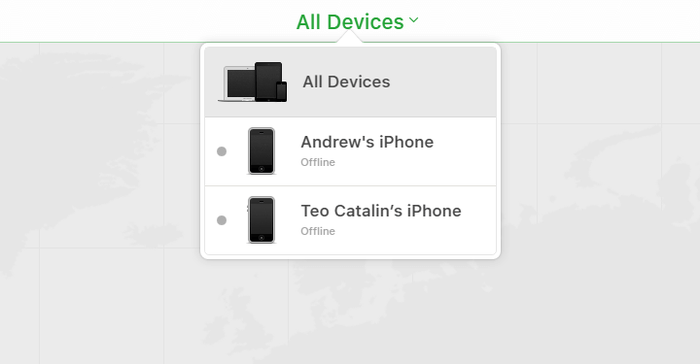
“Alle apparaten” in Zoek mijn iPhone
- Klik hier op het apparaat dat je wilt opsporen. Heb je geluk en is je apparaat nog online, dan zie je het op de kaart. Kan “Zoek mijn iPhone” je apparaat niet vinden, dan zie je de laatst bekende locatie.
- Ga naar “Stuur melding bij vinden” en activeer die optie. Je ontvangt een e-mail wanneer de telefoon wordt opgestart of online komt.
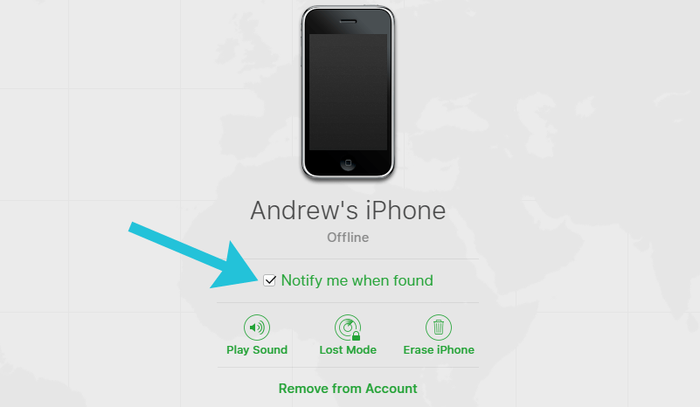
Stuur melding bij vinden in Zoek mijn iPhone
Gegevens herstellen van je verloren of gestolen iPhone
Kun je je verloren of gestolen iPhone niet terugkrijgen, dan kun je de gegevens ervan nog steeds herstellen. Zolang je een iCloud-account of een recente iTunes-back-up hebt, en iPhone Backup Extractor, kun je je gegevens ophalen.
Volg deze stappen om al je gegevens van je verloren of gestolen iPhone te downloaden:
- Download iPhone Backup Extractor op je computer. Afhankelijk van je besturingssysteem heb je de Mac-versie of de Windows-versie nodig.
- Installeer het op je computer en open het.
- Heb je een iTunes-back-up op je computer, dan vindt iPhone Backup Extractor die automatisch en zie je hem op het scherm van je computer. Heb je geen iTunes-back-up, meld je dan met iPhone Backup Extractor aan bij iCloud, dan krijg je toegang tot je iCloud-back-ups. Voor toegang tot iCloud heb je een licentie nodig.
- Zodra de iTunes- of iCloud-back-up in iPhone Backup Extractor is geladen, kun je je gegevens eruit herstellen. Je hebt hiervoor meerdere opties, afhankelijk van de gegevens die je moet ophalen:
- Ga naar het tabblad “Overzicht” en pak je gegevens uit door op elke gegevenscategorie te klikken. Kies een locatie en je gegevens worden naar je computer gedownload. Deze methode is handig als je gegevens wilt herstellen van de volgende apps: Foto’s, Contacten, Agenda, Berichten (sms), Opnames, WhatsApp, Video’s, Voicemail, Notities, Gespreksgeschiedenis en Locatiegegevens.
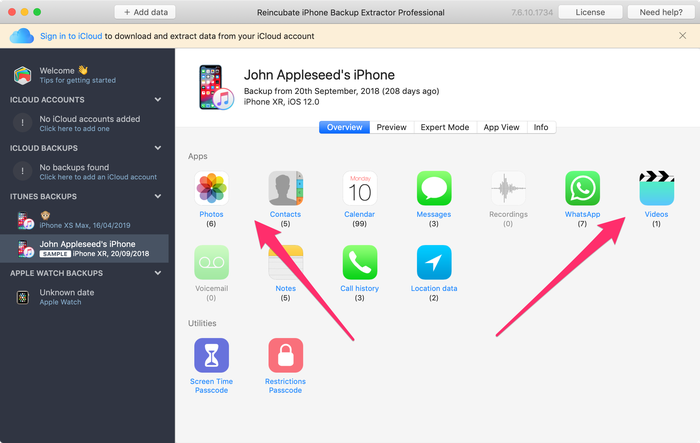
De overzichtsmodus van iPhone Backup Extractor
- Ga naar het tabblad “Voorvertoning” en selecteer de apps waaruit je wilt herstellen. Je kunt een voorbeeld van je gegevens bekijken voordat je besluit ze te downloaden. Deze methode gebruik je om gegevens uit te pakken van apps zoals Foto’s, sms, WhatsApp, Snapchat, Viber, Kik, Line en Hike.
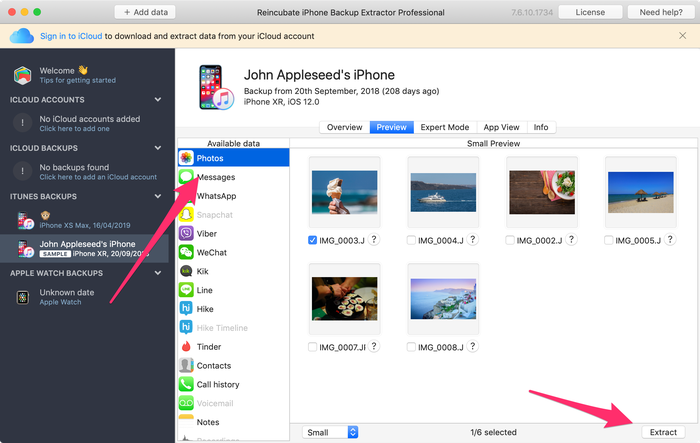
Gegevens uitpakken in de voorbeeldmodus
- Ga naar het tabblad “App-weergave” en kies de app waarvan je gegevens wilt herstellen. In het rechterpaneel zie je een lijst met bestanden, gemarkeerd met blauwe letters. Klik erop en kies een map waarin je de gegevens wilt uitpakken. De gegevens worden rechtstreeks op je computer uitgepakt.
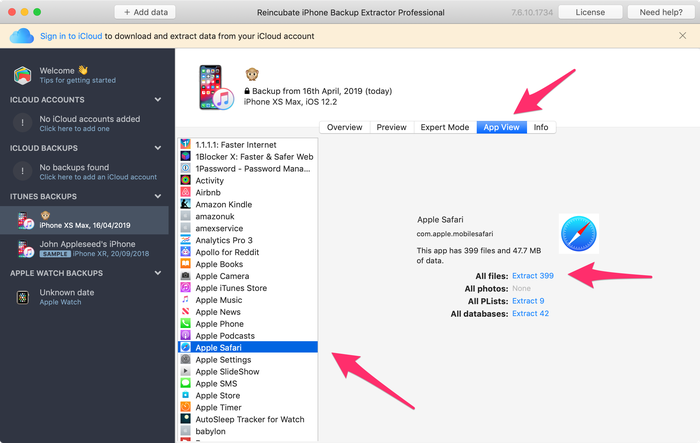
Gegevens uitpakken in de app-weergave
- Ga naar de optie “Fotostream” (linksboven in de app) en klik erop. Rechts zie je een knop “Downloaden”. Klik erop en kies een locatie. Je bestanden uit Mijn fotostream worden binnen enkele ogenblikken naar je computer gedownload, afhankelijk van de hoeveelheid gegevens. Deze methode is handig als je de laatste afbeeldingen en video’s van je iPhone wilt uitpakken. Houd er rekening mee dat gegevens van Mijn fotostream na 30 dagen worden verwijderd, dus wees er snel bij!
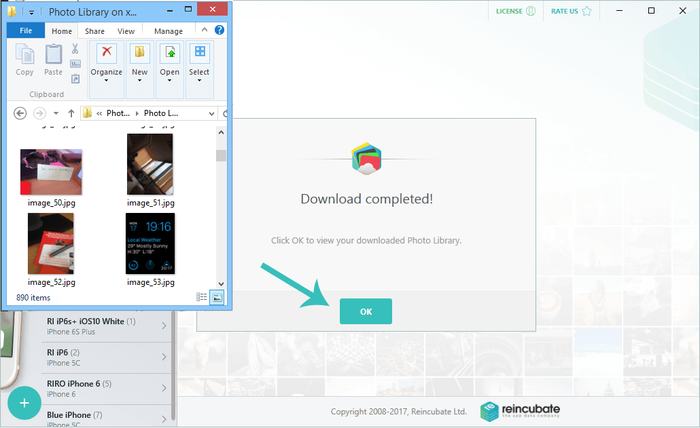
Mijn fotostream downloaden van een verloren iPhone
- Ga naar “Expertmodus” en kies handmatig de bestanden en mappen die je nodig hebt. Je kunt databases of bestanden downloaden die bij een van je apps horen. (Meer over deze bestanden lees je in dit artikel.
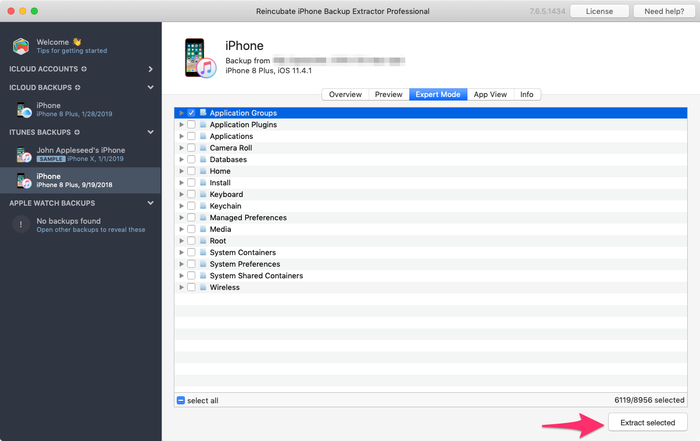
Gegevens uitpakken in Expert Mode
Zoals je ziet, kun je met iPhone Backup Extractor nog steeds gegevens van je gestolen of verloren apparaat uitpakken en herstellen. Deze methode werkt ook voor iPhones, iPads en iPods.
Je verloren apparaat blokkeren als “Zoek mijn iPhone” is ingeschakeld
Is je iPhone verloren of gestolen, dan kun je nog steeds bepalen wat ermee gebeurt. Je hebt een paar opties, afhankelijk van de instellingen van je verloren apparaat.
Is “Zoek mijn iPhone” ingeschakeld, dan kun je het volgende doen:
- Je apparaat opsporen (zoals hierboven beschreven)
- “Verloren-modus” op je apparaat activeren met je iCloud-account. Deze methode werkt voor iOS 6 of nieuwer. Heb je een iPhone met iOS 5, gebruik dan in plaats daarvan de optie “Vergrendel”. Als de “Verloren-modus” is geactiveerd, wordt het apparaat vergrendeld met een viercijferige toegangscode. Je kunt ook een eigen bericht op je iPhone tonen en de locatie volgen (als het apparaat actief is).
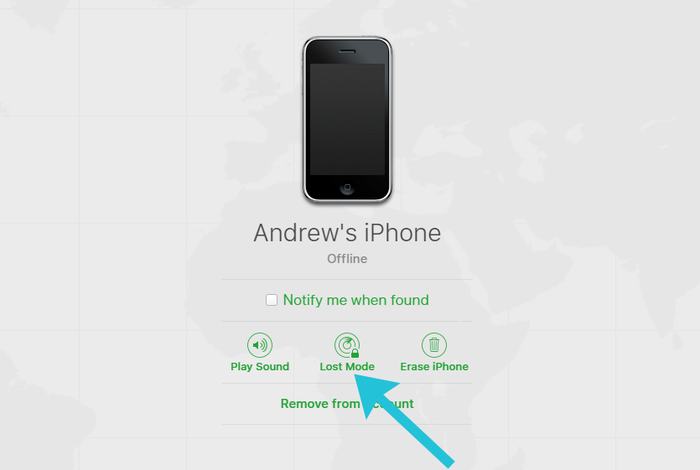
De verloren-modus activeren
Houd er rekening mee dat de “Verloren-modus” ook Apple Pay vergrendelt als er een creditcard aan is gekoppeld, dus activeer deze modus het liefst zo snel mogelijk. De “Verloren-modus” kan worden uitgeschakeld door de juiste toegangscode in te voeren. De “Verloren-modus” kan worden uitgeschakeld via je iCloud-account of de app “Zoek mijn iPhone”.
Je apparaat vergrendelen als “Zoek mijn iPhone” niet is ingeschakeld
Heb je je smartphone verloren zonder dat “Zoek mijn iPhone” was ingeschakeld? Wil je hem blokkeren, dan zijn er een paar manieren:
- Ga naar je iCloud-account en wijzig je wachtwoord. Zodra het wachtwoord van je Apple ID is gewijzigd, kun je iedereen de toegang tot je iCloud-account ontzeggen. Dit voorkomt ook toegang tot iTunes en iMessages.
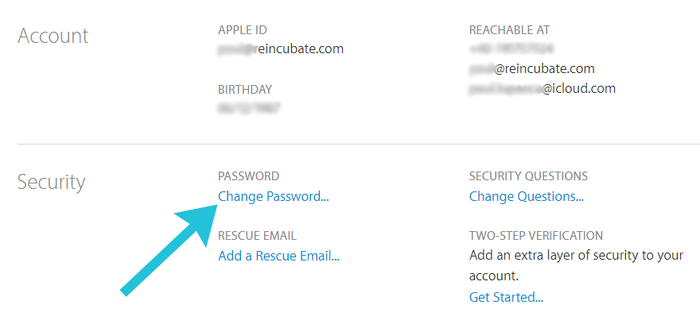
Het wachtwoord van je Apple ID wijzigen
- Wijzig vanuit iCloud de toegangscodes van al je gekoppelde accounts die beschikbaar zijn op je verloren of gestolen iPhone. We raden bijvoorbeeld aan je wachtwoorden voor Facebook en Twitter te wijzigen. Wijzig ook alle andere belangrijke wachtwoorden van je verloren iPhone.
- Neem contact op met je provider en meld je gestolen of verloren apparaat. Zij kunnen het account en de simkaart of IMEI die aan dat nummer zijn gekoppeld blokkeren, of je gegevens geven waarmee je de dief kunt identificeren. Je kunt bijvoorbeeld een lijst krijgen van de telefoongesprekken die zijn gevoerd nadat je het apparaat kwijtraakte, en de personen achter die telefoonnummers identificeren.
- Neem contact op met de politie en geef hun het serienummer en de IMEI van je gestolen of verloren iPhone. Met wat geluk vinden ze hem. (iPhone Backup Extractor kan je zowel het serienummer als de IMEI laten zien: ze staan onder het tabblad “Info”.)
- Zodra de politie je een proces-verbaalnummer geeft, kun je contact opnemen met je verzekeringsmaatschappij om het verlies te melden en een claim in te dienen, als je een verzekering hebt.
Houd er rekening mee dat je niets kunt doen om je telefoon te volgen of op afstand te wissen als “Zoek mijn iPhone” niet is ingeschakeld.
De gegevens van je iPhone op afstand wissen
Heb je je gegevens van de iPhone gehaald en weet je zeker dat de telefoon voorgoed kwijt is, dan wil je misschien alle gegevens ervan wissen, mits “Zoek mijn iPhone” op je apparaat is ingeschakeld.
Volg deze stappen als je de gegevens van je verloren of gestolen iPhone wilt wissen:
- Ga naar je iCloud-account en open de pagina “Zoek mijn iPhone”.
- Selecteer “Alle apparaten” en kies het apparaat dat je wilt wissen.
- Je ziet drie opties: “Geluid afspelen”, “Verloren-modus” en “Wis iPhone”.
- Klik op “Wis iPhone” en voer vervolgens je Apple ID-toegangscode in om je verzoek te bevestigen.
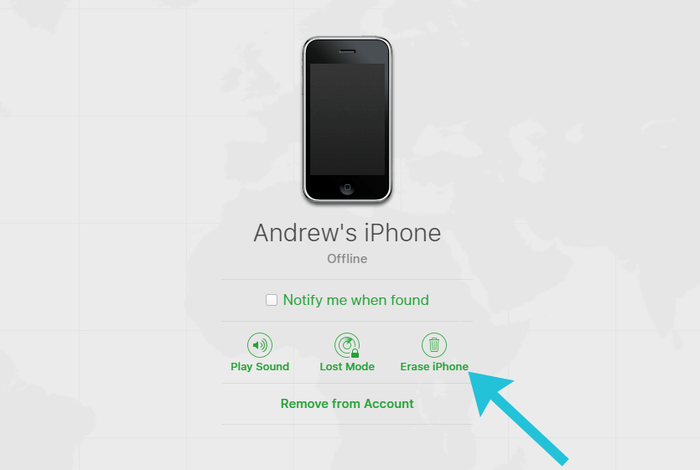
iPhone op afstand wissen
Nadat je de bovenstaande stappen hebt gevolgd, wordt de iPhone gewist zodra hij weer online is. (Hij blijft wel aan je account gekoppeld.) Houdt een dief de iPhone offline, dan wist hij zichzelf echter niet.
Vind je je iPhone terug nadat je hem hebt gewist, dan kun je de gegevens nog steeds terugzetten met het iCloud-account dat aan je telefoon is gekoppeld.
Houd er rekening mee dat je je verloren iPhone niet meer kunt volgen als je de gegevens wist. Als je de iPhone uit je iCloud-account verwijdert, kan hij bovendien door iemand anders worden gebruikt. De beste optie is dus hem te wissen, maar gekoppeld te laten aan je iCloud-account. Zo wordt je verloren apparaat onbruikbaar voor iedereen.
Je iPhone veilig houden
Vraag je je af wat je kunt doen om te zorgen dat je iPhone niet verloren of gestolen wordt? We hebben een paar tips om je gegevens te beschermen en je verloren of gestolen apparaat uiteindelijk terug te vinden.
Om zeker te zijn dat je iPhone-gegevens veilig zijn, raden we het volgende aan:
- Maak regelmatig iCloud-back-ups (en los “iCloud-back-up mislukt” op als je die melding ziet!)
- Activeer “Zoek mijn iPhone” op je apparaat en laat het actief
- Maak een iCloud-account aan (als je er geen hebt) en koppel je iPhone aan dat account
- Maak iTunes-back-ups en bewaar ze op je pc of Mac
- Activeer tweefactorauthenticatie (2FA) of tweestapsverificatie op je iPhone
- Gebruik een lang wachtwoord voor je iCloud-account
- Activeer de toegangscode voor beperkingen op je apparaat
Als je deze regels volgt, zijn de privégegevens in je iCloud en op je iPhone veilig. Ook als je iPhone verloren of gestolen wordt, kun je de gegevens eruit halen en de locatie achterhalen.
Heb je hulp nodig bij het herstellen van gegevens van een verloren of gestolen iPhone? Ons supportteam staat voor je klaar!


