


Gegevens uit een versleutelde iTunes-back-up halen is eenvoudig met onze back-upextractor voor iPhone, iPad of iPod. Het enige wat je hoeft te weten, is het wachtwoord dat je voor de versleuteling hebt gebruikt.
Een met iTunes versleutelde iPhone-back-up lezen
De meeste mensen willen hun persoonlijke gegevens terecht heel goed beveiligd houden. Maar als je persoonlijke gegevens van het ene apparaat naar het andere verplaatst, nemen de risico’s voor die beveiliging zeker toe. Een iPhone en de back-ups die in iTunes worden gemaakt, kunnen ontzettend veel persoonlijke gegevens bevatten. Om gegevens veilig te houden bij het maken van een iTunes-back-up, kun je in iTunes een met een wachtwoord versleutelde back-up instellen.
Toch zijn er situaties, zoals een mislukte iOS-update of een nieuwe iPhone of iPad, waarin je bij de versleutelde iTunes-gegevens wilt kunnen. iPhone Backup Extractor lost dat op zonder de beveiliging van een back-up aan te tasten. Zolang je het wachtwoord van je iTunes-back-up weet, heb je meteen toegang tot je back-upgegevens. Wij vinden het nuttig om te kunnen zien wat er in de versleutelde back-up staat, want zo wordt duidelijk wat een back-up waard is.
Een versleutelde iTunes-back-up ontsleutelen
Wil je gegevens uit een versleutelde iTunes- of iOS-back-up halen? Dat kan eenvoudig met onze software, iPhone Backup Extractor.
Volg deze stappen om je versleutelde iTunes-back-up te ontsleutelen:
- Download iPhone Backup Extractor. Download iPhone Backup Extractor van onze site en installeer het. Er zijn twee versies: voor Windows en voor macOS. Beide zijn compatibel met de nieuwste versies van iOS.
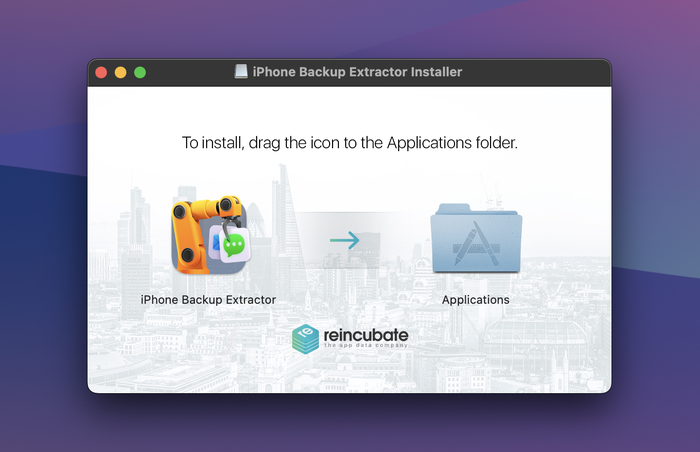
iPhone Backup Extractor installeren en starten
- Laad je versleutelde iTunes- of iOS-back-up. Start iPhone Backup Extractor en wacht tot de back-ups van je computer zijn geladen. iPhone Backup Extractor laadt automatisch de back-ups in de standaardmap voor back-ups op je computer.
Ontgrendel je versleutelde back-up door het wachtwoord van de back-up in te voeren. iPhone Backup Extractor werkt alleen als je je wachtwoord weet. Is het wachtwoord onjuist, dan opent je back-up gewoon niet.
Staat het back-upbestand in een andere map, blader dan door je mappen en kies de locatie van het back-upbestand. Staan er meerdere back-ups op je computer, kies dan de versleutelde back-up waaruit je gegevens wilt halen.
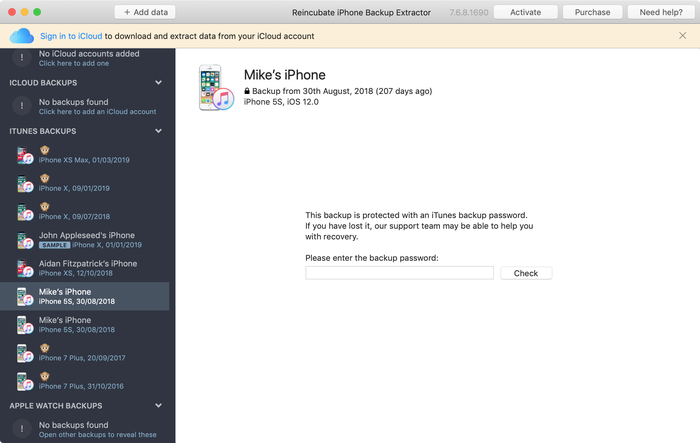
Een versleutelde iTunes-back-up ontsleutelen met iPhone Backup Extractor
- Sla je gegevens op. Haal gegevens uit de back-up door op elk gegevenstype te klikken, via het menu “Bestand” en “Extraheren”, of door de bestanden te openen in “Expertmodus”.
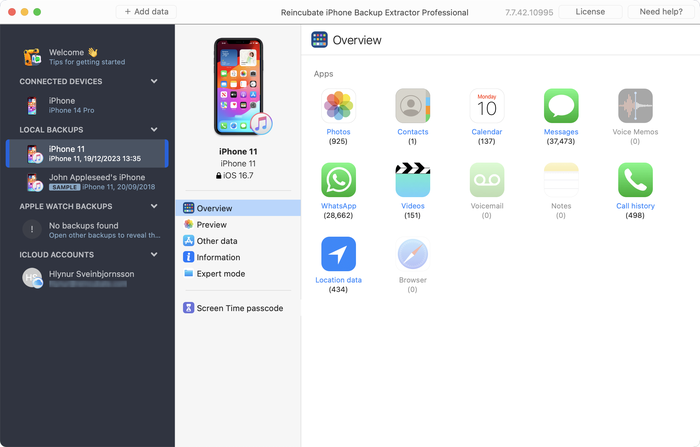
Je versleutelde iTunes-iOS-back-up uitpakken
Een iPhone-back-up in iTunes ontsleutelen
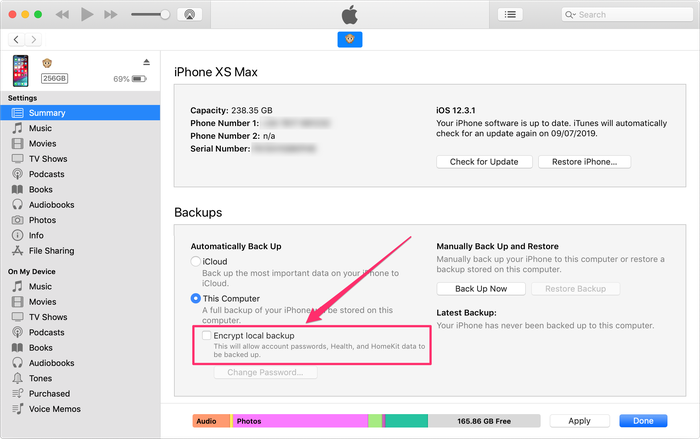
Als je bepaalde bestanden uit je back-up wilt halen en net iPhone Backup Extractor hebt gedownload, merk je misschien dat het om een wachtwoord vraagt voordat het een versleutelde back-up leest. Dat betekent dat je het selectievakje “iPhone-back-up versleutelen” hebt aangevinkt in de iTunes-opties toen je je iOS-apparaat voor het laatst synchroniseerde of er een back-up van maakte.
Wil je je versleutelde back-up omzetten naar een niet-versleutelde back-up? Volg dan de onderstaande stappen:
Synchroniseer je iPhone, iPad of iPod met uitgeschakelde versleuteling
- Selecteer je iOS-apparaat in iTunes.
- Kies het scherm (tabblad) “Overzicht” en scrol naar onderen.
- Schakel “iPhone-back-up versleutelen” uit (hetzelfde geldt voor iPad of iPod).
- iTunes vraagt je vervolgens om “het wachtwoord in te voeren om je iPhone-back-up te ontgrendelen”. Voer het wachtwoord in dat je oorspronkelijk hebt ingesteld.
- Synchroniseer nu je apparaat om een niet-versleutelde back-up te maken.
Een iTunes-back-up niet meer versleutelen
Je kunt het proces omkeren om je back-up na het uitpakken van de bestanden opnieuw te versleutelen en weer te beveiligen.
Wat je wel en niet kunt doen met je iTunes-back-upgegevens als versleuteling is ingeschakeld
| KAN | KAN NIET |
|---|---|
| Terugzetten met iTunes | Terugzetten als je je wachtwoord niet weet |
| De versleutelde back-up lezen met iPhone Backup Extractor | Een beschadigde versleutelde back-up volledig lezen. Je kunt wel contact opnemen met ons deskundige supportteam via support@reincubate.com voor nuttige tips en trucs |
| Gegevens uit een versleutelde back-up, zoals foto’s, contacten, sms’jes, video’s, notities, locatiegegevens, WhatsApp-berichten en meer, lokaal op je computer opslaan | Gegevens herstellen als je het wachtwoord van je back-up kwijt bent. Bekijk wel de handleiding van Apple voor het oplossen van problemen met versleutelde back-ups |
| Alles in je versleutelde iTunes-back-up van een iPhone, iPod touch of iPad openen met een licentie voor iPhone Backup Extractor | Alles in je versleutelde iTunes-back-up van een iPhone, iPod touch of iPad openen met de gratis versie van iPhone Backup Extractor (die is beperkt tot vier bestanden uit versleutelde iTunes-back-ups) |
Het versleutelde back-upproces in iTunes
Bij het maken van een back-up slaat iTunes de back-upbestanden op met hexadecimaal gecodeerde SHA1-hashbestandsnamen, die worden vermeld in het “manifest” van de back-up.
Weten welke bestanden er in de iTunes-back-up van je iOS-apparaat zitten, kan erg nuttig zijn als je back-up- of manifestbestanden beschadigd raken. Je kunt je beschadigde back-upbestanden nog steeds herstellen met iPhone Backup Extractor, dat de gecodeerde bestanden opent en de beschikbare gegevens uitpakt.
Wil je je bestanden beschermen door de back-ups in iTunes te versleutelen? Schakel dan gegevensbescherming in met een klik op “Back-up versleutelen”. iTunes biedt je daarna de mogelijkheid een wachtwoord in te stellen voor alle back-ups die op de computer worden gemaakt. Om dit wachtwoord wordt gevraagd elke keer dat je iets wilt terugzetten, dus onthoud het goed of bewaar het op een veilige plek.
Wat als je gegevens van je iOS-apparaat nodig hebt, maar iTunes je back-ups heeft versleuteld? Je kunt de versleuteling in iTunes eenvoudig opheffen als de bestanden nog op je apparaat staan, door een nieuwe, onbeveiligde back-up te maken. Zet de optie “iPhone-back-up versleutelen” daarna weer aan, dan versleutelt iTunes die back-up opnieuw voor je. Dat is eigenlijk niet nodig.
Om het je makkelijker te maken, hebben we een korte video gemaakt die laat zien hoe je iPhone-gegevens uit een versleutelde back-up herstelt. In de uitpakstap halen we contacten op, maar het werkt op dezelfde manier voor iMessage, sms, agenda’s, foto’s, video’s, notities en app-gegevens.
Het wachtwoord van je versleutelde back-up herstellen?
We hebben een supportartikel over het herstellen van wachtwoorden van iTunes-back-ups dat nuttig kan zijn. Als je contact opneemt met ons herstelteam, kunnen we je mogelijk ook helpen. We reageren zo snel mogelijk.


