


- Moeilijkheid: eenvoudig
- Stappen: maximaal 3
- Benodigde tijd: 5 minuten
Met meer dan 1,5 miljard gebruikers en meer dan 65 miljard berichten die elke dag via de app worden verstuurd, is WhatsApp een van de populairste berichten-apps ter wereld. Net als alle andere gegevens op je iPhone zijn WhatsApp-chats belangrijk, en het kwijtraken ervan is vervelend. Gelukkig zijn er een paar methoden waarmee je je WhatsApp kunt herstellen of overzetten.
Dit artikel helpt je je WhatsApp-gegevens op drie manieren te herstellen en over te zetten. Wil je je WhatsApp-berichten van de ene telefoon naar de andere overzetten met ChatStorage.sqlite-bestanden, ga dan meteen naar methode 3, waarin dit proces wordt beschreven.
- Methode 1: WhatsApp-back-ups rechtstreeks openen
- Methode 2: WhatsApp-chats snel openen vanuit je iPhone-back-up
- Methode 3: WhatsApp-bestanden van de ene iPhone naar de andere overzetten met ChatStorage.sqlite
Methode 1: WhatsApp-back-ups rechtstreeks openen
Als iCloud is ingeschakeld, kan WhatsApp rechtstreeks een back-up van berichten maken. Deze aanpak werkt alleen met hetzelfde telefoonnummer en hetzelfde iCloud-account. Methode 2 en 3 in deze handleiding kun je gebruiken met verschillende nummers en accounts.
Dit is de meest directe manier om bij je berichten te komen, maar bij deze methode kun je niet kiezen welke berichten je herstelt: het is alles of niets. Rechtstreeks WhatsApp-back-ups gebruiken is dan ook het meest geschikt om berichten over te zetten naar een nieuwe iPhone, als WhatsApp-berichten niet zijn meegekomen bij het gebruikelijke back-up- en herstelproces van de iPhone.
Je kunt het WhatsApp-chatarchief openen in de WhatsApp-app zelf met de volgende stappen:
- Open WhatsApp en tik rechtsonder op
Settings - Selecteer
Chatsen vervolgensChat Backup
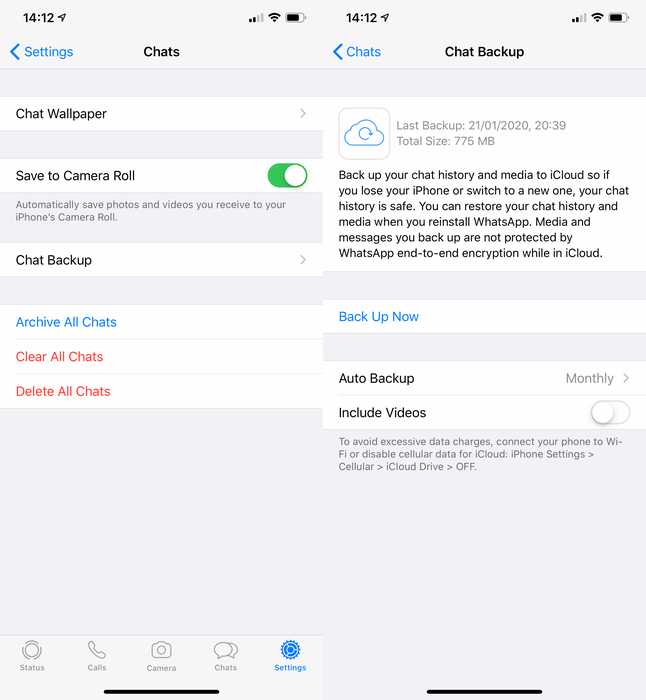
Back-ups bekijken in WhatsApp
Hier zie je wanneer de laatste back-up is gemaakt.
Om te herstellen vanuit de interne back-up moet je het volgende doen:
- Zorg dat er een recente back-up van WhatsApp bestaat. Je kunt
Back Up Nowselecteren om een nieuwe back-up te maken (maar let op: hierdoor worden de gegevens in de vorige back-up gewist). - Verwijder WhatsApp van je iPhone. Hierdoor worden alle chats verwijderd waarvan geen back-up in WhatsApp is gemaakt.
- Installeer WhatsApp vanuit de App Store.
- Stel WhatsApp in zoals je gewend bent, met hetzelfde telefoonnummer als eerder.
- WhatsApp vraagt of je je chatgeschiedenis uit iCloud wilt herstellen. Tik om door te gaan op
Restore Chat History.
Methode 2: WhatsApp-chats openen vanuit je iPhone-back-up
Wil je toegang tot al je WhatsApp-berichten, of tot afzonderlijke berichten, dan kun je deze methode gebruiken. In methode 3 hieronder beschrijven we hoe je WhatsApp-berichten van de ene iPhone naar de andere overzet.
Verwijderde WhatsApp-berichten kun je in 3 stappen snel herstellen uit een iPhone-back-up:
- Download en installeer iPhone Backup Extractor
- Zoek een geschikte iTunes- of iCloud-back-up
- Gebruik iPhone Backup Extractor om de berichten te herstellen
WhatsApp-gesprekken worden niet op de servers van WhatsApp opgeslagen, dus je kunt ze niet rechtstreeks vanuit de app zelf herstellen. Het goede nieuws is dat je iPhone je WhatsApp-chats waarschijnlijk al in een iTunes- of iCloud-back-up heeft opgeslagen, en dat je de berichten die op je iPhone of iPad stonden kunt uitpakken.
Zorg er voordat je begint voor dat je apparaat je laatste back-up niet overschrijft. Controleer hiervoor dat je apparaat niet wordt opgeladen of via USB is aangesloten (iCloud-back-ups kunnen automatisch worden bijgewerkt en overschreven als het apparaat met wifi is verbonden, wordt opgeladen en is vergrendeld).
Stap 1. Download en installeer de gratis versie van iPhone Backup Extractor.
Je kunt het downloaden voor Mac of Windows-pc.
Stap 2. Selecteer de iPhone-back-up met je gegevens.
iPhone Backup Extractor controleert automatisch op back-ups in je standaardmap voor back-ups. Staat je back-up op een andere locatie, selecteer dan de map door op Add backups te klikken.
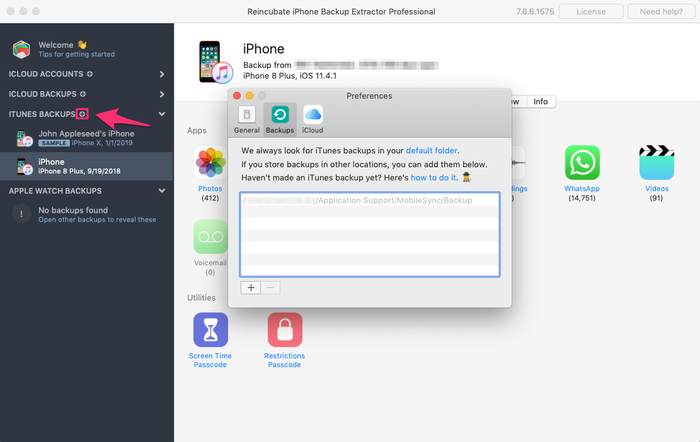
iPhone-back-ups openen met iPhone Backup Extractor
Zijn er meerdere back-ups beschikbaar uit iTunes of iCloud, selecteer dan in de lijst met back-ups links in de app de back-up met je WhatsApp-berichten. Heb je een versleutelde iPhone-back-up, dan wordt je nu gevraagd je back-upwachtwoord in te voeren.
Stap 3. Je WhatsApp-berichten herstellen
Zodra je iPhone-back-up in iPhone Backup Extractor is geladen, zie je in het paneel Overview hoeveel WhatsApp-berichten er in je back-up zijn gevonden.
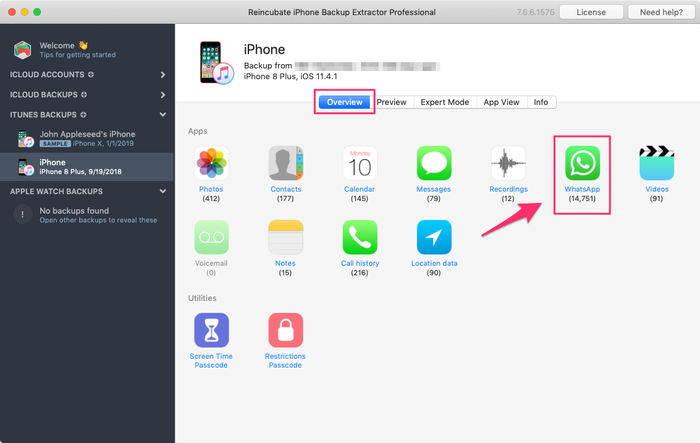
WhatsApp-gegevens herstellen met iPhone Backup Extractor
Wil je al je berichten uitpakken, klik dan op het WhatsApp-pictogram. iPhone Backup Extractor pakt berichten standaard uit als pdf, maar je kunt je bestanden ook opslaan in csv- of html-formaat. We raden aan je gegevens als pdf uit te pakken, omdat dit formaat het gemakkelijkst te delen en op verschillende apparaten te lezen is. Bij het opslaan als csv-bestanden worden al je berichten als tekst in één bestand opgeslagen, met afbeeldingen uitgepakt naar een aparte map, terwijl html-bestanden als afzonderlijke bestanden worden opgeslagen die je in een browser kunt openen. Om je bestanden als csv of html uit te pakken, klik je in het bovenste paneel op Extract, scrol je in het uitklapmenu naar WhatsApp en selecteer je het gewenste bestandstype.
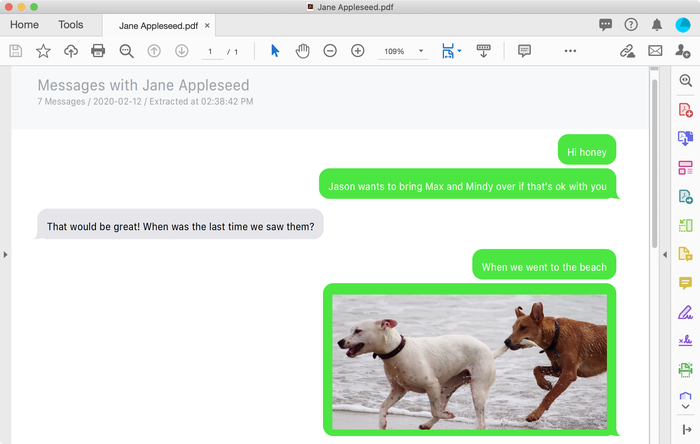
Herstelde WhatsApp-berichten als pdf
Bij het uitpakken van je berichten kun je de locatie kiezen waar je de bestanden wilt exporteren. De map met je opgeslagen berichten wordt automatisch geopend zodra het exporteren klaar is.
Wil je liever afzonderlijke chats uitpakken, dan kan dat via het paneel Preview van iPhone Backup Extractor. Zo doe je dat:
Open je iPhone-back-up en selecteer het paneel Preview.
Scrol omlaag om het WhatsApp-pictogram in de lijst links te vinden en selecteer het.
Selecteer alle chats die je wilt exporteren.
Klik op Extract om de geselecteerde berichten als pdf uit te pakken.
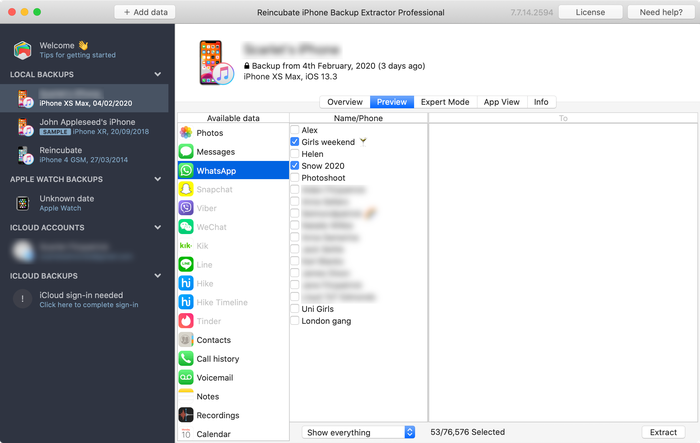
De voorbeeldmodus van iPhone Backup Extractor met WhatsApp-berichten
Methode 3: WhatsApp-bestanden van de ene iPhone naar de andere overzetten met ChatStorage.sqlite
Je kunt de laatste methode gebruiken om WhatsApp-berichtgegevens tussen telefoons over te zetten, zoals beschreven in het onderstaande stappenplan, of op andere manieren, zolang je een kopie van deze back-ups op een veilige plek bewaart. Je kunt deze instructies bijvoorbeeld gebruiken om een oude WhatsApp-berichtendatabase terug te zetten op dezelfde iPhone, of om je WhatsApp-geschiedenis simpelweg over te zetten naar een ander apparaat. Je kunt zelfs de WhatsApp-database van je iPhone converteren en importeren op een Android-apparaat.
Het onderstaande stappenplan gebruikt twee apparaten:
- Een iPhone met de WhatsApp-berichten en -gegevens die we willen uitpakken
- Een tweede iPhone die de gegevens van de eerste ontvangt
Zo herstel je je WhatsApp-berichten op een iPhone:
- Maak een iPhone-back-up op het apparaat met de berichten die je wilt herstellen. Na het inloggen kun je elk back-upbestand in je account kiezen en downloaden. Heb je al een actuele back-up, dan kun je deze stap overslaan.
- Download iPhone Backup Extractor voor Mac of Windows en installeer het.
- Start iPhone Backup Extractor en selecteer je back-up links.
Locatie van ChatStorage.sqlite
- Kies
Expert mode, ga naarApplication Groups→net.whatsapp.WhatsApp.shareden selecteerChatStorage.sqlite. Dit bestand is de database die WhatsApp gebruikt om je berichtgeschiedenis op te slaan. Pak dit bestand uit en download het naar een veilige plek. Je hebt het later nodig. (Je kunt het gewoon naar je bureaublad slepen.)
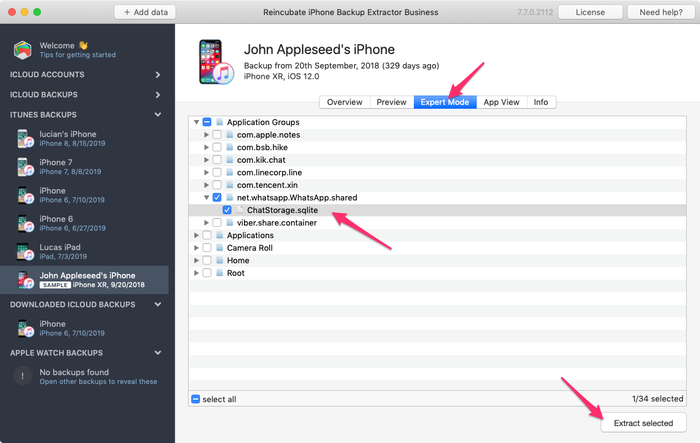
De WhatsApp-database selecteren
- Maak een back-up van de iPhone waarin je de berichtgeschiedenis wilt importeren, de tweede telefoon uit ons voorbeeld.
- Maak een kopie van de back-up van de tweede telefoon op een veilige plek. Weet je niet waar de bestanden staan, dan laten we je zien waar je moet zoeken.
- Selecteer in iPhone Backup Extractor de back-up die je wilt wijzigen en ga naar hetzelfde pad als in de vorige stap:
Application Domains→group.net.whatsapp.WhatsApp.shared. Klik met de rechtermuisknop op het bestandChatStorage.sqliteen kiesReplace File. Selecteer vervolgens het bestandChatStorage.sqlitedat je in de derde stap hebt uitgepakt.
Belangrijk: de berichten in de database worden vervangen door de oude berichten uit de eerste back-up. Zorg er dus voor dat je een kopie hebt van alle berichten van de tweede telefoon die je nodig hebt.
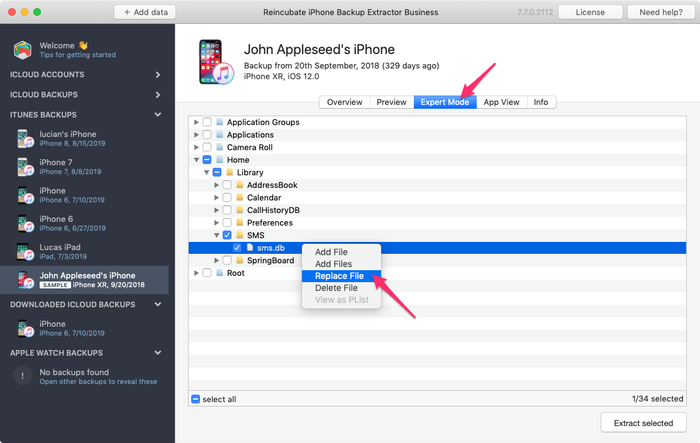
Bestanden in een iPhone-back-up vervangen
- Je hebt nu een aangepaste iPhone-back-up met de WhatsApp-berichten en -chats uit een andere back-up. Om die op je telefoon te herstellen, moet je de back-up op je telefoon terugzetten. Sluit hiervoor je iPhone aan op je computer en start iTunes of Finder. Kies ervoor de aangepaste back-up op je apparaat terug te zetten.
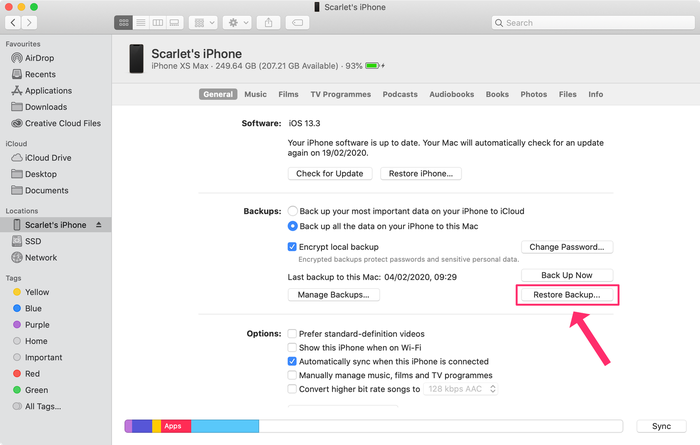
Een back-up terugzetten met Finder
Nadat de iPhone opnieuw is opgestart, zie je de WhatsApp-gesprekken op je apparaat staan. Je kunt door de gesprekken bladeren alsof ze met je iPhone zijn gemaakt. Houd er rekening mee dat mediabijlagen in deze berichten niet zichtbaar zijn, maar je kunt ze met methode 2 hierboven uit je back-up exporteren.
Deze methode werkt vanaf iOS 8 tot en met de nieuwste versie. Je kunt dus bijvoorbeeld de WhatsApp-berichten van een iPhone met iOS 8 terugzetten op je apparaat met iOS 13, en andersom. Deze methode werkt ook met versleutelde iPhone-back-ups.