

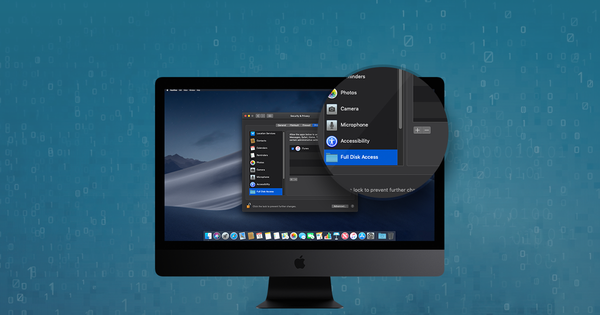
Con il rilascio di macOS Mojave nel 2018, Apple ha introdotto diversi importanti meccanismi di sicurezza. Il principale è una protezione generale che limita l’accesso a un insieme di file del filesystem, tra cui il database della posta dell’utente, la cronologia dei messaggi, i dati di Safari, i backup di iTunes e di Time Machine, i cookie e vari altri file.
Questo meccanismo garantisce che l’accesso a quei file avvenga con il consenso dell’utente e protegge da programmi dannosi o malware che tentino di accedervi.
Di conseguenza, per usare un’app macOS con i file di backup di iTunes devi prima concederle l’autorizzazione.
Ecco come concedere l’accesso ai file di backup di iTunes:
Concedere l’accesso ai file di backup di iTunes
- Apri le impostazioni di privacy del Mac facendo clic su «Preferenze di Sistema» nel Dock, selezionando «Sicurezza e Privacy» e poi facendo clic sulla scheda «Privacy». In alternativa, raggiungile direttamente con Spotlight premendo
⌘ Cmd+⏎ Enter. - Seleziona «Accesso completo al disco» dall’elenco delle aree di privacy sul lato sinistro della finestra. A destra vedrai un riquadro bianco con l’elenco delle app che hanno già questo livello di accesso. Per impostazione predefinita, l’elenco è vuoto.
- Fai clic sull’icona del lucchetto in basso a sinistra nella finestra per abilitare la modifica delle impostazioni di privacy. Ti verrà chiesta la password o l’impronta digitale con Touch ID per consentirlo.
- Trova l’app a cui vuoi concedere l’accesso e trascinala nell’elenco, oppure fai clic su
+e cerca la sua posizione. Dopo aver selezionato l’app, la finestra Sicurezza e Privacy ti avvisa che devi chiudere e riavviare l’app prima che possa leggere i backup di iTunes.
iPhone Backup Extractor 7.6.2.1052 e le versioni successive ti mostrano automaticamente queste istruzioni e ti guidano nei passaggi se all’app non è stata concessa l’autorizzazione.
Che cosa succede se un’app prova ad accedere ai backup di iTunes senza autorizzazione?
L’app non potrà leggere i file, come se non esistessero. Di conseguenza potresti non vedere alcun file di backup, oppure l’app potrebbe andare in crash. Puoi vederne facilmente un esempio nel Terminale di macOS, dove, se non gli concedi l’autorizzazione, non sarà possibile elencare i tuoi backup:
$ cd ~/Library/Application\ Support/MobileSync/
$ ls
ls: cannot open directory '.': Operation not permitted
Se incontri difficoltà, contatta il nostro team di assistenza via email o tramite chat dal vivo. Saremo felici di aiutarti.