

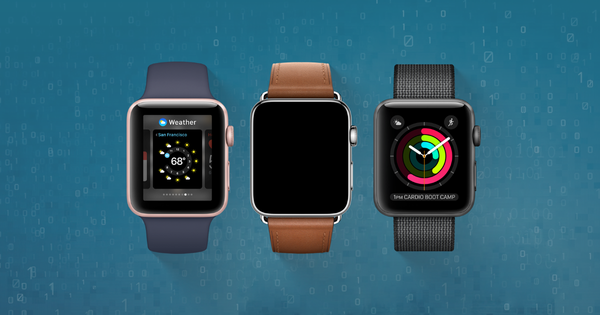
Perdere le impostazioni e i dati del proprio Apple Watch può essere un fastidio, e con i dispositivi sostitutivi ho scoperto che non sempre è ovvio come ripristinare il Watch, perché i backup del Watch precedente non compaiono.
Se rompi o danneggi il Watch, Apple è molto disponibile se hai AppleCare+. A febbraio il mio Series 3 in ceramica ha sviluppato un guasto e nel giro di due giorni me ne hanno spedito un altro.

Il Watch sostitutivo di AppleCare+ è arrivato in due giorni
Il procedimento per passare da un Watch all’altro è piuttosto semplice:
- Rimuovi il Watch precedente dal servizio «Dov’è». Puoi farlo con l’app «Dov’è» sul tuo iPhone (selezionando il Watch e scegliendo «Cancella Watch») oppure dal sito «Dov’è».
- Annulla l’abbinamento del Watch precedente. Non occorre creare esplicitamente un backup, perché quando annulli l’abbinamento il tuo iPhone salva automaticamente un backup del vecchio Apple Watch.
- Il Watch precedente si reimposterà e si cancellerà da solo. Una volta terminato, spegnilo.
Prima di procedere, conviene assicurarsi che il Watch abbia l’ultima versione di watchOS.
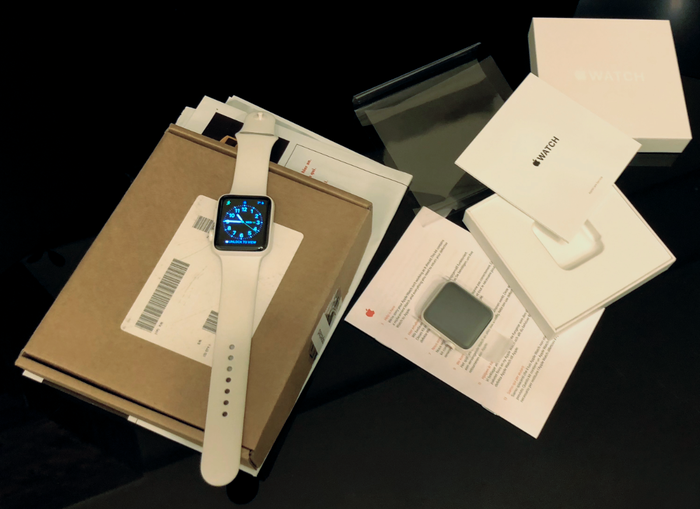
Il passaggio successivo sembrava semplice: sostituire un Apple Watch… ma non lo era
A questo punto il vecchio Watch è stato rimosso del tutto e il nuovo può essere abbinato senza problemi. Speriamo che tu lo abbia messo in carica all’inizio della procedura, anche se di solito arrivano completamente carichi e mantengono bene la carica durante la spedizione. Il mio è arrivato con oltre il 70% di batteria, il che è stato ottimo.
- Accendi il nuovo Watch. Dopo un po’ mostrerà una schermata di configurazione e potrai seguire la normale procedura di abbinamento di Apple Watch.
- Arrivato al passaggio 4, ti aspetterai di vedere il backup che hai appena creato del vecchio Watch. Ma se non c’è?
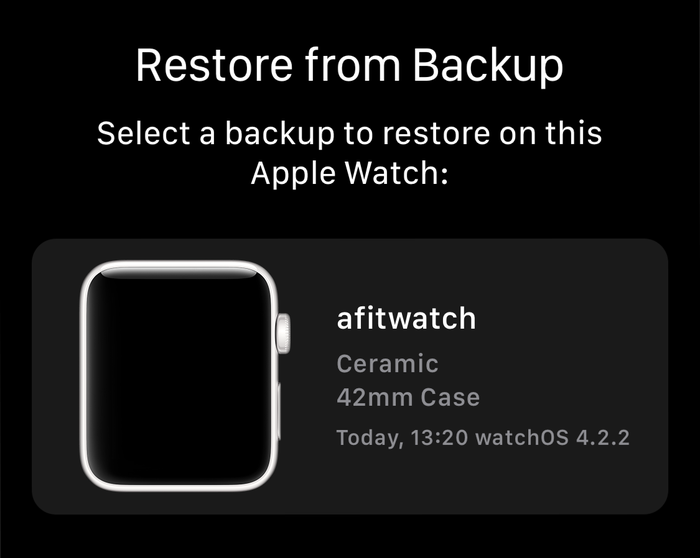
Il tuo ultimo backup di Apple Watch non viene mostrato?
Di solito la risposta è semplice, anche se non ovvia. Il nuovo Watch è arrivato con una versione di watchOS più vecchia rispetto al Watch di cui hai fatto il backup. Non puoi ripristinare un backup di una versione più recente di watchOS su una più vecchia. Per risolvere, serve una procedura un po’ fastidiosa.
- Configura il Watch sostitutivo come nuovo Apple Watch.
- Appena terminati l’abbinamento e la configurazione, aggiorna il suo firmware.
- Al termine dell’aggiornamento, annulla l’abbinamento e cancellalo come nella prima serie di passaggi di questo documento. Purtroppo ti ritroverai con un backup di questa configurazione «nuova» del Watch. Non è un problema: si eliminano facilmente.
Dopo aver cancellato il Watch, quando lo abbinerai di nuovo vedrai che il backup originale del Watch compare nell’elenco dei backup disponibili. Problema risolto!
Come eseguire il backup di un Apple Watch
I backup di Apple Watch non funzionano come i normali backup di iOS. Il tuo Apple Watch viene invece salvato in momenti precisi sul dispositivo iOS. Quando esegui il backup del dispositivo iOS, tutto il suo contenuto, compreso il backup di Apple Watch, viene salvato in modo sicuro nel backup. Ciò significa che non puoi avviare automaticamente un backup esterno di Apple Watch. Devi invece assicurarti che venga salvato sul tuo iPhone e poi eseguire il backup dell’iPhone.
I backup di Apple Watch vengono eseguiti automaticamente, di solito una volta al giorno. Non esiste un modo semplice per forzare un backup immediato del Watch, se non annullandone l’abbinamento e cancellandolo. Quando avvii questa procedura, Apple aggiorna automaticamente il backup del Watch sul tuo iPhone, in modo che tu possa ripristinarlo in seguito.
Come trovare i backup di Apple Watch
Se vuoi vedere quando sono stati eseguiti i backup del Watch e quanto spazio occupano, puoi farlo sull’iPhone a cui è abbinato. Vai in Settings → General → iPhone Storage → Watch. Vedrai quanto spazio è occupato in totale e, più sotto, in «Documenti e dati», l’elenco di tutti i backup del Watch con la data di esecuzione.
Puoi scorrere verso sinistra su uno di questi backup e scegliere «Elimina» per rimuoverlo.
E sì, se sei curioso, Reincubate iPhone Backup Extractor ti permette di vedere esattamente cosa contengono i backup del tuo Apple Watch. I backup del Watch vengono mostrati automaticamente nell’app, ma se vuoi esaminare i dati manualmente in modalità esperto, vai in Home → Library → NanoBackup e nelle relative sottocartelle.
Cosa contiene un backup di Apple Watch
Apple Watch non memorizza una grande quantità di dati e, di conseguenza, nemmeno i suoi backup ne contengono molti. Come per i dispositivi iOS, nei backup non sono inclusi i file multimediali acquistati né i libri.
Nelle varie versioni di watchOS, i backup di Apple Watch contengono quanto segue:
- Impostazioni di sistema (quadranti, reti Wi-Fi note e così via)
- Configurazione del Dock e disposizione delle app
- Preferenze delle notifiche e impostazioni specifiche delle app
- Un elenco delle app watchOS installate
- Dati di salute e fitness (anche se la maggior parte sarà nel backup iOS)
- Playlist musicali sincronizzate con il tuo Apple Watch (ma non i file multimediali)
- Foto sincronizzate
- Dati di Apple Wallet (anche se la maggior parte sarà nel backup iOS e i dati delle tue carte non vengono salvati qui)