

Cada nueva versión de iOS y cada nuevo lanzamiento de hardware de Apple pueden dejar apps atrás, que dejan de funcionar en los dispositivos recientes. En concreto, hay algunas causas habituales:
- Los desarrolladores pueden retirar apps de la App Store en cualquier momento
- Las apps de 32 bits funcionaban en la mayoría de los dispositivos Apple hasta iOS 11, pero a partir de iOS 12 hace falta una versión de 64 bits
- El iPhone 5C no puede ejecutar versiones de iOS posteriores a la 10.3.3, y algunas apps requieren una versión más reciente
- Los usuarios pueden pasar de un iPhone a un iPad y viceversa
Entonces, ¿qué haces si tus datos estaban en una de estas apps y quieres acceder a ellos? Hay dos formas de obtener archivos de apps descatalogadas: usar «Compartir archivos» para acceder directamente en el dispositivo iOS, o rebuscar en una copia de seguridad de iOS.
Usar «Compartir archivos» para examinar los archivos de un dispositivo iOS
No todas las apps admiten «Compartir archivos», pero los desarrolladores que quieren facilitar a sus usuarios el acceso a sus datos suelen activarlo.
Cómo acceder a los archivos de apps de iOS con «Compartir archivos»:
- Abre iTunes (o Finder en macOS 10.15 o posterior) y conecta tu dispositivo iOS.
- Ve a tu dispositivo en la interfaz. (Verás una imagen del dispositivo en la parte superior izquierda.)
- Haz clic en
File Sharing. - Elige la app de la que quieres obtener archivos.
- Selecciona los archivos que quieres extraer y haz clic en
Save.
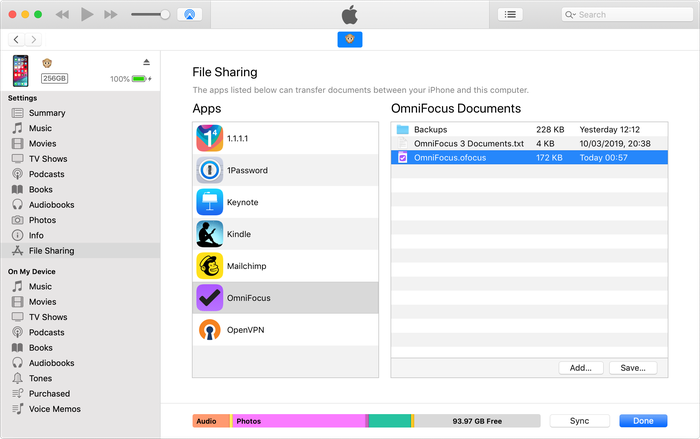
Interfaz de «Compartir archivos» de iTunes
Si la app en cuestión tiene muchos archivos, es más fácil exportarlos todos y revisarlos en el ordenador que hacerlo desde esta interfaz.
La interfaz de «Compartir archivos» no muestra los archivos de todas las apps del dispositivo, solo los de las apps que la admiten. Si la app que necesitas no muestra archivos aquí, hay otra opción: examinar una copia de seguridad.
Acceder a los archivos de apps descatalogadas con una copia de seguridad de iOS
Al explorar la copia de seguridad de un iPhone o un iPad, se pueden ver todos los archivos que incluye una app de iOS.
- Crea una copia de seguridad de tu iPhone o iPad si todavía no tienes una.
- Descarga y abre iPhone Backup Extractor, que encontrará y mostrará tus copias de seguridad automáticamente.
- Selecciona tu copia de seguridad en la parte izquierda de la app y elige
App viewpara obtener una lista de todas las apps. - Selecciona la app en cuestión en la lista de apps y haz clic en
Extract all.
Así se recuperarán automáticamente todos los archivos de la app desde tu copia de seguridad y se guardarán en tu ordenador, donde podrás examinarlos con calma.
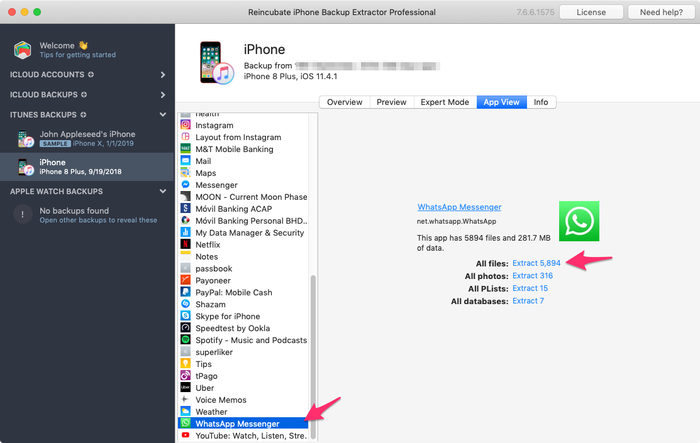
Archivos de WhatsApp mostrados en el modo App view
Si necesitas ayuda para recuperar archivos de una app concreta, ponte en contacto con nosotros y haremos todo lo posible por ayudarte. No olvides consultar las guías de nuestra sección de soporte sobre cómo recuperar archivos de varias apps específicas.