Szenen & Personalisieren
Szenen sind ein zentraler Aspekt des Camo Studio-Workflows. Sie ermöglichen die Konfiguration und Speicherung von Kombinationen aus Overlays, Kameraeinstellungen, Anpassungen und Effekten für den Bedarfsfall. Sie finden Ihre Szenen in der rechten Seitenleiste, sofort einsatzbereit, und in der Galerie – wo Sie sie nach Belieben organisieren und kategorisieren können.
Die App bietet eine Reihe von Standardszenen für verschiedene Zwecke, z. B. für Arbeitstreffen, den Test Ihres ersten Streams oder eine schnelle Aufnahme. Viele davon enthalten Overlays, die Sie über die Funktion „Personalisieren“ mit Ihren Informationen personalisieren können. Geben Sie einfach Details wie Ihren Namen, Ihren Standort und Ihr Logo ein, und Ihre Szenen werden automatisch aktualisiert.

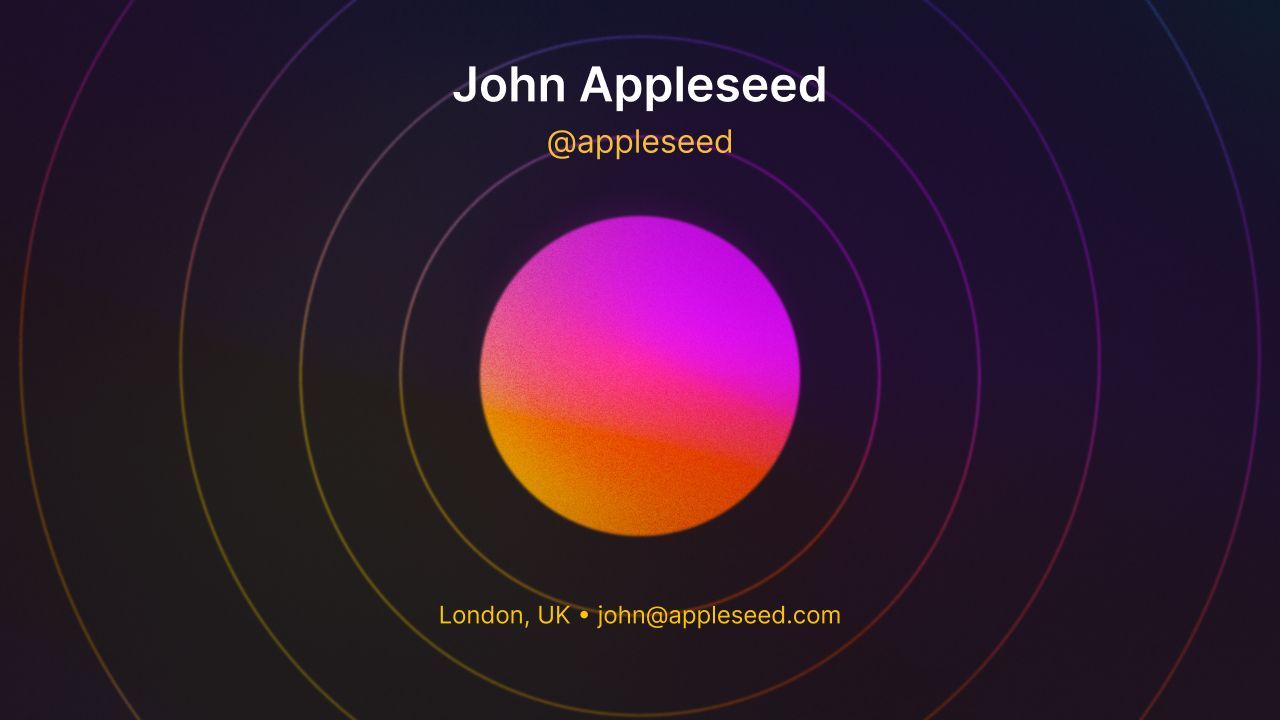
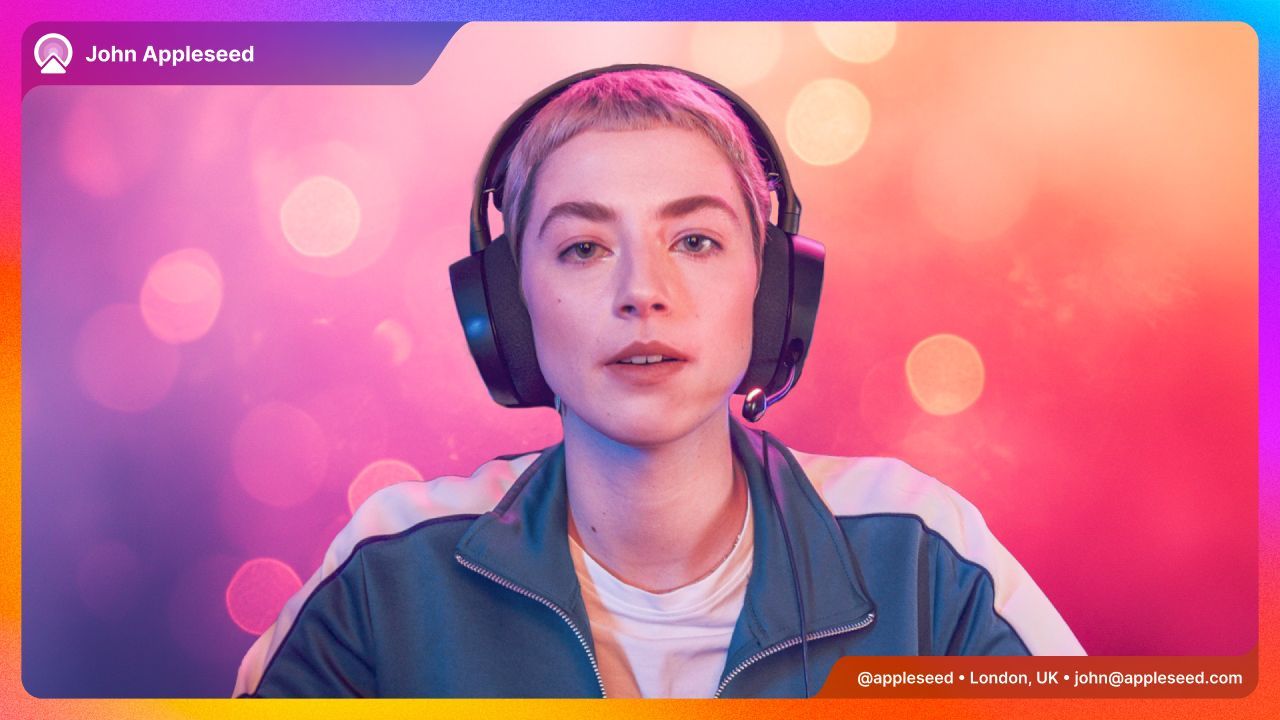
Sie können Szenen über den In-App-Szenen-Editor ändern, falls Sie einige Anpassungen an den bereitgestellten Szenen vornehmen oder Ihr eigenes Set von Grund auf neu erstellen möchten.
Personifizieren
Mit „Personalisieren“ gestalten Sie Ihr Video am schnellsten individuell. Die von Ihnen verwendeten Details werden automatisch in die entsprechenden Werte Ihrer Szenen übernommen, z. B. Ihren Namen oder Ihr Firmenlogo. So erhalten Sie für Ihr Publikum hilfreiche Informationen und wirken professioneller.
Sie werden beim ersten Start der App im Rahmen des Onboardings aufgefordert, „Personalisieren“ einzurichten, und können Ihre Daten jederzeit über den Bereich „Personalisieren“ bearbeiten, der sich unter Windows in den Einstellungen und unter macOS in der Szenengalerie befindet.
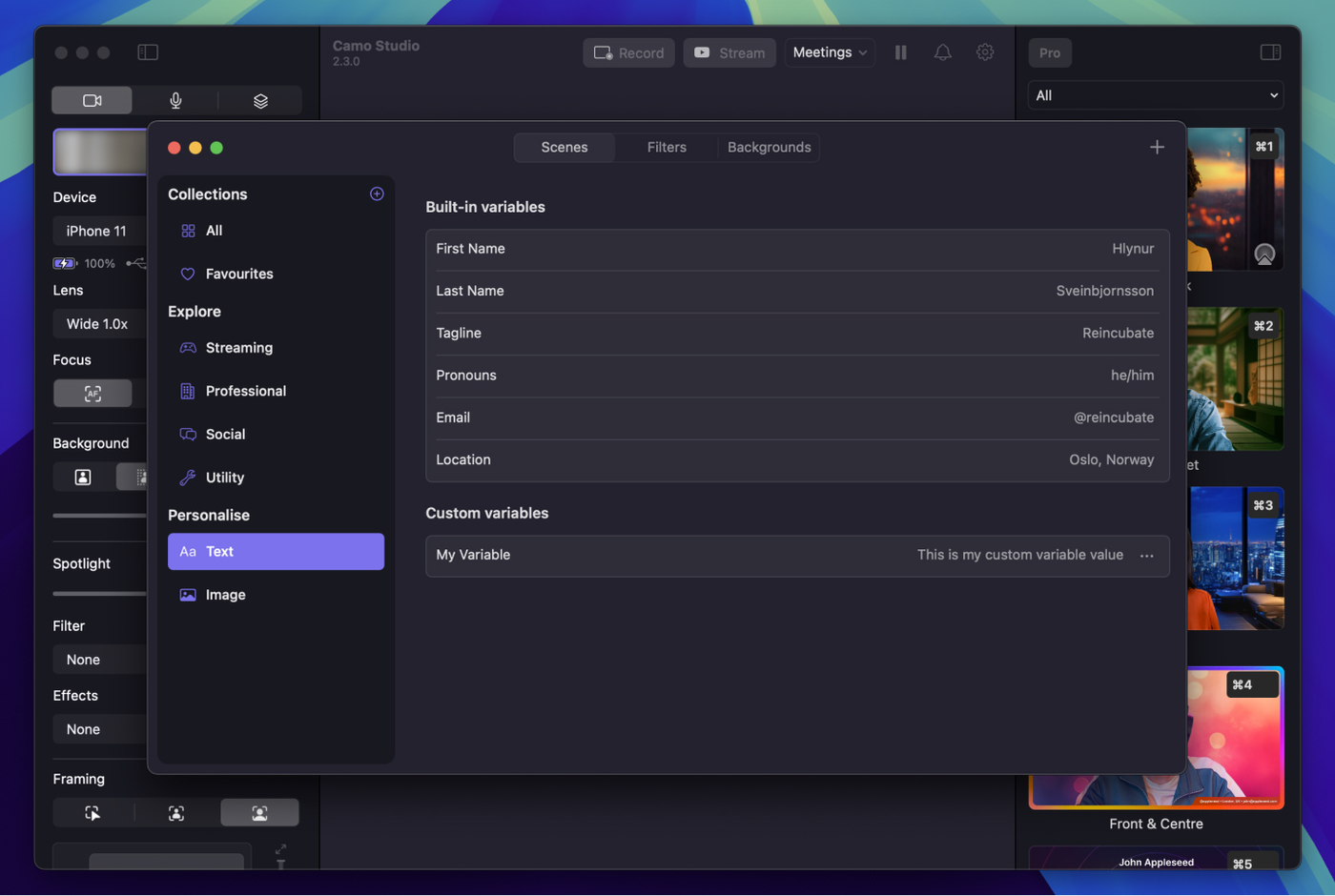
Um eine Personalisierungsvariable in einer Szene zu verwenden, setzen Sie den Variablennamen in geschweifte Klammern und entfernen Sie Leerzeichen. Beispielsweise kann der Wert für „Vorname“ verwendet werden, um eine Textebene in Ihrer Szene wie folgt zu füllen: {{firstName}} ; und wenn Sie auch Ihren Nachnamen möchten: {{firstName}} {{lastName}}
Wenn Sie noch mehr Informationen hinzufügen möchten, können Sie die Standardvariablen für die Personalisierung um benutzerdefinierte Variablen erweitern. Geben Sie Ihrer Variable einfach einen Namen und einen Wert ein, und schon kann sie in einer Szene verwendet werden. Beispielsweise kann „Meine Variable“ in einer Szene wie folgt referenziert werden: {{myvariable}}
Die Szenengalerie
Oben im Szenen-Panel finden Sie ein Dropdown-Menü, mit dem Sie zwischen verschiedenen Szenensammlungen wechseln können, einschließlich Ihrer Favoriten und aller anderen, die Sie erstellt haben, und die Szenengalerie öffnen können. Die Galerie hilft Ihnen, Ihre Szenen und Sammlungen zu organisieren, neue Szenen zu erstellen, indem Sie eine vorhandene duplizieren oder von Grund auf neu beginnen, und im Bereich „Entdecken“ mit der App gebündelte Szenen zu entdecken.
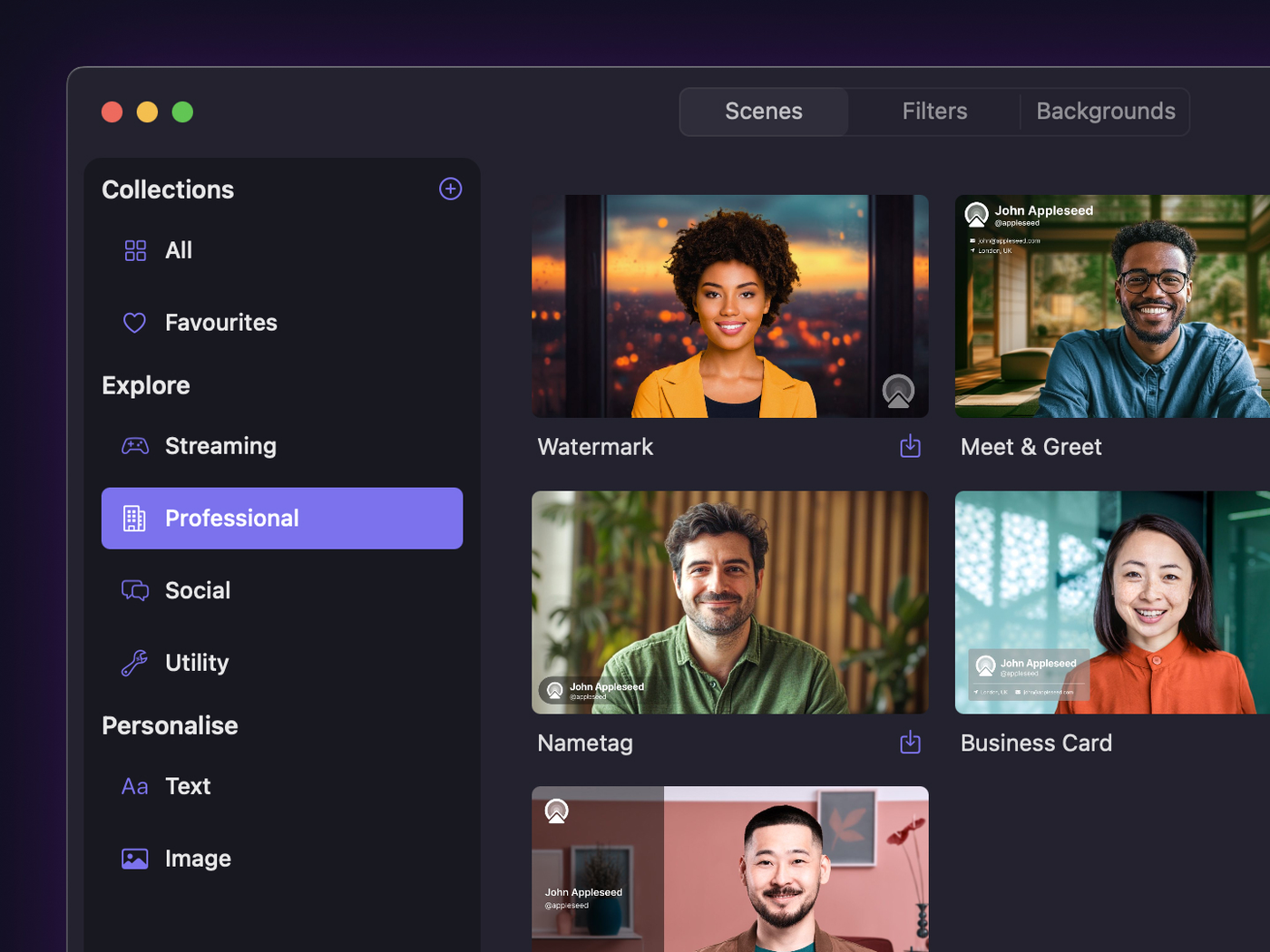
Der Bereich „Entdecken“ bietet verschiedene Szenentypen, von informativeren, professionelleren Layouts, bei denen Information und Klarheit im Vordergrund stehen, bis hin zu ausdrucksstärkeren und farbenfroheren Designs für alle, die ihrem Videoauftritt eine besondere Note verleihen möchten. Es gibt auch einige Utility-Szenen, die als Ausrichtungshilfen oder für subtilere Effekte wie Vignetten nützlich sein können.