
开始使用
如果你使用的是 Windows 或 macOS Mojave 及更早版本,请确保已安装最新版 iTunes,并且已在你的电脑上至少运行过一次。你可以直接从 Apple 下载 iTunes(我们推荐这种方式),在 Windows 上也可以从 Microsoft Store 下载。
在 macOS Catalina 及更高版本上,iTunes 已被 Finder 取代,而 Finder 是系统默认安装的,因此你无需再做任何准备。
在 iTunes 中启用 Wi-Fi 同步
我们建议首次同步任何设备时,都通过 USB 数据线将设备连接到 Mac 或 PC。这有助于加快首次同步的速度,因为 Relay 首次了解设备时需要花一些时间。后续同步需要发送给 Relay 的信息更少,因此通过 Wi-Fi 也能同样快速地完成。
要在 macOS 上启用 Wi-Fi 同步,请先通过 USB 连接设备,然后在任意 Finder 窗口左侧的 Locations 部分(通常位于 Favourites 下方)找到你的设备。在 General → Options 下,确保已勾选 Show this iPhone when on Wi-Fi。
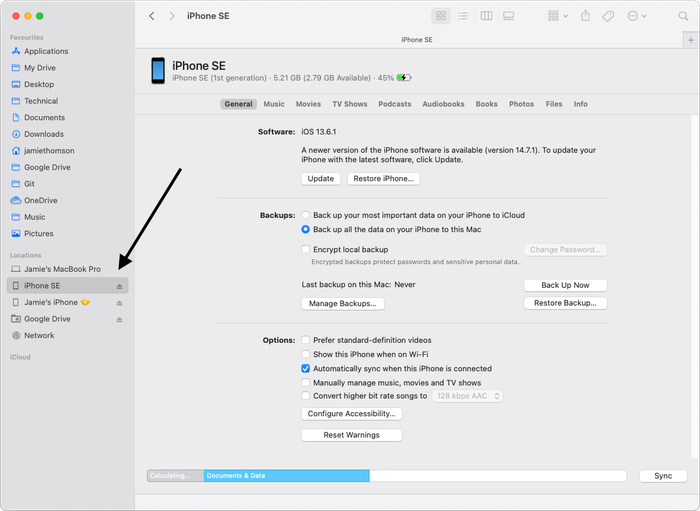
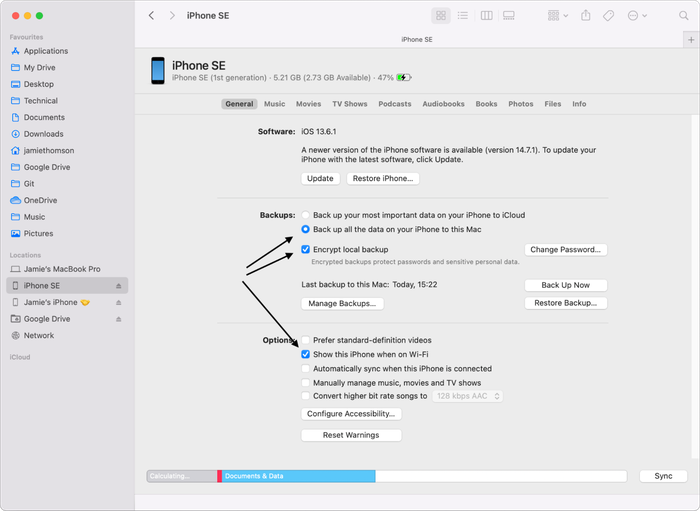
在 Finder 中选择设备并启用 Wi-Fi 同步
在 Windows(以及 macOS Mojave 及更早版本)上,请改为在 iTunes 中找到你的设备。在 Summary → Options 下,确保已勾选 Sync with this iPhone over Wi-Fi。
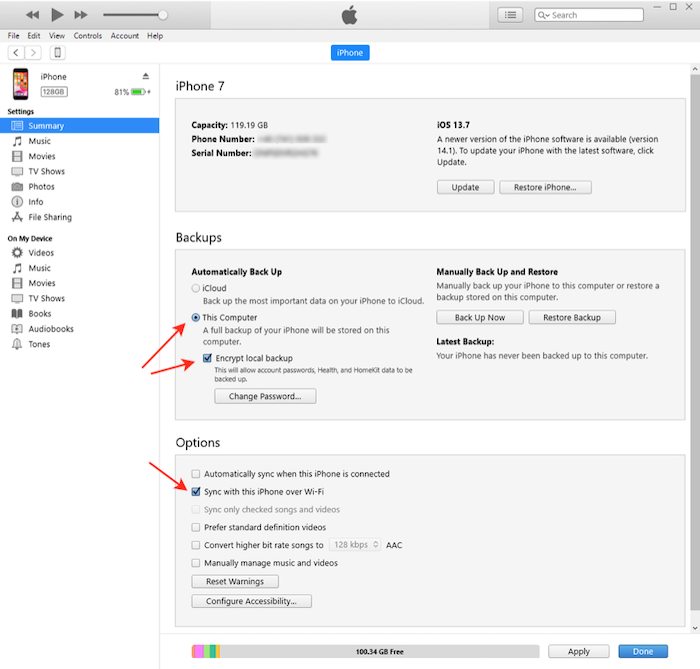
iTunes 显示“通过 Wi-Fi 与 iPhone 同步”选项
要测试 Wi-Fi 同步是否已正确设置:开启 Wi-Fi 同步后,断开设备与电脑的连接,然后点按“同步”。备份选项视图应保持打开;如果它关闭了,说明 Wi-Fi 同步无法使用。
安装 Reincubate Relay
最终用户的设置流程如下:
- 安装 Reincubate Relay
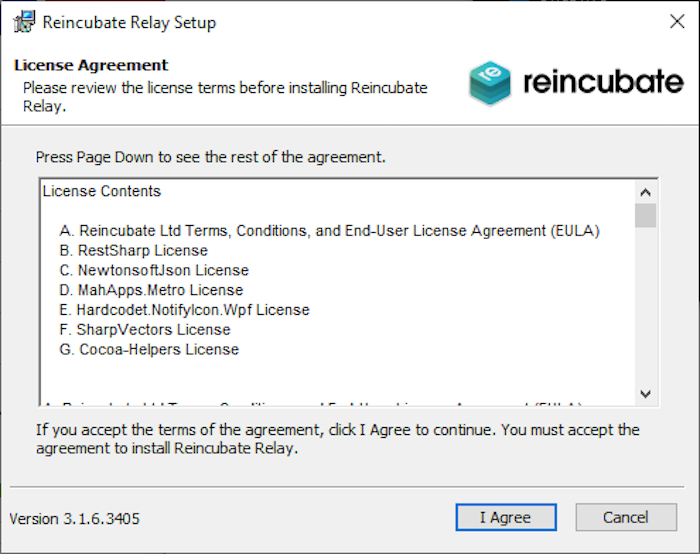
Reincubate Relay 的安装程序
- 向你提供 Reincubate Relay 的服务会提示你输入配对码
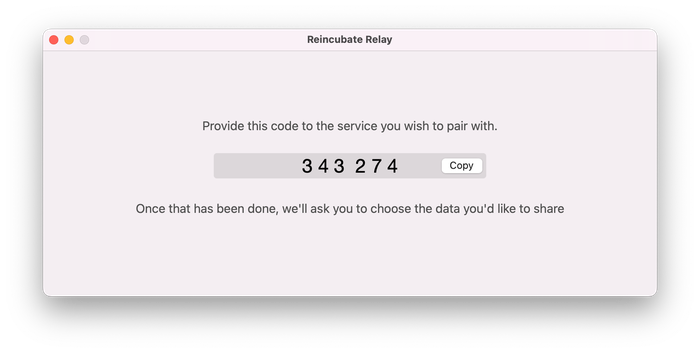
Reincubate Relay 显示配对码。
- 通过 USB 连接 iOS 设备,并按照 Reincubate Relay 的信任提示操作
- 在 Reincubate Relay 界面中,为最终用户愿意共享的设备勾选“共享”框
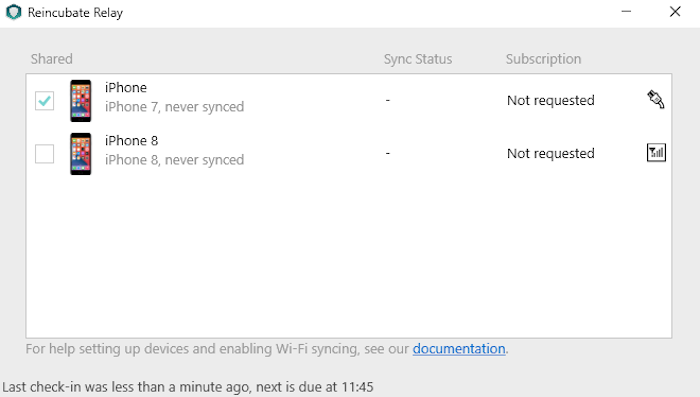
Reincubate Relay 显示一台已共享但尚未同步、也尚未被请求的设备。
排查 Wi-Fi 连接问题
Wi-Fi 同步依赖于 iOS 设备与受信任电脑保持连接,因此有必要了解 iOS 设备在此过程中的行为方式。
- 如果接通电源,iOS 设备通常会与受信任的主机电脑保持连接。如果没有接通电源,iOS 设备也会连接到受信任的主机,但连接时机不一定可预测。运行 iOS 11.4.1 或更高版本的设备,还必须在最近一小时内解锁过,Reincubate Relay 才能与其同步。
- iOS 同步过程对 Wi-Fi 配置比较挑剔。我们特别观察到以下问题:
- 如果 Windows 电脑的网络被配置为“公用”,Windows 会通过防火墙拦截入站连接,这可能会干扰同步。此处介绍了如何查看和修改该状态。
- 如果 iOS 设备与受信任的电脑处于不同的 Wi-Fi 网络,即使这些网络已桥接,它们也可能无法互相发现。
- 如果 iOS 设备与受信任的电脑处于同一 Wi-Fi 网络的不同频段,它们也可能无法互相发现(例如,用户的网络同时有 2.4GHz 和 5GHz 频段,并且使用相同的 SSID,设备就可以在两个频段之间自由切换。以这种方式在频段之间切换会干扰 Apple 的点对点通信,并影响 Apple 的多项技术,包括 AirPlay)。
- 在 Mac 或 PC 上关闭再重新打开 Wi-Fi 连接,可能有助于解决连接问题。
- 如果同步卡住,你可以将设备插入 USB,然后在设备上关闭 Wi-Fi,切换为 USB 模式。如果需要加快处理最终用户的数据,或者最终用户不小心通过 Wi-Fi 而非推荐的 USB 方式开始了首次同步,这种做法会很有帮助。
要触发 iOS 设备连接到受信任的主机,可以尝试点亮屏幕并输入密码解锁设备。这通常会促使设备尝试建立 Wi-Fi 连接。
Apple 有两篇关于 Wi-Fi 连接的知识库文章: