


- Difficoltà: facile
- Passaggi: fino a 3
- Tempo necessario: 5 minuti
Introduzione al recupero dei backup di iPhone
iTunes di Apple permette agli utenti iOS di creare backup dei propri iPhone, iPad e iPod. Nel corso degli anni questi backup sono stati prodotti in vari formati e protetti con diversi schemi di crittografia. Il sistema di backup di Apple copia in modo sicuro i dati degli utenti, così che in seguito possano reimpostare i dispositivi e ripristinarli completamente.
Nonostante questo, ci sono molte situazioni in cui un utente non vuole sovrascrivere completamente ciò che si trova sul telefono ripristinandone i contenuti. Gli utenti che hanno perso il telefono devono estrarre i dati da questi backup senza avere un altro telefono su cui ripristinarli. Gli utenti con una versione di iOS diversa potrebbero non riuscire a ripristinare tutto e dover recuperare manualmente i file. Gli utenti che hanno eliminato per errore file o app dal proprio iPhone potrebbero dover sfogliare i backup di iTunes e recuperare una versione precedente di quei dati, senza dover ripristinare completamente il telefono a un momento passato.
Poter ispezionare, archiviare e modificare i backup dell’iPhone è importante e Reincubate iPhone Backup Extractor permette tutto questo e altro ancora. Può reimpostare il codice di Tempo di utilizzo, recuperare contenuti eliminati prima dell’esecuzione di un backup e persino convertire un backup di iCloud in un backup di iTunes.
Da un backup di iTunes è possibile ottenere tutti i dati seguenti, e altro ancora:
 iMessage
 Video
 Foto
 Registri delle chiamate
 Contatti
 Note
 Calendario
 WhatsApp
 Dati delle app
 Tutto il resto
Iniziare con i dati dei backup di iPhone
Abbiamo suddiviso questa guida in sezioni per aiutarti a trovare rapidamente le informazioni che ti servono.
- Come vedere cosa contiene il backup del tuo iPhone
- Come recuperare i dati eliminati da un backup di iPhone
- Come ripristinare un backup di iTunes
- Domande frequenti
Ti consigliamo di leggere le domande frequenti, perché contengono moltissime informazioni. Probabilmente abbiamo già sentito la tua domanda. In alto e in fondo a questa pagina trovi le informazioni per contattarci. Il nostro team di assistenza, e in realtà tutto il team, legge e risponde alle domande degli utenti. Ci piace aiutare, quindi non essere timido.
Se non hai un backup di iTunes, o non sai se ne hai uno, questa guida ti aiuterà a trovarlo o a crearne uno.
Infine, due parole sul nostro software, iPhone Backup Extractor. La versione gratuita include moltissime funzioni. Elenca i tuoi backup, mostra l’anteprima di tutto ciò che contengono, estrae quattro file alla volta e molto altro. Non devi acquistare una licenza per fare la maggior parte delle cose descritte in questa guida, ma se ti piace ciò che facciamo o vuoi sbloccare altre funzioni dell’app, apprezziamo molto il tuo supporto.
Iniziamo! Se preferisci seguire un video, ne abbiamo incluso uno qui sotto:
Come vedere cosa contiene il backup del tuo iPhone
Supponiamo che tu abbia un backup di iTunes e che, invece di ripristinarlo su un iPhone o iPad, voglia vedere cosa contiene ed estrarne i file sul computer. Il modo migliore è usare iPhone Backup Extractor, che estrae questi file (anche quelli eliminati!) in un formato normale e accessibile.
Sfogliare un backup di iTunes è facile, con pochi clic nella versione gratuita di iPhone Backup Extractor:
- Scarica e installa iPhone Backup Extractor, poi aprilo. Funziona su PC e Mac.
- Sul lato sinistro vedrai un browser dei backup di iTunes che mostra tutti i backup presenti nella cartella di backup predefinita di iTunes. Seleziona il backup di iTunes con cui vuoi lavorare facendo clic su di esso. Se il file di backup è crittografato, ti verrà chiesta la password necessaria per accedervi.
Se hai un backup di iTunes in un’altra posizione, puoi toccare il pulsante+e indicare a iPhone Backup Extractor altre posizioni in cui cercare i backup.
Se non compare alcun backup, significa che non ne hai creato uno per l’account utente del tuo PC o Mac. Crearne uno è facile e gratuito e in questa guida trovi le istruzioni su come creare un backup di iTunes. Se usi i backup di iCloud, puoi scaricare il tuo backup di iCloud e convertirlo in un backup di iTunes con la nostra guida.
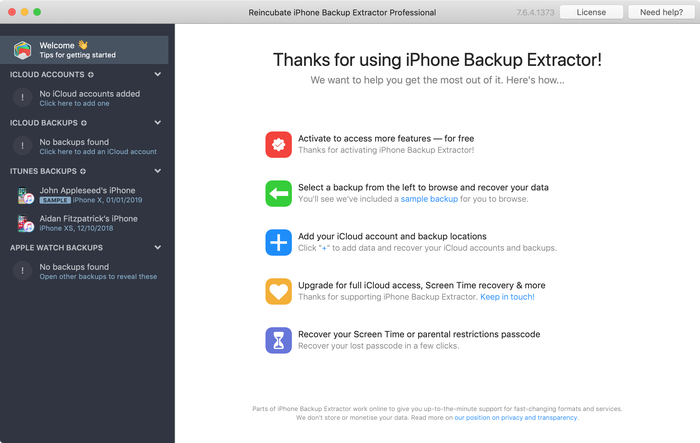
Backup di iTunes mostrati in iPhone Backup Extractor
- Dopo aver caricato il backup, vedrai le informazioni sul tuo backup di iTunes e alcune schede per visualizzare e modificare le sue diverse parti.
Come puoi vedere nello screenshot qui, iPhone Backup Extractor ti mostra ogni tipo di informazione sul tuo iPhone, compresi il firmware, l’IMEI e se si tratta di un vecchio iPhone classico, dell’ultimo modello o di qualcosa nel mezzo.
Potrai anche vedere quanti contatti sono salvati nel backup del tuo iPhone, se il backup contiene tutte le foto che hai scattato e se quegli SMS pieni di ricordi sono custoditi al sicuro.
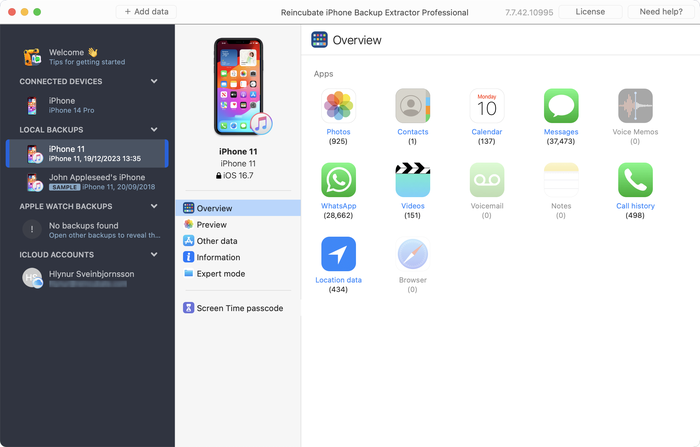
Schermata di panoramica di iPhone Backup Extractor
Seleziona la scheda «Anteprima» e potrai vedere i principali tipi di dati disponibili nel backup.
Creare, ripristinare e recuperare dati da iTunes sembra complicato, ma non deve esserlo. Il nostro estrattore di backup di iTunes ha quattro modalità per recuperare i dati:
- Modalità panoramica: riepilogo facile da usare dei dati dell’iPhone, con esportazione in PDF, HTML e CSV con un solo clic
La panoramica di iPhone Backup Extractor riepiloga i principali tipi di dati presenti nel backup di iTunes mostrando una serie di icone di app. Facendo clic su una qualsiasi icona si avvia subito l’esportazione dei dati di quell’app e puoi scegliere tra diversi formati.
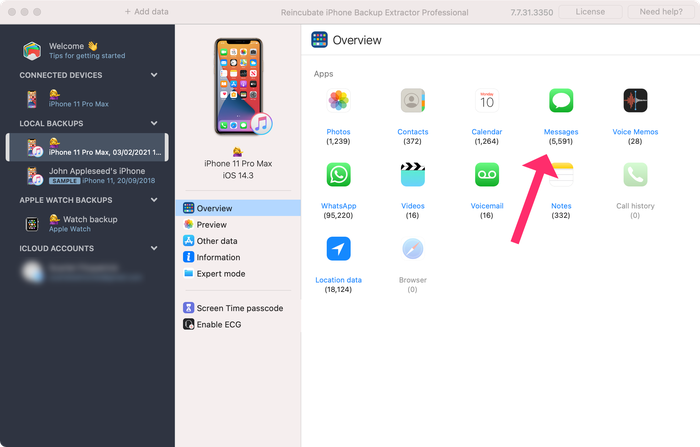
iPhone Backup Extractor in modalità panoramica
- Modalità anteprima: per visualizzare in anteprima i dati principali dell’iPhone, come messaggi, contatti e chiamate
La «Modalità anteprima» ti permette di guardare direttamente i dati salvati nel backup di iTunes: vengono mostrati in modo simile a come apparirebbero su un iPhone o iPad. La nostra anteprima include i dati eliminati prima del backup, quindi vedrai anche più di quanto vedresti ripristinando semplicemente il backup. Per maggiori informazioni su come funziona, leggi la sezione sul recupero dei dati eliminati più avanti. Puoi selezionare le voci nell’anteprima e poi fare clic su «Estrai» per esportarle sul computer.
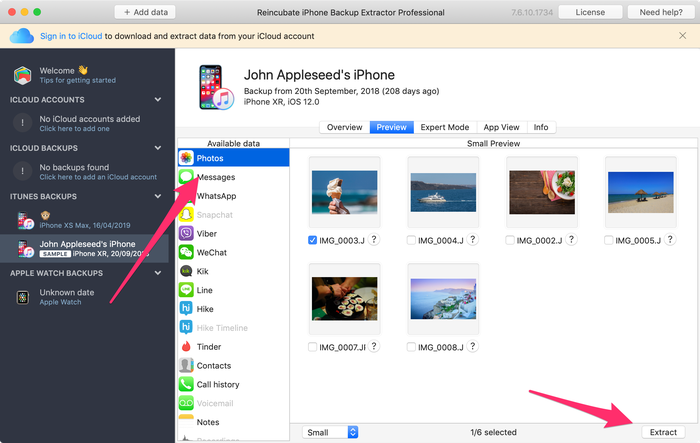
iPhone Backup Extractor che mostra le foto in «Modalità anteprima»
- Modalità Vista app: per estrarre i dati delle app di terze parti dai backup di iTunes
La nostra «Vista app» mostra ciascuna delle app che avevi installato nel momento in cui è stato creato il backup di iTunes. Mostra un elenco di queste app e, se ne selezioni una, ti permette di passare direttamente ai file di quell’app. Questa modalità è particolarmente utile quando vuoi saperne di più su come un’app salva i dati, o se vuoi recuperare i file di un’app che non evidenziamo nella panoramica. Facile! Puoi esportare i file dalla «Vista app» con un solo clic.

iPhone Backup Extractor in modalità Vista app
- Modalità esperto: sfoglia tutti i file del backup ed esportali, modificali o sostituiscili
La «Modalità esperto» è particolarmente apprezzata dai nostri utenti forensi e dagli sviluppatori, perché permette di vedere ogni file salvato in un backup di iTunes. Puoi trascinarli sul computer oppure fare clic con il pulsante destro per modificarli o sostituirli.
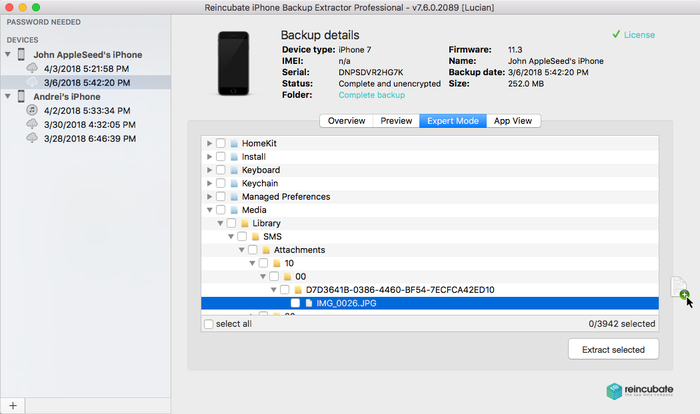
iPhone Backup Extractor in modalità esperto
Come recuperare dati mancanti o eliminati da un backup di iTunes
Potrebbe sorprenderti, ma è possibile recuperare file e dati eliminati dai backup di iTunes. Ci sono due tecniche. La prima è ovvia: se il backup è stato eseguito prima dell’eliminazione dei dati, puoi estrarre i dati che ti servono con i passaggi descritti sopra in visualizzare un backup di iTunes.
La seconda tecnica è davvero interessante e permette a iPhone Backup Extractor di recuperare dati eliminati prima dell’esecuzione del backup.
Come posso recuperare SMS, note o contatti eliminati prima di un backup?
iPhone Backup Extractor estrae i dati dai backup di iPhone, dai backup di iCloud e da altri dati di iCloud. Quindi, se l’ultimo backup è stato eseguito prima dell’eliminazione dei dati, recupererà automaticamente le tue informazioni. Ma se i dati sono stati eliminati prima dell’esecuzione del backup, non è ancora tutto perduto.
I dispositivi iOS non eliminano regolarmente i dati cancellati dai propri file di database, quindi spesso è possibile recuperare dati eliminati, anche precedenti a un backup. Funziona particolarmente bene per i dati di iMessage, SMS, WhatsApp, note e contatti. (Estraendo i database SQLite dal backup in Modalità esperto e aprendoli con il Blocco note, dovresti vedere frammenti dei dati eliminati.)
Come funziona il recupero dei dati iOS eliminati?
Reincubate iPhone Backup Extractor integra una versione sofisticata di questa tecnologia, che rende superfluo qualsiasi processo di recupero forense. La nostra implementazione supera tutti gli strumenti dedicati al recupero SQLite con cui l’abbiamo confrontata.
Oltre a questo, usiamo nell’applicazione altre tecniche, e il nostro team di assistenza può aiutarti anche con quelle. Una consiste nell’esaminare gli snapshot dei backup di iCloud, che possono rivelarsi utili per il recupero dei dati iOS, e iPhone Backup Extractor può recuperare questi snapshot per te.
Se vuoi vedere qualche dato sull’efficacia delle funzioni di ripristino dei dati eliminati di iPhone Backup Extractor, dai un’occhiata al nostro benchmark contro i principali strumenti forensi. Indizio: li battiamo nettamente.
Puoi recuperare i dati eliminati con iPhone Backup Extractor in due semplici passaggi:
- Assicurati che l’opzione
Utilities→Show deleted datasia attiva. - Procedi come di consueto. I dati eliminati saranno inclusi in tutte le esportazioni e anteprime.
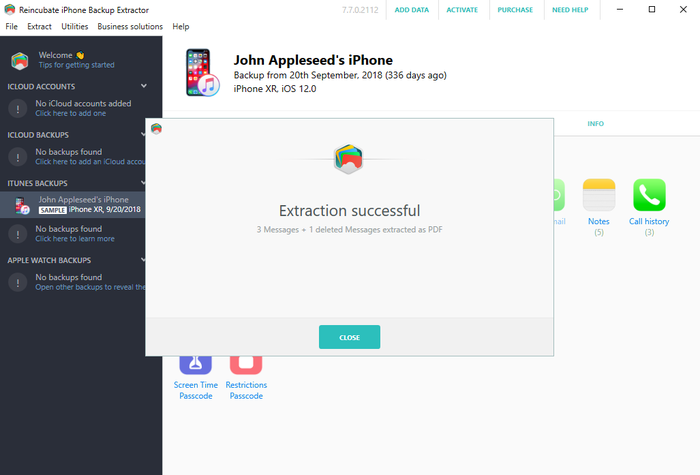
Recupero riuscito dei dati eliminati con iPhone Backup Extractor
Come ripristinare un backup di iTunes
Ripristinare un backup di iTunes sul tuo iPhone o iPad è facile. (Se vuoi ripristinare un backup di iCloud usando iTunes, la nostra guida descrive come scaricare e convertire i backup di iCloud in backup di iTunes.)
- Avvia iTunes e collega l’iPhone o l’iPad al computer con un cavo USB.
- Vai su
File→Devices→Restore from backupnel menu di iTunes. Se hai più backup, scegli dal menu a discesa il backup che vuoi recuperare e fai clic su «Ripristina». Puoi anche fare clic sull’icona del dispositivo, che aprirà una finestra di riepilogo in cui puoi fare clic su «Ripristina backup».
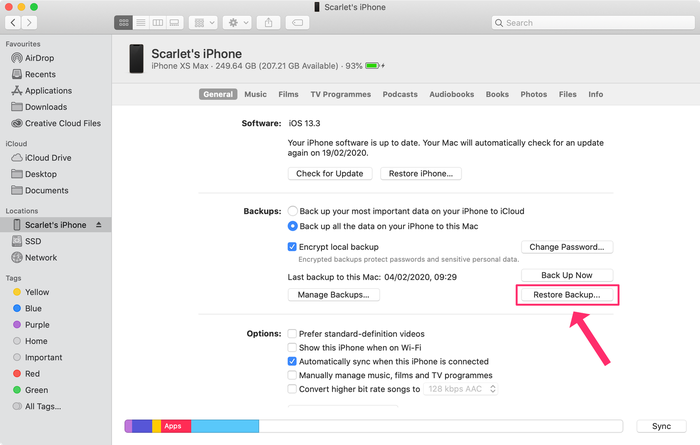
Ripristino di un backup di iTunes
- Attendi che i dati vengano trasferiti sul dispositivo. Fai attenzione a non scollegare troppo presto il cavo USB, perché interromperebbe il processo e potrebbe danneggiare i dati sul dispositivo.
Domande frequenti
Dove sono salvati i backup di iTunes?
La posizione predefinita dei backup di iTunes dipende dal fatto che tu usi un PC o un Mac. I backup di iTunes si trovano nelle seguenti directory:
- Su Windows 10 e sulle versioni recenti di Windows, i backup sono salvati in:
\Users\(username)\AppData\Roaming\Apple Computer\MobileSync\Backup\ - Sui Mac, i backup sono salvati in:
\Users\(username)\Library\Application Support\MobileSync\Backup\
Ci sono alcuni casi particolari. Per esempio, la versione di iTunes dello Store di Windows usa una posizione diversa, e lo stesso vale per iTunes su Windows XP. Manteniamo aggiornate le posizioni predefinite più recenti dei backup di iTunes qui e abbiamo istruzioni su come cambiare la cartella predefinita dei backup di iTunes.
Quando guardo nella cartella dei backup di iTunes vedo solo file casuali: qual è quale? Cosa sono quei file nella cartella dei backup di iTunes?
Le cartelle dei backup di iTunes contengono file con nomi basati su hash SHA-1 codificati in esadecimale. I loro nomi possono variare a seconda del tipo di dati e della versione di iOS che ha creato il backup.
Manteniamo un riepilogo sempre aggiornato di questi file dei backup di iTunes qui, ma qui sotto trovi un breve riepilogo per le versioni recenti di iOS:
| Contenuto | Nome file reale | Nome file nel backup |
|---|---|---|
| SMS | sms.db | 3d0d7e5fb2ce288813306e4d4636395e047a3d28 |
| Contatti | AddressBook.sqlitedb | 31bb7ba8914766d4ba40d6dfb6113c8b614be442 |
| Calendario | Calendar.sqlitedb | 2041457d5fe04d39d0ab481178355df6781e6858 |
| Note | NoteStore.sqlite | 4f98687d8ab0d6d1a371110e6b7300f6e465bef2 |
| Cronologia chiamate | call_history.db | 2b2b0084a1bc3a5ac8c27afdf14afb42c61a19ca |
iTunes non ripristina il backup del mio iPhone
Se iTunes non ripristina il backup del tuo iPhone, probabilmente è danneggiato.
Pubblichiamo un elenco di passaggi per diagnosticare i problemi di ripristino dei backup di iTunes. Se non risolve il problema, vedi la domanda successiva.
Posso recuperare un backup di iTunes danneggiato?
Sì. Abbiamo una guida completa su come riparare i backup danneggiati e recuperare i tuoi dati. Se sei ancora bloccato, scrivi al nostro team di assistenza, perché probabilmente possiamo aiutarti ancora. Ci sono molte operazioni delicate in cui possiamo darti una mano.
Il mio iPhone non si accende e ho perso tutti i dati: come posso recuperare i dati iOS?
Se hai un backup di iTunes o usi iCloud, potrai recuperare i dati con questa guida o con la nostra guida per iCloud. Nel peggiore dei casi, scrivici e ti aiuteremo.
Come posso recuperare i file persi dopo un aggiornamento di iOS non riuscito
Una delle cause più comuni di perdita di dati dell’iPhone è un aggiornamento di iOS non riuscito. I passaggi della prima parte di questa guida ti spiegano come estrarre i file dal backup di iTunes.
A seconda del punto in cui il processo è andato storto, potresti dover ripristinare il telefono da un backup prima di riavviare l’aggiornamento. Buona fortuna, e non dimenticare di rivolgerti al nostro team di assistenza se sei bloccato.
Cosa contiene un backup di iTunes?
Ti sei mai chiesto cosa salva iTunes dal tuo iPhone quando colleghi il telefono al computer? Sarebbe bello sapere se esegue davvero il backup dei tuoi contatti, note, foto, calendario, messaggi e così via, non è vero?
Nella nostra knowledge base teniamo aggiornato un riepilogo conciso di cosa c’è e cosa non c’è in un backup di iTunes. Dagli un’occhiata!
Come posso velocizzare un backup di iTunes lento?
Una volta ci ha scritto un utente il cui backup era durato più di 36 ore. Assurdo, e ci ha spinto a pubblicare un articolo su come velocizzare un backup di iTunes lento.
Posso ottenere dati dai backup di iPad e di iPod touch?
Assolutamente sì! Noterai che tendiamo a scrivere dei backup di iPhone, ma il formato e le funzioni sono identici per i backup di iPad e iPod touch. Tutto ciò che descriviamo per i backup di iPhone vale anche per i backup di iTunes creati per iPad o iPod touch.
Posso trovare il mio numero di telefono, l’IMEI o il numero di serie in un backup di iTunes?
Certamente. Sono tutti mostrati nella scheda «Info» di iPhone Backup Extractor. Puoi vedere IMEI, numero di serie e vari altri campi. Puoi leggere di tutti questi dati nella nostra spiegazione della vista «Info».
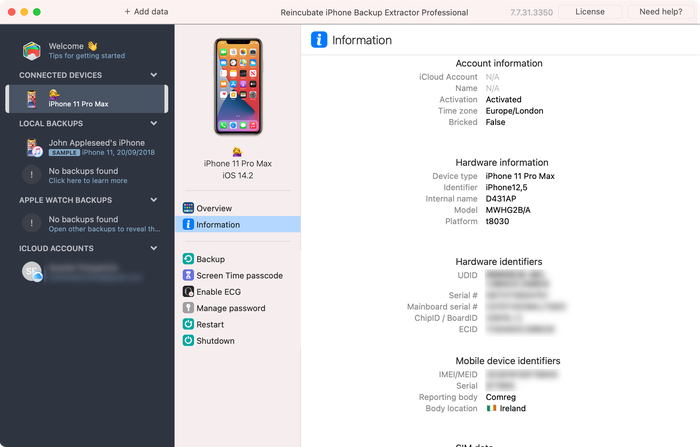
La scheda «Info» di iPhone Backup Extractor che mostra IMEI, numero di serie e altro
È possibile estrarre dati da un backup iOS molto vecchio, come iOS 3?
Sì. Supportiamo con cura i backup di ogni versione di iOS. Abbiamo iniziato nel 2008, dopo che il nostro fondatore perse i suoi dati con un aggiornamento a iOS 2. Meno male che ci siamo! Se ti blocchi su una versione precedente, contattaci.
Come posso modificare un backup di iTunes?
iPhone Backup Extractor ti permette di modificare qualsiasi backup di iTunes: usando la «Modalità esperto» descritta sopra, puoi modificare o sostituire qualsiasi file del backup, oppure aggiungerne di nuovi.
Posso copiare un backup di iTunes di Windows su un Mac, o viceversa? I backup di iTunes sono portabili?
Sì, i backup di iTunes vengono creati nello stesso formato da Mac e Windows e possono essere spostati dall’uno all’altro. Puoi persino metterli su Dropbox o su un’unità condivisa.
Quanto è efficace il recupero dei dati dell’iPhone con iPhone Backup Extractor?
Molto. Abbiamo confrontato il nostro recupero dei dati eliminati con i principali strumenti forensi e i risultati sono impressionanti.
Posso eseguire il backup con iTunes in modalità wireless?
Sì, puoi far eseguire a iTunes il backup tramite Wi-Fi. Abbiamo istruzioni su come farlo qui.
Come posso sfogliare i backup di iTunes?
iPhone Backup Extractor ha un browser gratuito dei backup di iTunes integrato. Dopo averlo caricato (vedi il passaggio 1 qui sopra) mostrerà automaticamente tutti i tuoi backup di iTunes e ti permetterà di sfogliarli.
Posso ripristinare un backup da una versione di iOS a un’altra? È possibile convertire le versioni dei backup di iTunes?
Dipende. Non puoi ripristinare il backup di una versione di iOS più recente di quella in esecuzione sul dispositivo. Di solito puoi ripristinare una versione precedente, ma dipende da cosa è cambiato tra le versioni. In alcuni casi Apple apporta modifiche sostanziali tra una revisione e l’altra di iOS, il che significa che c’è una grande differenza, per esempio, tra iOS 11.3 e 11.4. Se ci provi, sembrerà funzionare e otterrai la maggior parte dei tuoi dati.
Abbiamo una guida dettagliata sulle tecniche per ripristinare dati come questi sul tuo iPhone.