


Cosa ti aiuterà a ottenere questa guida
- Difficoltà: facile
- Passaggi: fino a 3
- Tempo necessario: 5 minuti
Nel 2008 abbiamo rilasciato iPhone Backup Extractor, il primo strumento del suo genere per accedere ai dati dell’iPhone e trasferirli. Questa guida condensa l’esperienza che abbiamo accumulato nel trasferire le foto da iOS e riassume ciò che abbiamo imparato in una serie di passaggi facili da seguire.
La nostra missione è aiutare le persone ad avere un accesso migliore ai propri dati e ci farebbe piacere aiutarti se hai difficoltà o ti serve altro supporto. Scrivici nella chat dal vivo o lascia un commento qui sotto.
Se hai foto o video sul tuo iPhone e devi copiarli altrove, oppure se vuoi scaricare le tue foto di iCloud, questa guida fa al caso tuo. iPhone Backup Extractor può trasferire e scaricare le tue foto da qualsiasi versione di iOS o iCloud e da tutti gli iPhone, iPad e iPod.
Ci sono molti posti in cui il tuo iPhone, iPad o iPod può salvare le foto. Se non sai quale sia il più adatto a te, può essere utile provarli tutti per estrarre le foto dall’iPhone, oppure contattare il nostro team di assistenza.
- Trasferire le foto dall’iPhone al computer tramite un backup di iTunes
- Scaricare tutte le foto da iCloud tramite un backup di iCloud
- Scaricare la Libreria foto di iCloud sul tuo PC o Mac
- Scaricare Il mio streaming foto
- Trasferire le immagini dall’iPhone a un PC o Mac tramite USB
Cominciamo dal modo più rapido per trasferire sul computer le foto del tuo iPhone o iPad!
Trasferire le foto dall’iPhone al computer tramite un backup di iTunes
Tutte le immagini mostrate nel «Rullino» del tuo iPhone o iPad possono essere trasferite sul tuo PC o Mac con un backup di iTunes. Creare un backup è gratuito
- Scarica e avvia iPhone Backup Extractor. Funziona su PC e Mac.
- Scegli il backup più recente dal browser dei backup sul lato sinistro di iPhone Backup Extractor. Vedrai l’icona Foto e un pulsante per estrarre le foto. Fai clic!
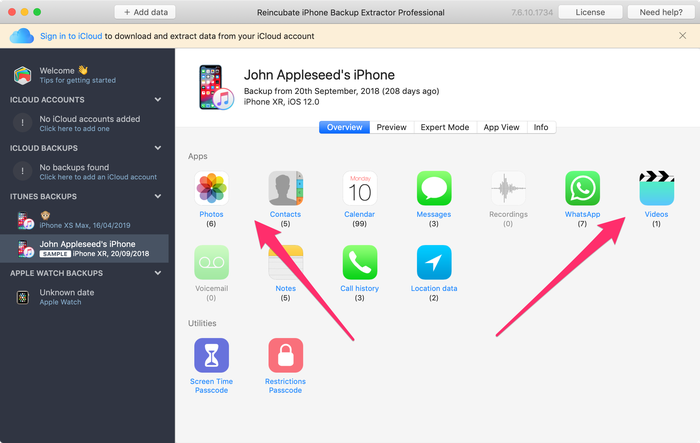
Estrazione di foto e video
Facendo clic su «Estrai foto» verranno copiate in modo completo tutte le foto del tuo iPhone dal backup al computer. Se vuoi scegliere in modo selettivo quali ottenere, puoi usare la «Modalità anteprima», la «Modalità esperto» o la «Vista app». Sono descritte in modo più approfondito nella nostra guida ai backup di iTunes.
- Seleziona una cartella in cui trasferire le immagini. Ti verrà chiesto dove salvare le foto. Scegli una cartella comoda e fai clic su «OK».
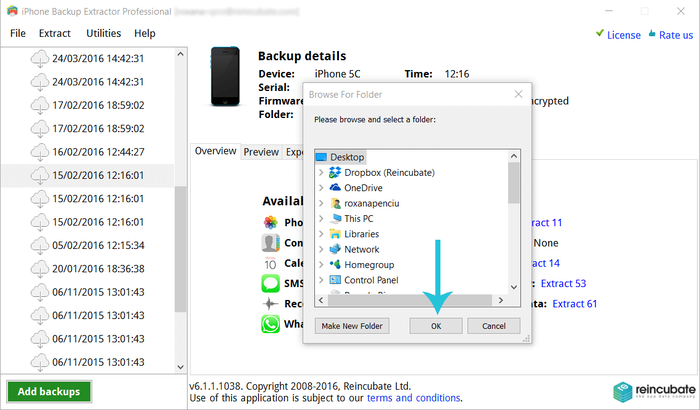
Selezione della cartella di destinazione
- Scegli se trasferire raggruppando per album. iPhone Backup Extractor ti chiederà se vuoi trasferire tutte le foto in un’unica grande cartella o in cartelle raggruppate per album. (Puoi sempre eseguire la procedura due volte e fare entrambe le cose!)
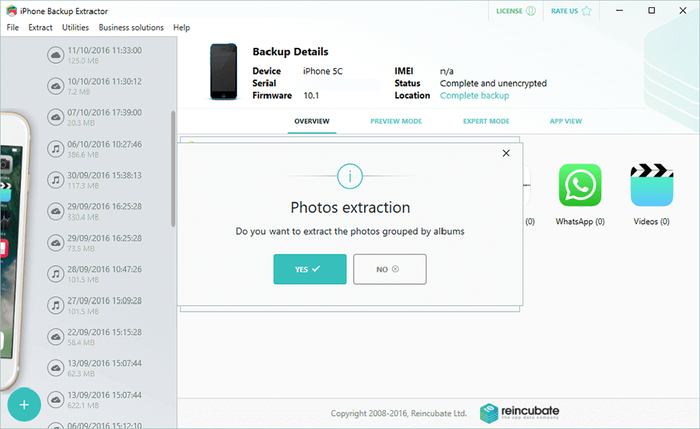
Trasferimento delle foto dell’iPhone su PC o Mac, raggruppate per album
Al termine del trasferimento, controlla la cartella che hai scelto prima. Vedrai lì tutte le tue immagini.
Scaricare tutte le foto da iCloud tramite un backup di iCloud
È possibile trasferire le foto dal tuo iPhone al computer scaricandole da un backup di iCloud.
- Scarica e installa iPhone Backup Extractor.
- Collega iPhone Backup Extractor al tuo account iCloud. Fai clic sul grande pulsante
+nell’angolo in basso, seleziona la scheda «iCloud» e aggiungi le tue credenziali di accesso. Se la 2FA è attiva, ti verrà chiesto di inserire il codice.

iPhone Backup Extractor che aggiunge un account iCloud
Tieni presente che per scaricare i dati di iCloud è necessario registrare iPhone Backup Extractor. Puoi registrarti qui.
- iPhone Backup Extractor mostrerà i tuoi backup di iCloud sul lato sinistro. Fai clic su quello più recente, poi su «Foto» per trasferire tutte le foto e i video dal backup al tuo PC o Mac.
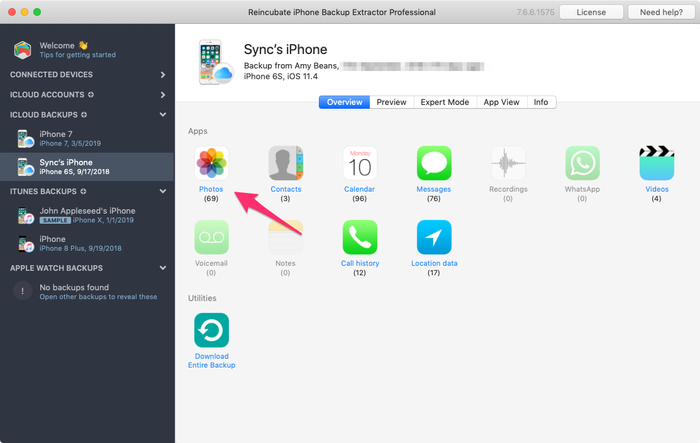
L’opzione di download per le foto dei backup di iCloud
Ti verrà poi chiesto se vuoi scaricare le foto di iCloud in cartelle raggruppate per album o in un’unica grande cartella.
Estrazione delle immagini raggruppate per album
Ti verrà chiesto anche in quale cartella del computer trasferire le foto:
Selezione della cartella di destinazione
Comparirà una finestra che mostra l’avanzamento del download delle foto in iPhone Backup Extractor. Non dovrebbe volerci molto!
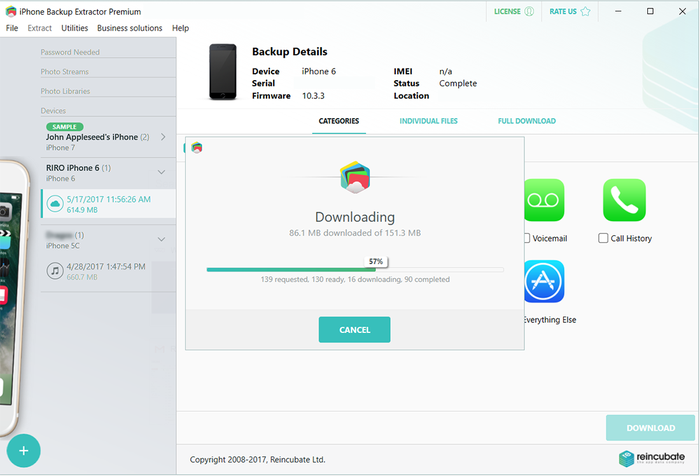
Download dei dati di iCloud con iPhone Backup Extractor
È tutto qui!
Se hai attivato la Libreria foto di iCloud, potresti scoprire che alcune foto non sono nel backup. Va bene: più avanti descriviamo come scaricare le foto dalla Libreria foto di iCloud.
Come scaricare la Libreria foto di iCloud su PC o Mac
Se vuoi scaricare in locale l’intera Libreria foto di iCloud, per conservare le foto sul computer o per farne un backup su Dropbox o un altro servizio, è piuttosto facile. Ecco come fare:
- Scarica e installa iPhone Backup Extractor.
- Aggiungi il tuo account iCloud con il pulsante
+. Poi accedi al tuo account iCloud. Se la 2FA è attiva, ti verrà chiesto di inserire un codice.
Accedi a iCloud
Per accedere ai dati di iCloud devi registrare iPhone Backup Extractor e ti indicherà cosa fare.
- Dopo aver completato l’accesso vedrai il tuo account iCloud sul lato sinistro. Selezionalo e comparirà l’icona della Libreria foto di iCloud. Facendo clic, puoi scaricare l’intera libreria!

Selezione della Libreria foto in iPhone Backup Extractor
- Ti verrà chiesto di scegliere dove salvare le foto, e verranno scaricate lì...
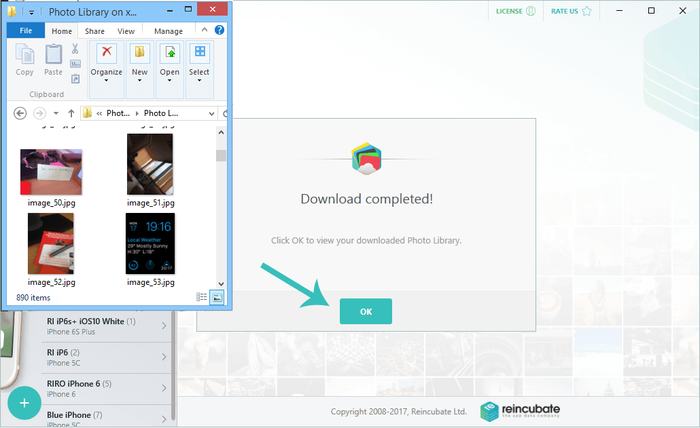
Recupero riuscito delle immagini della Libreria foto di iCloud
Al termine del download potrai vedere tutte le foto della tua Libreria foto di iCloud. Includerà ogni immagine e ogni video di qualsiasi dispositivo associato al tuo account iCloud; anche le foto e i video di qualsiasi album condiviso verranno scaricati da iCloud sul computer.
Scaricare Il mio streaming foto di iCloud su PC o Mac
Le foto salvate in Il mio streaming foto su iCloud non fanno parte del backup di iCloud e non occupano spazio di archiviazione su iCloud. Un bel vantaggio. Tuttavia vi vengono salvate solo le foto degli ultimi 30 giorni e, dopo questo periodo, le immagini vengono rimosse. Un utente ci ha scritto per chiedere:
Il mio iPhone è stato rubato e ricordo di avere un album chiamato Il mio streaming foto. Come posso riavere quelle foto?
Risolviamo il problema.
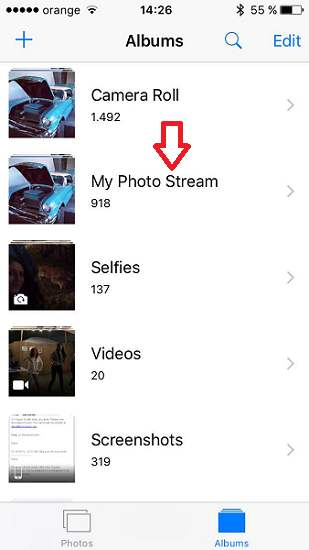
Il mio streaming foto mostrato in Foto
Ogni volta che sei nel raggio di una connessione Wi-Fi, le nuove foto che hai scattato vengono caricate e sincronizzate su Il mio streaming foto. Se accedi al tuo account iCloud e attivi Il mio streaming foto su un altro dispositivo iOS o computer, vedrai comparire le stesse foto. Tuttavia non dovresti provare ad accedere al tuo account in Settings → iCloud sul dispositivo di qualcun altro, perché rischi che i suoi dati vengano uniti ai tuoi o sostituiti da questi.
Puoi invece usare iPhone Backup Extractor per scaricare le foto di Il mio streaming foto senza bisogno di avere a portata di mano un iPhone sostitutivo.
- Scarica e installa iPhone Backup Extractor (PC e Mac)
- Accedi a iCloud. Puoi accedere facendo clic sul pulsante
+oppure sul testo «Fai clic qui per aggiungere un account iCloud». La nostra edizione Pro elimina tutte le limitazioni e dà accesso completo al download dei contenuti di iCloud e Il mio streaming foto.
Accedi a iCloud
- Esplora i tuoi dati di iCloud o scarica le foto di Il mio streaming foto facendo clic sul tuo account iCloud quando compare sul lato sinistro dell’app. Dopo aver fatto clic sul tuo account, vedrai le icone che rappresentano Il mio streaming foto e gli altri servizi che usi in iCloud.
Download di Il mio streaming foto
- Premi download e il gioco è fatto. Le foto verranno salvate in una cartella a tua scelta sul computer.
Recupero riuscito delle immagini di Il mio streaming foto di iCloud
Se ti serve una mano in più, abbiamo una guida video che ti accompagna nella procedura:
Esegui regolarmente il backup del tuo iPhone per non perdere informazioni importanti.
Come trasferire le immagini dall’iPhone a un PC o Mac tramite USB
Trasferire le foto dall’iPhone al PC
A seconda della versione di Windows, ci sono potenzialmente 3 modi per copiare le foto direttamente dall’iPhone a un PC Windows. Questo approccio ha però delle insidie: vengono copiate solo le foto del «Rullino», nessuno dei metodi suddivide correttamente le foto in album e le foto vengono copiate con una struttura che potrebbe non essere utile. Per questo consigliamo invece di trasferire le immagini da un backup.
Per seguire una qualsiasi di queste istruzioni devi scaricare e installare iTunes e poi riavviare il PC per completare l’installazione. È un po’ scomodo e non serve se usi i metodi illustrati sopra con iPhone Backup Extractor.
Copiare le foto da un dispositivo iOS con Esplora file di Windows
Esplora file di Windows può accedere al tuo iPhone e iPad come se fosse una fotocamera digitale. Puoi accedervi tramite USB e copiare in blocco le foto del «Rullino». Ecco come fare:
- Collega l’iPhone al PC con un cavo USB.
- Se l’iPhone ti chiede di autorizzare il computer collegato, tocca «Autorizza» e inserisci il codice.
- Apri Esplora file di Windows e vedrai l’iPhone comparire sotto «Dispositivi portatili».
- Seleziona l’iPhone e vedrai «Internal Storage». Aprilo.
- Vedrai una cartella o una serie di cartelle chiamate
DCIM. Contengono tutte le foto del tuo iPhone. Trascinale in una cartella del computer e verranno copiate.
Il processo di copia potrebbe risultare lento o richiedere più tentativi. Se non riesci, trasferisci da un backup.
Trasferire le foto con l’app «Foto» di Windows 10
L’app «Foto» gratuita di Windows 10 può rendere il trasferimento un po’ più semplice.
- Collega l’iPhone al PC con un cavo USB.
- Se l’iPhone ti chiede di autorizzare il computer collegato, tocca «Autorizza» e inserisci il codice.
- Avvia l’app Foto sul PC cercando «Foto» e facendo clic su di essa.
- Quando Foto si carica dovrebbe vedere il tuo iPhone e chiederti di fare clic su «Importa» in alto a destra.
- Seleziona le foto che vuoi importare e poi fai clic su «Continua».
Importare le foto su Windows con Riproduzione automatica
Gli utenti con versioni precedenti di Windows possono trasferire le foto dal loro iPhone con la funzione Riproduzione automatica di Windows:
- Collega l’iPhone al PC con un cavo USB.
- Se l’iPhone ti chiede di autorizzare il computer collegato, tocca «Autorizza» e inserisci il codice.
- Apri Esplora file di Windows. Dovresti vedere l’iPhone nell’elenco dei dispositivi collegati. Windows dovrebbe mostrarlo automaticamente e chiederti cosa fare.
- Fai clic con il pulsante destro sull’iPhone e scegli «Importa immagini e video».
- Scegli «Controlla, organizza e raggruppa gli elementi da importare» per selezionare dove vuoi che Windows copi le foto.
- Seleziona i gruppi di foto che vuoi importare e fai clic sul pulsante Importa.
Trasferire le foto dall’iPhone al Mac
Importare le foto dall’iPhone al Mac è facile, perché l’app Foto di Apple funziona su entrambi i sistemi.
- Collega l’iPhone o l’iPad al Mac con un cavo USB.
- L’app Foto dovrebbe aprirsi automaticamente sul Mac. In caso contrario, puoi avviarla aprendo Spotlight e digitando «foto».
- Il tuo dispositivo iOS verrà mostrato sul lato sinistro di Foto. Selezionalo e poi scegli «Importa tutti i nuovi elementi» in alto a destra.
- Le foto verranno quindi importate e potrai scollegare il dispositivo in sicurezza usando il pulsante di espulsione nel Finder.
Apple fornisce maggiori informazioni su questo processo nell’articolo di supporto HT201302.
Eseguire il backup della Libreria foto
Oltre alla volontà di recuperare foto perse o eliminate, uno dei principali motivi per scaricare o trasferire le foto di iPhone o iCloud è eseguirne il backup.
Ci sono molti motivi per scaricare la Libreria foto di iCloud, ma il vantaggio più evidente è la protezione contro la perdita di dati. Le opzioni native di gestione dei dati di iCloud sono limitate e possono lasciarti in una posizione rischiosa. Se il database della tua Libreria foto si danneggia, noterai foto mancanti, importazioni non riuscite e arresti anomali.
Scaricare ogni tanto la Libreria foto di iCloud è una buona protezione contro questo rischio. iPhone Backup Extractor può scaricare tutte le foto della Libreria foto di iCloud, comprese le foto o i video presenti negli album condivisi.
Se sincronizzi l’iPhone con il Mac e hai scelto «Scarica e mantieni originali», è facile eseguire il backup delle foto dell’iPhone:
- Puoi configurare un backup regolare e automatico con Time Machine del tuo Mac.
- Puoi copiare la Libreria foto come un file, andando in
Users / [username] / Picturesnel Finder e copiandola su un’unità esterna.
La creazione del backup potrebbe richiedere un po’ di tempo!
Ma i backup di iCloud?
I backup, sia quelli eseguiti con iTunes sia quelli su iCloud, sono importanti perché contengono tutte le informazioni di un dispositivo e gran parte di esse non può essere messa al sicuro con una semplice sincronizzazione. Se non hai mai eseguito un backup, dovresti farlo.
I backup non hanno un ambito fisso e puoi controllare in parte quali dati iOS includerà. Poiché lo spazio nel cloud è limitato per gli utenti gratuiti, può essere utile controllare le dimensioni del backup del tuo iPhone e quando è stato eseguito l’ultimo backup. La stessa sezione mostra tutto ciò che c’è nel backup. Espandendo l’elenco potrai escludere dal backup i dati delle app che non ti interessa salvare. Per esempio, potresti usare centinaia di megabyte per eBook che hai già salvato altrove.
Se attivi la Libreria foto di iCloud, non tutte le foto del dispositivo saranno incluse nei backup di iCloud e iTunes, per evitare duplicazioni e un uso extra dello spazio di archiviazione. Serve invece eseguire il backup della Libreria foto di iCloud separatamente.
Domande frequenti
Il mio streaming foto o la Libreria foto di iCloud sono un backup?
Queste opzioni di sincronizzazione sono distinte dal backup di iCloud. Mentre le opzioni di sincronizzazione inviano tutto ai dispositivi collegati a iCloud, il backup è specifico del dispositivo. Il backup del tuo iPhone non ha nulla a che fare con quello del tuo iPad e nessuna informazione verrà trasferita al tuo MacBook.
È possibile recuperare foto perse o eliminate dal mio iPhone o da iCloud?
Sì: abbiamo una guida completa al recupero delle foto perse o eliminate. Dacci un’occhiata!
Qual è la differenza tra Il mio streaming foto e la Libreria foto di iCloud?
Il mio streaming foto e la Libreria foto di iCloud sono entrambi servizi per sincronizzare le foto tra i tuoi dispositivi iCloud. Puoi scaricarli entrambi sul computer per accedere facilmente alle foto di iCloud, ma come capire quale ti serve? La risposta semplice è che la Libreria foto di iCloud è più recente e, nella maggior parte dei casi, migliore.
Descriviamo le differenze in modo più dettagliato nella nostra guida su come scaricare i dati di iCloud.
Il punto di forza di Il mio streaming foto è il basso consumo di spazio. Puoi tenere le foto su iCloud senza ansia da spazio, perché le immagini non vengono conteggiate nello spazio di archiviazione di iCloud, ma sono limitate nel tempo.
La Libreria foto di iCloud è ricca di Momenti, Persone e Luoghi. Queste tre funzioni ti aiutano a organizzare le foto anche quando non ci fai caso. Le tue foto e i tuoi video vengono categorizzati per luogo in modo ordinato con filtri geografici intelligenti. Le immagini vengono analizzate per riconoscere i volti, così le persone che compaiono spesso nelle tue foto vengono identificate e per te è più facile vedere tutte le foto scattate con il tuo migliore amico, per esempio. Tutti i tuoi Ricordi vengono aggiornati ovunque, così puoi trovare il momento che cerchi da qualsiasi posto.
Gli album possono essere condivisi con altre persone purché abbiano un indirizzo email e un account iCloud. Supponiamo che organizzi una festa e che l’unico telefono in uso sia il tuo. Condividi l’album di foto con gli invitati dopo che ti hanno inviato l’indirizzo email associato al loro account iCloud. Anche se questo dipende dalla piattaforma (gli utenti Android devono creare un account iCloud solo per vedere ciò che hai condiviso), rende la vita più facile, a meno che tu non ami davvero inviare allegati via email. Gli album condivisi non occupano spazio di archiviazione, il che è comodo.
Come funziona la Libreria foto di iCloud?
La Libreria foto di iCloud è fondamentalmente un servizio di sincronizzazione di foto e video. Contiene tutte le foto di tutti i dispositivi associati al tuo account iCloud. Hai un Mac a Malibu e un iPhone in Indonesia? Non importa: tutte le foto viaggeranno nel cloud fino alla tua Libreria foto di iCloud. Il vantaggio migliore della Libreria foto di iCloud è che semplifica il processo di salvataggio e backup delle foto. Mentre alcuni dispositivi richiedono l’importazione manuale delle foto, la Libreria foto di iCloud lo fa automaticamente, tramite Wi-Fi, e sincronizza le foto tra i dispositivi su cui è attiva la Libreria foto di iCloud. Funziona perfino su Apple TV!
Lo spazio sul mio iPhone è pieno. Cosa devo fare?
Se ti trovi a corto di spazio sull’iPhone, cosa fai di solito? Elimini qualcosa, giusto? Devi fare attenzione quando elimini immagini o video dalla Libreria foto di iCloud. Se elimini una foto da iCloud su un dispositivo, verrà eliminata anche sugli altri dispositivi. In particolare, il file verrà spostato in una cartella degli eliminati di recente. Tutto ciò che finisce nella cartella «Eliminati di recente» verrà eliminato definitivamente dopo 30 giorni.
Tuttavia, la Libreria foto di iCloud offre una funzione utile per tenere sotto controllo lo spazio occupato dalle foto sul tuo iPhone.
Quando selezioni «Ottimizza spazio iPhone», la Libreria foto agisce da curatore e gestisce le dimensioni della libreria sul dispositivo. Le immagini originali a piena risoluzione vengono caricate su iCloud in base alla frequenza con cui le apri. Se ti serve un’anteprima rapida, troverai miniature a bassa risoluzione salvate sul dispositivo iOS.
Tuttavia, se hai una foto di Bigfoot ti servirà un’immagine a piena risoluzione per dimostrarlo. Puoi comunque scaricare quell’immagine da iCloud sul tuo iPhone o iPad: fai clic sull’immagine e verrà scaricata subito tramite rete cellulare o Wi-Fi.